ダッシュボードをエクスポート、インポート、または置き換える
ダッシュボードをファイルとしてエクスポートおよびインポートして、編集可能なダッシュボードをさまざまなワークスペース間で共有しやすくなります。ダッシュボードを別のワークスペースに転送するには、ダッシュボードをファイルとしてエクスポートし、新しいワークスペースにインポートします。ダッシュボード ファイルをその場で置き換えることもできます。つまり、ダッシュボード ファイルを直接編集する場合、そのファイルを元のワークスペースにアップロードし、既存の共有設定を維持しながら既存のファイルを上書きすることができます。
次のセクションでは、UI でダッシュボードをエクスポートおよびインポートする方法について説明します。 Databricks API を使用して、プログラムでダッシュボードをインポートおよびエクスポートすることもできます。 POST /api/2.0/workspace/import を参照してください。
ダッシュボードファイルをエクスポートする
ダッシュボード ファイルをエクスポートするには:
- ドラフトダッシュボードを開きます。
- クリック
 画面の右上隅にケバブ メニューがあります。
 - ファイルアクション > エクスポート をクリックします。
エクスポートが成功すると、 .lvdash.jsonファイルが Web ブラウザのデフォルトのダウンロード ディレクトリに保存されます。
ダッシュボードファイルをインポートする
- ダッシュボード一覧ページから、
 > ファイルからダッシュボードをインポートします 。
 - [ファイルを選択] をクリックしてローカル ファイル ダイアログを開き、インポートする
.lvdash.jsonファイルを選択します。 - 「ダッシュボードのインポート」 をクリックして確認し、ダッシュボードを作成します。
インポートされたダッシュボードはユーザー フォルダーに保存されます。同じ名前のインポートされたダッシュボードがその場所にすでに存在する場合は、括弧内に数字を追加して一意の名前を作成することで、競合が自動的に解決されます。
ファイルからダッシュボードを置き換える
ファイルからダッシュボードを置き換えるには:
- ドラフトダッシュボードを開きます。
- クリック画面の右上隅にケバブ メニューがあります。
- ファイルアクション > 置換 を クリックします。
- [ファイルを選択] をクリックしてファイル ダイアログを開き、インポートする
.lvdash.jsonファイルを選択します。 - 既存のダッシュボードを上書きするには、 「上書き」 をクリックします。
ダッシュボードファイルを編集する
ダッシュボードをエクスポートした後に作成されるシリアル化されたlvdash.jsonファイルには、完全なクエリ構文とウィジェット設定が含まれています。自動的に生成されたページまたはウィジェットのname値を編集する場合など、場合によっては、このファイルを直接編集できると便利です。
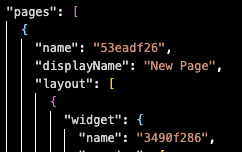
自動的に生成されたページとウィジェットの ID 値を編集するには:
- ドラフトダッシュボードをエクスポートし、
.lvdash.jsonファイルをテキスト エディターで開きます。 - ページとウィジェットに関連付けられた
name値を編集します。ファイルを保存します。 - ファイルをワークスペースにインポートして再公開します。
JSON ファイル内のname値は、UI に表示されるページ名を定義するdisplayNameフィールドとは別です。