ダッシュボードの作成には Genie Code を使用する
このページでは、ダッシュボード作成用の Genie Code を紹介します。これは、Genie Code でエージェント モードを選択すると利用できる AI データ エージェントです。AI/BI ダッシュボード専用に設計されており、視覚化の作成、レイアウトの構成、完全なダッシュボードの構築をすべて 1 つのプロンプトから実行できます。
ダッシュボード作成用の Genie Code とは何ですか?
ダッシュボード作成用の Genie Code は、Genie Code のエージェント モードの強力な機能であり、これにより Genie Code は、複数ステップのダッシュボード作成ワークフロー全体を自動化できるインテリジェントなコンパニオンに変換されます。
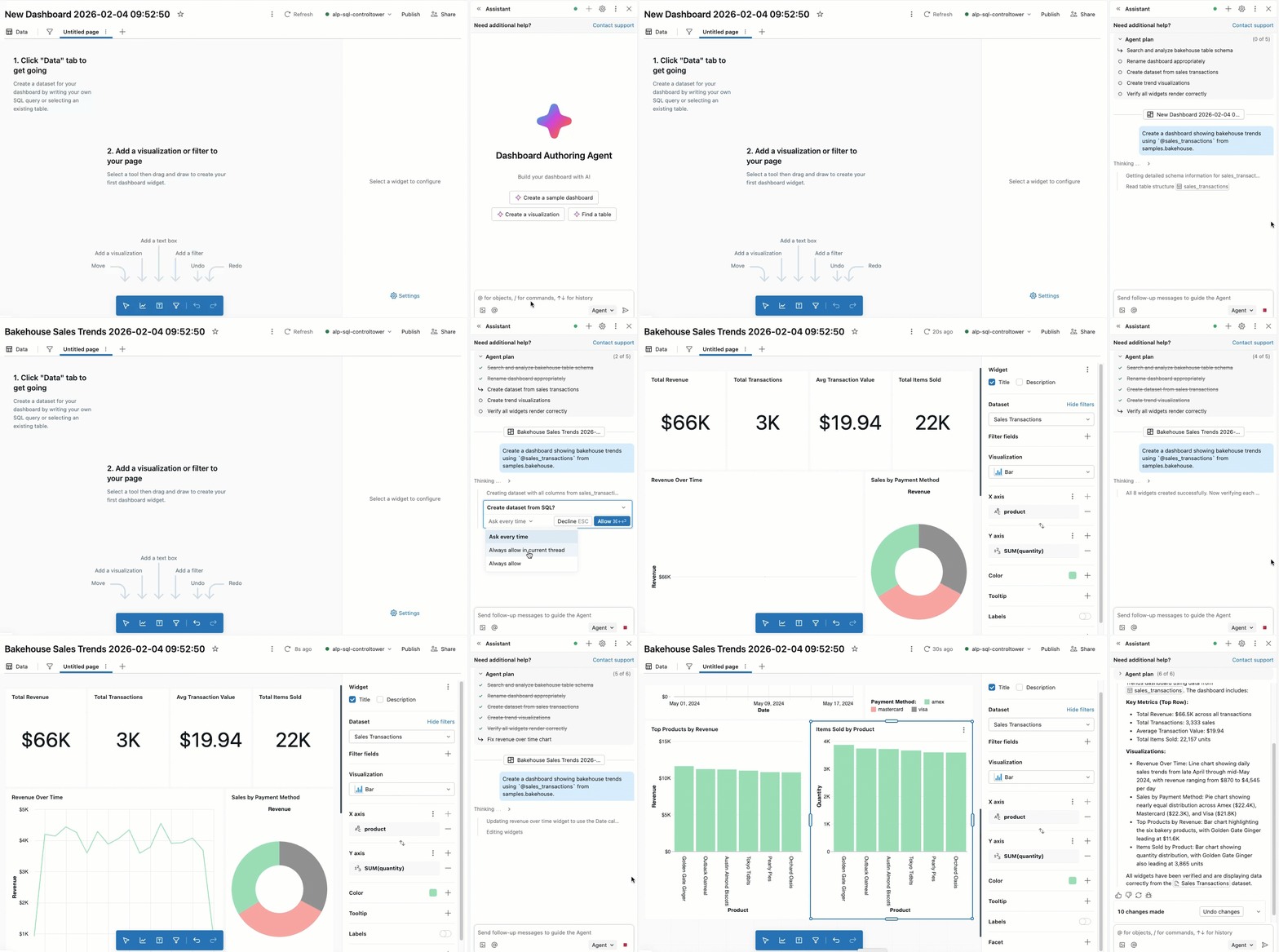
Genie Code のチャット モードと比較して、エージェント モードには、ソリューションの計画、関連アセットの取得、視覚化の作成、複数ページのレイアウトの構成、フィルターの適用、エラーの自動修正などの機能が拡張されています。エージェントはお客様と協力して計画を承認し、次のステップを確認してから続行します。承認があれば、テーブルの検索、データセットの作成、視覚化の追加、フィルターの構成、ダッシュボード ページの整理などが可能になります。
Genie Code のアクセスとアクションは、ユーザーの権限によって制御されます。アクセス権のあるデータにのみアクセスでき、権限のある操作のみを実行できます。
要件
この機能は パブリック プレビュー段階です。
ダッシュボードの作成に Genie Code を使用するには、ワークスペースに次のものが必要です。
- パートナーが提供する AI 機能がアカウントとワークスペースの両方で有効になっていること。パートナーが提供する AI 機能をご覧ください。
- ダッシュボード作成用のGenie Codeのプレビュー機能が有効になりました。Databricksのプレビューを管理するを参照してください
ダッシュボードの作成には Genie Code を使用する
ダッシュボードの作成に Genie Code を使用するには:
-
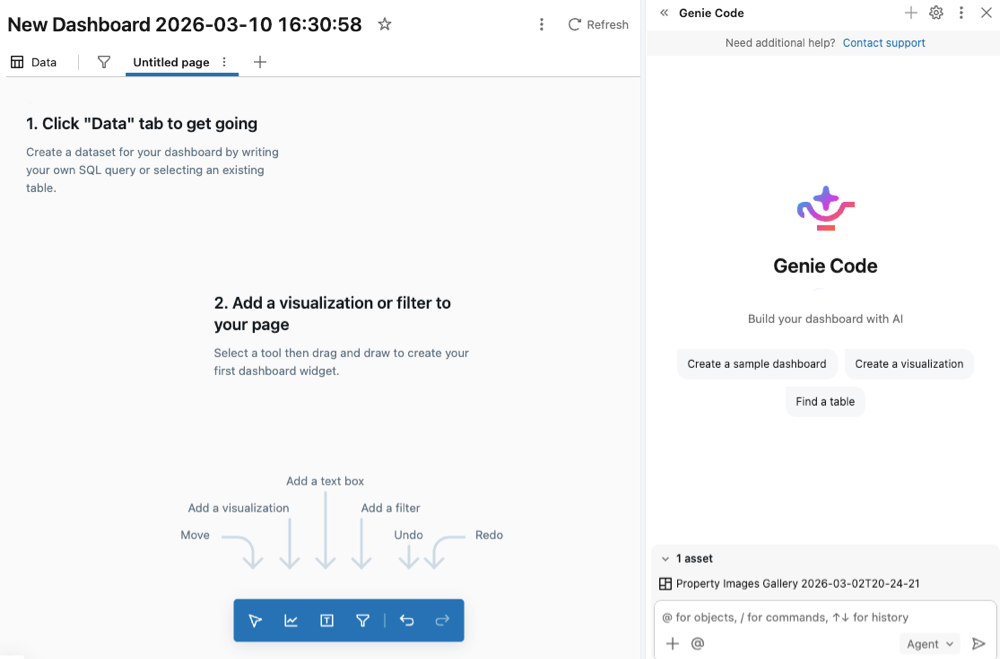
AI/BI dashboardから、 Genie Code サイド パネルを開きます。
-
右下隅で、 エージェント を選択します。これにより、Genie Code のエージェント モードがオンになり、ダッシュボードの作成のために Genie Code と対話できるようになります。
-
エージェントのプロンプトを入力します。たとえば、「samples.bakehouse の
@sales_transactionsを使用して、ベイクハウスのトレンドを表示するダッシュボードを作成します。」
@table_nameを使用して特定のテーブルを参照します。エージェントはそのテーブルと関連するメタデータを使用して応答をキュレートします。エージェントはユーザーのUnity Catalog権限を尊重するため、ユーザーがアクセスできるデータにのみアクセスできます。
-
エージェントがレスポンスを生成する際、ユーザーの入力を求めて一時停止することがよくあります:
- より複雑なタスクの場合、エージェントは段階的な計画を作成し、明確にするための質問をする場合があります。エージェントの明確な質問に答えて、計画を洗練させるのに役立ててください。
- エージェントがダッシュボード要素を作成または変更する必要がある場合、続行する前に承認を求めます。要求を 許可 または 拒否します 。また、 現在のスレッド(Genie Code の会話スレッドを参照)では常に許可する か、 常に許可する かを選択することもできます。
- エージェントが作業を続行すると、 [続行] または [拒否] を選択するように求められる場合があります。 エージェントの既存の作業を確認し、エージェントが次のステップに進むことを許可する場合は [続行] を選択し、別の作業を試すように指示する場合は [拒否] を選択します。
- エージェントの動作中に停止するには、赤い
 をクリックします。
エージェントは、新しいデータセットを作成し、視覚化を生成し、フィルターを構成し、ページを追加し、ダッシュボード レイアウトを整理して結果を解釈できます。
ダッシュボード作成用の Genie Code が作業を続行して次のステップに進むためには、エージェントが現在作業しているタブに留まる必要があります。
ユースケース
エージェント モードでは、Genie Code はデータの検索、視覚化の作成、レイアウトの構成、複数ページのダッシュボードの整理などの機能を拡張します。
ダッシュボード作成用の Genie Code は、データの探索、視覚化の作成、レイアウト設計、フィルターの構成など、複雑なダッシュボード作成タスクに役立ちます。ダッシュボード作成用の Genie Code を使用して、新しいダッシュボードをゼロから作成することもできます。より良い結果を得るには、テーブル、パイプライン、ノートブック、クエリ、およびファイルを@<resource_name>で参照して、エージェントにコンテキストを提供します。クリックすることもできます  提供するコンテキストを手動で選択するには、コンテキストを追加します。各参照アセットはチャット コンテキスト内に保持されます。
開始するには、次のプロンプトを試してください。
-
ダッシュボードの作成 :
- 「
@sales_transactionsテーブルからパン製造所の傾向を表示するダッシュボードを作成します。」 - 「
@sales_dataを使用して、地域および製品カテゴリ別の収益を表示する販売実績ダッシュボードを作成します。」 - 「
@customer_dataから顧客分析ダッシュボードを作成して、維持率、離脱率、エンゲージメントのメトリクスを表示します。」
- 「
-
視覚化の作成 :
- 「このデータセットから、時間の経過に伴う売上傾向を示す折れ線グラフを追加します。」
- 「地域間の収益を比較する棒グラフを作成します。」
- 「製品カテゴリーの分布を示す円グラフを追加します。」
- 「今四半期の合計収益を表示するカウンター ウィジェットを作成します。」
-
データ探索 :
- 「どのテーブルに顧客取引データが含まれていますか?」
- 「
@sales_transactionsデータセットの最初の10行を表示します。」 - 「製品在庫データが含まれるテーブルを見つけます。」
-
ダッシュボードのレイアウトと構成 :
- 「地域パフォーマンス メトリクスの新しいページを作成します。」
- 「これらの視覚化を 2 列のレイアウトに整理します。」
- 「このダッシュボードの主要な調査結果を説明するテキスト ウィジェットを追加します。」
- 「このページを複製し、週次ではなく月次の傾向を表示するように変更します。」
-
フィルターとインタラクティブ性 :
- 「ダッシュボード全体に日付範囲フィルターを追加します。」
- 「ユーザーが特定の製品カテゴリを選択できるようにフィルターを作成します。」
- 「このページのすべての視覚化に適用される地域フィルターを追加します。」
-
データ準備 :
- 「
@sales_transactionsから、週別および製品別の売上を集計するデータセットを作成します。」 - 「
@customersと@ordersテーブルを結合するデータセットを構築します。」 - 「前年比成長率を計算するためのカスタム計算を追加します。」
- 「
-
ダッシュボードの改良 :
- 「グラフをより読みやすくするために配色を改善します。」
- 「すべての視覚化にタイトルと説明を追加します。」
- 「このダッシュボードの名前を「2026年第1四半期の売上実績」に変更します。」