ダッシュボードデータセットの作成と管理
この記事では、 AI/BIダッシュボードのデータセットエディタを使用してダッシュボードデータセットを作成および管理する方法について説明します。
データセットを定義する
既存のデータセットを定義またはアクセスするには、ダッシュボードの左上隅近くにある [データ] タブをクリックします。各ダッシュボードに含めることができるデータセットの数については、 「ダッシュボードの制限」を参照してください。
ダッシュボード クエリは読み取り専用です。DESCRIBE 、 EXPLAIN 、 CREATE TABLE 、 INSERT 、 DELETEなどのコマンドは、データセットの定義ではサポートされていません。追加の SQL でラップできるクエリのみが有効です。
データセットを定義するには:
- ダッシュボードの左上隅にある データ タブをクリックします。
- 次のいずれかのオプションを選択します。
-
データを追加します : このオプションを使用して、Unity Catalog オブジェクトを選択するか、ダッシュボードのローカルメトリクスビューを作成するか、またはファイルをアップロードします。
- Unity Catalogオブジェクトを選択します。データ ソースとしてテーブル、ビュー、またはメトリクス ビューを選択します。 ほとんどのテーブルとビューでは、データセットはデフォルトの
SELECT *クエリによって定義されており、これを変更することができます。メトリクス ビューをデータ ソースとして選択すると、データセットにはメトリクス ビューで定義された結果テーブルとスキーマが表示されます。 「メトリクス ビューの使用」を参照してください。 - ローカルメトリクスビューを作成します:視覚的なインターフェースを使用し、Unity Catalogに公開することなく、ダッシュボードにスコープされるディメンション、メジャー、および結合を定義します。「ローカルメトリクスビュー」および「メトリクスビューとしてエクスポート」を参照してください。
- ファイルのアップロード: Unity Catalogに新しいアセットをアップロードします。 「ファイルのアップロード」 をクリックし、 カタログ 、 スキーマ 、 テーブル名 を選択します。このアップロードに関連付けられたコンピュートを処理するように特定のSQLウェアハウスを設定できます。 新しいテーブルを作成する か、 既存のテーブルを上書きする かを選択することもできます。既存のテーブルを上書きするには、選択したスキーマに対して
MANAGE権限が必要です。
- Unity Catalogオブジェクトを選択します。データ ソースとしてテーブル、ビュー、またはメトリクス ビューを選択します。 ほとんどのテーブルとビューでは、データセットはデフォルトの
-
SQLデータセットの追加 : このオプションを使用して、任意のデータソースに新しいSQLクエリを作成します。
-
SQLデータセットを追加する
利用可能なデータ ソースから取得するデータセットを定義できます。 クエリでは、クエリ自体の完全修飾テーブル名を使用するか、クエリ内のテーブル名とともにドロップダウン セレクターからカタログとスキーマの組み合わせを選択して、データ ソースを識別します。 クエリ内の完全修飾テーブル名は、エディターのカタログおよびスキーマ セレクターをオーバーライドします。テーブル名または列名にスペースが含まれている場合は、SQL クエリでそれらの識別子をバッククォートで囲みます。
SQL を使用してデータセットの結果を制限する
ダッシュボード閲覧者は、視覚化に表示されていない場合でも、データセット内のすべてのデータにアクセスできます。機密データがブラウザに公開されないようにするには、データセットを定義する SQL クエリ内の列を制限します。たとえば、テーブルからすべての列を選択するのではなく、視覚化に必要な特定のフィールドのみを含めます。
Databricks では、次のことをお勧めします。
SELECT *を避けてください。代わりに、必要な列のみを明示的に選択します。- 必要な行だけが含まれるようにするには、
WHERE句またはその他のクエリ ロジックを使用します。 - クエリを構築するときに、パラメーターがデータセット アクセスをどのように拡張できるかに注意してください。
- 結果テーブル のスキーマを確認して、意図したフィールドのみが使用可能であることを確認します。
メトリクス ビューを使用する
ローカルのメトリクス ビューを作成するか、 Unity Catalogメトリクス ビューをデータ ソースとして選択するか、 SQLクエリでメトリクス ビューを参照することで、ダッシュボードでメトリクス ビューを使用できます。
-
ローカル メトリクス ビューの作成 : テーブルまたはビューをデータ ソースとして選択すると、ローカル メトリクス ビュー UI が開きます。 ビジュアルインターフェースを使用して、 Unity Catalogに公開することなく、ダッシュボードにスコープされたディメンション、メジャー、および結合を定義します。 「ローカル メトリクス ビュー」を参照してください。
-
Unity Catalogメトリクス ビューをデータ ソースとして選択する : メトリクス ビューを直接選択すると、データセットには定義されたすべてのディメンションとメジャーが含まれます。 データセットクエリを変更して列を除外したり、フィルタを適用したりすることはできません。カスタム計算を追加することで、視覚化のための追加の指標や次元を作成できます。カスタム計算とは何か?を参照してください。
-
クエリでのメトリクス ビューの参照 : 他のビューと同様に、 SQLクエリでメトリクス ビューを参照できます。 データセットをフィルタリングしたり、形状を変更したりする場合は、この方法を使用してください。すべてのメトリクス ビューのメジャーには、
MEASURE集計関数を使用してアクセスする必要があります。 集計関数measureを参照してください。
ダッシュボードの作成時に新しいメトリクス ビューを作成するには、 「メトリクス ビューとしてエクスポート」を参照してください。
メトリクスビューにパラメーターを渡す
Unity Catalogメトリクスビューがパラメーターを定義している場合、SQLデータセットでメトリクスビューを参照し、各パラメーターを名前付き引数として渡します。メトリクスビューをテーブル値関数として呼び出し、=>演算子で引数を渡します。各メジャーをMEASURE関数でラップし、スペースを含むメジャー名をバッククォートで囲みます。
次のクエリーは、Discounted Sales と Total Sales のメジャーを持つ discount パラメーターを定義するメトリクスビューを参照しています。これは、メトリクスビューで設定されたdefault値 0.20 を上書きする、discount の固定値を渡します。
SELECT
  MEASURE(`Discounted Sales`),
  MEASURE(`Total Sales`)
FROM catalog.schema.metric_view(discount => 0.20)
代わりにdefaultのパラメーター値を使用するには、引数を省略してください。パラメーターを定義するメトリクスビューをクエリーするすべての方法(位置による引数の渡し方、default値の使用を含む)については、パラメーターのあるメトリクスビューをクエリーするを参照してください。
ビューアーがランタイム時に値を選択できるようにするには、固定値の代わりにダッシュボード パラメーターをメトリクスビューの引数に渡します。メトリクスビューの呼び出しで、:keyword プレースホルダーを使用してダッシュボード パラメーターを参照します。ランタイム時に、ダッシュボードはビューアーが選択した値をクエリーに代入します。
以下のクエリーはdiscountダッシュボードパラメーターを定義し、それをメトリクスビューのdiscount引数に渡します。
SELECT
  MEASURE(`Discounted Sales`),
  MEASURE(`Total Sales`)
FROM catalog.schema.metric_view(discount => :discount)
閲覧者にパラメーターを公開するには:
- In the Data tab, add the
:discountパラメーターをデータセットクエリーに追加します。「クエリーにパラメーターを追加する」を参照してください。 - ダッシュボードキャンバスにフィルターウィジェットを追加し、
discountパラメーターに接続します。ダッシュボードにパラメーターを表示するを参照してください。
ダッシュボード閲覧者がフィルター ウィジェットで値を選択すると、ダッシュボードはそれを:discountに置き換え、クエリーを再実行します。ダッシュボードでパラメーターを公開しない場合、クエリーは Data tabのパラメーターのdefault値を使用します。
データセットを管理する
データセットを定義した後、 データセット名の右側にあるケバブ メニューをクリックして、次のオプションにアクセスします。
-
名前を変更する: データセットにわかりやすい名前を付けると、編集またはレビューするクエリを自分とチームがすばやく特定できます。
-
名前の提案 :クエリに基づいて、名前の候補を自動的に生成します。生成された名前は後から編集できます。
-
クローン: クエリのインプレース コピーを作成します。 クエリは、クローニング後に編集できます。
-
削除: データセットを削除します。 このオプションは、データセットがキャンバスで使用されている場合は使用できません。
-
ダウンロード: データセットは、CSV、TSV、または Excel ファイルとしてダウンロードできます。
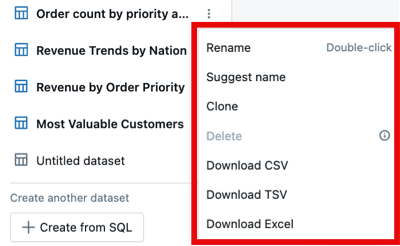
キャンバス上で現在使用されているデータセットは、青のアイコンが付いた太字で表示されます。一方、未使用のデータセットは、灰色のアイコンと太字ではない名前が表示されます。
結果テーブルを表示する
データセットを作成すると、クエリが自動的に実行され、結果がエディターの下のペインにテーブルとして表示されます。各列には、そのデータ型を示すアイコンが含まれています。
結果テーブルのヘッダーには、データ探索コントロールが含まれています。列のピン留めとフォーマット、結果の検索、カラムエクスプローラーを開く、自然言語を使用した結果のフィルター処理、および選択詳細パネルを開いて単一セルの展開、範囲統計の表示、列のプロファイリングを行うことができます。同じコントロールがメトリクスビューのプレビューグリッドで使用可能です。
列の値を並べ替えるには:
- 各列にマウスを合わせると、
 並べ替えアイコン。
 - アイコンをクリックすると、値を昇順または降順に並べ替えることができます。
クエリ結果スキーマを表示する
定義したデータセットのスキーマを表示するには、 結果テーブル の右側にある スキーマ をクリックします。 スキーマ タブには、定義されたデータセットのすべてのフィールドが一覧表示されます。各フィールドには、列のデータ型を示すアイコンのラベルが付けられます。基になるテーブルまたはビューにコメントが含まれている場合は、 スキーマ タブに表示されます。
データセットからビューを生成する
データセットからマテリアライズドビューとメトリクス ビューを生成して、ワークスペース全体の一貫性を維持できます。
データセットをマテリアライズドビューとしてエクスポート
任意のデータセットをマテリアライズドビューとしてエクスポートできます。 マテリアライズドビューはクエリ結果をキャッシュし、指定されたスケジュールで更新するため、同じデータが繰り返しアクセスされる場合のクエリ実行時間を短縮できます。 「マテリアライズドビュー」を参照してください。
データセットをマテリアライズドビューとしてエクスポートするには:
- ケバブメニューをクリックエクスポートするデータセットの右側にあります。
- 「マテリアライズドビューにエクスポート」を 選択します。
- [マテリアライズドビューにエクスポート] パネルで、カタログとスキーマのドロップダウン セレクターを使用して、マテリアライズドビューの保存場所を選択します。 これは、マテリアライズドビューにアクセスして使用できるユーザーに影響します。Unity Catalog権限に関するリファレンスを参照してください。
- (オプション)マテリアライゼーションを実行するSQLウェアハウスを選択します。
- (オプション) マテリアライズドビューの名前を入力します。 無事により、データセットのタイトルは有効なマテリアライズドビュー名に変換されます。
- (オプション) 更新スケジュールおよびその他のマテリアライズドビュー設定を構成します。
- 作成 をクリックします。
マテリアライズドビューは、指定されたUnity Catalog場所に作成され、ワークスペース全体の他のダッシュボードやクエリで使用できます。
マテリアライズドビューを作成すると、ダッシュボードにマテリアライズドビューが追加されます。 ダッシュボードに追加されないマテリアライズドビューを作成するには、「マテリアライズドビュー にエクスポート」 パネルの下部近くにある 「マテリアライズドビューをダッシュボードに追加」を オフにします。
メトリクス ビューとしてエクスポート
プレビュー
この機能は パブリック プレビュー段階です。
メトリクス ビューは、複雑なビジネス ロジックを一元化された定義に抽象化し、組織が主要業績評価指標を一度定義すれば、さまざまなレポート画面で一貫して使用できるようにします。データセットをメトリクス ビューとしてエクスポートすることも、 Genie Code使用してメトリクス ビューの作成に役立てることもできます。 既存のデータセットに対してメジャーとディメンションが定義されている場合、それらは生成されたメトリクス ビュー定義に自動的に表示されます。
データセットをメトリクス ビューとしてエクスポートする
データセットをメトリクス ビューとしてエクスポートするには:
- ケバブメニューをクリックメトリクス ビューとしてエクスポートするデータセットの右側にある
- [メトリクス ビューの作成] パネルで、カタログとスキーマのドロップダウン セレクターを使用して、メトリクス ビューが保存されているスキーマとカタログを選択します。 これは、誰がメトリクス ビューにアクセスして使用できるかに影響します。 Unity Catalog権限に関するリファレンスを参照してください。
- (オプション) メトリクス ビューの名前を入力します。 もちろん、データセットのタイトルは、命名要件に基づいて有効なメトリクス ビュー名に変換されます。
- (オプション) YAML 定義 セクションで生成されたコンテンツを調整して、メトリクス ビューを編集します。
- 保存 をクリックします。
無事に、メトリクス ビューを作成すると、ダッシュボードにメトリクス ビューが追加されます。 ダッシュボードに追加されないメトリクス ビューを作成するには、 [メトリクス ビューの作成] パネルの下部近くにある [メトリクス ビューをダッシュボードに追加] を オフにします。
Genie Codeを使用してメトリクス ビューを作成する
Genie Codeを使用してデータセットからメトリクス ビューを作成します。
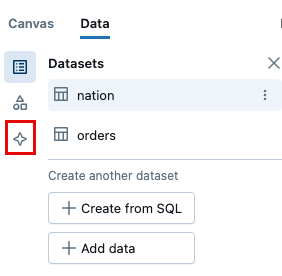
- クリック
 データセット エディターの左側のサイドバーにある Genie Code アイコン。次に、 「メトリクス ビューにエクスポート」 をクリックします。
- 作成するメトリクス ビューの説明を入力します。
- Genie Code はサンプルのメトリクス ビュー定義を返し、その中で定義されているディメンションとメジャーについて簡単に説明します。
- メトリクスビューエディターを開く をクリックして、メトリクスビューを編集および保存します。
メトリクス ビューの作成の詳細については、「メトリクス ビューの作成」を参照してください。
カスタム計算
カスタム計算を使用すると、データセットを作成する SQL を変更せずに、既存のデータセットに計算を適用できます。カスタム計算の作成と使用の詳細については、 「カスタム計算とは何ですか?」を参照してください。
複数文のクエリを書く
場合によっては、複数の SQL ステートメントを使用してデータセットを構築する必要があることがあります。複数のステートメントを実行するには、各ステートメントをセミコロン ( ; ) で終了します。これらのコマンドを実行してデータセットを作成すると、出力にはエディターの最後のステートメントの結果が表示されます。このデータセットは、キャンバス上の関連する視覚化に使用されます。
ステートメントは、発行されたデータセットに対してローカルです。たとえば、カタログまたはスキーマを設定するためにUSEステートメントを使用してデータセットを作成した場合、その設定はそのデータセットにのみ適用されます。
例
次の例は、複数ステートメントのクエリの一般的な使用方法を示しています。
カタログとスキーマを設定する
クエリ内のテーブルのカタログとスキーマを宣言するには、 USEステートメントを記述できます。次のクエリには 3 つのステートメントが含まれています。最初はカタログ名を設定します。2番目はスキーマを設定します。カタログとスキーマが設定されているため、 SELECTステートメントはテーブル名のみを参照します。USE CATALOG を参照してください。
USE CATALOG samples;
USE SCHEMA tpch;
SELECT * FROM customer;
ANSIモードを設定する
ANSI_MODE TRUEまたはFALSEに設定してクエリを実行するように設定できます。Databricks SQL の場合、 ANSI_MODEのシステム デフォルト値はTRUEです。ANSI_MODE を参照してください。
次のクエリは、無効なデータ型の入力に対してエラーをスローするのではなくNULLを返すように、 ANSI_MODEをFALSEに設定します。
SET ANSI_MODE = FALSE;
SELECT cast('a' AS INTEGER);
複雑なクエリをパラメータ化する
複数のステートメントを使用して、共通テーブル式またはその他の複雑なクエリのビュー名をパラメーター化できます。
次のクエリは 2 つの一時ビューを作成します。SELECTステートメントはIDENTIFIER句を使用して入力文字列をテーブル名として解釈します。IDENTIFIER 句を参照してください。
CREATE TEMPORARY VIEW v1 AS SELECT 1;
CREATE TEMPORARY VIEW v2 AS SELECT 2;
SELECT * FROM IDENTIFIER(:view_name)
変数を設定する
次のクエリは、最初のステートメントで変数と値を宣言します。2 番目のステートメントは変数の値を変更します。3 番目のステートメントは、変数の終了値が 5 であることを示しています。一時変数を使用するための詳細と完全な構文については、 SET 変数を参照してください。
DECLARE VARIABLE myvar1 INT DEFAULT 7;
SET VAR myvar1 = 5;
VALUES (myvar1);