ダッシュボードの視覚化
このページでは、AI/BI ダッシュボードで視覚化ウィジェットを使用およびカスタマイズする方法について説明します。
チャートを作成して設定する
視覚化ウィジェットをキャンバスに追加すると、画面の右側に 視覚化構成 パネルが表示されます。デフォルトでは、 [データ] タブにリストされている最初のデータセットが選択され、デフォルトの視覚化タイプは 棒グラフ になります。
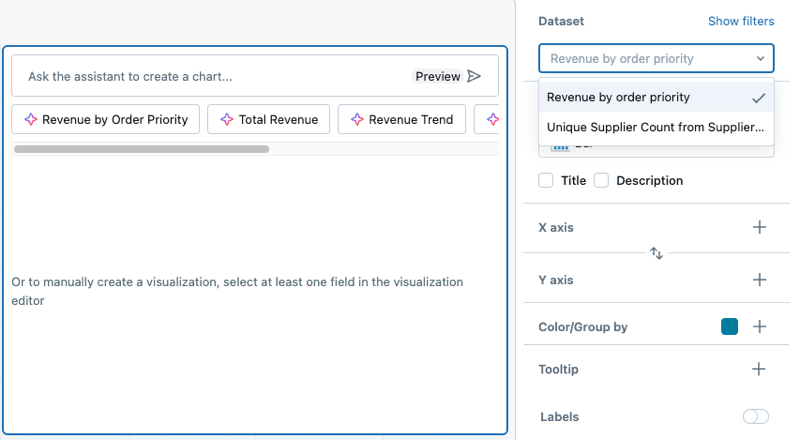
チャートを作成するには、次のステップを使用します。
- データセットを選択する: データセット ドロップダウンを使用して、ビジュアライゼーションのデータセットを選択します。
- フィルターの追加 (オプション): 視覚化に静的フィルターまたはパラメーターを適用するには、 [フィルターの表示] をクリックします。任意のフィールドでフィルタリングできます。データセットに問題が含まれている場合は、それを適用するオプションも表示されます。
- 視覚化タイプを選択します。 「視覚化」 ドロップダウン メニューから視覚化タイプを選択します。使用可能な視覚化タイプとその構成の詳細については、 AI/BI dashboard視覚化タイプ」を参照してください。
- x 軸と y 軸のフィールドを定義する: データセットを選択した後、x 軸と y 軸に表示するフィールドを選択します。フィールドを目的の位置にドラッグして並べ替えることができます。グラフ ラベルの場合、表示名フィールドを使用して軸ラベルの名前を変更できます。
Genie コードを使用してグラフを生成する場合、データセットと視覚化の選択はリクエストに基づいて自動的に調整されます。AI 支援による視覚化を作成するためのステップバイステップのガイドについては、 「ダッシュボード作成に Genie Code を使用する」を参照してください。
グラフの書式を適用する
グラフには、軸、色、ラベル、ツールヒントのカスタマイズ可能な書式設定オプションが含まれています。書式設定オプションは、グラフの種類とデータセットの値によって異なります。
次のスクリーンショットは、x 軸と y 軸の書式設定に使用されるケバブ メニューを示しています。
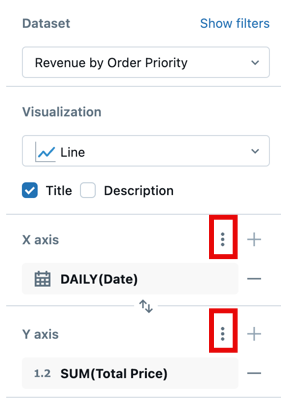
軸の書式設定
x軸またはy軸の書式を設定するには、 視覚化編集パネルのそれぞれの X 軸 または Y 軸 セクションにあるケバブ メニュー。
次の設定を構成します。
- 軸タイトルを表示: デフォルトで有効になっています。カスタムタイトルを入力するか、チェックボックスをオフにして軸タイトルを非表示にします。
- 軸の値を表示: デフォルトで有効になっています。軸の値を非表示にするには、チェックボックスをオフにします。
表示されるデータのタイプに応じて、追加のコントロールが表示されます。
連続データの場合:
- カスタム最小値と最大値: 表示されるデータの制限を設定するには値を入力します。
- 軸を反転: 軸の値を降順で表示するには、 「軸を反転」 を選択します。
- スケール関数: 線形 または 対数 (対称) を選択します。
- 追加の書式設定オプションを表示するには、 [書式] をクリックします。 「自動」 を選択すると、グラフのフォーマットが自動的に行われ、デフォルトで選択されます。追加の書式設定オプションを表示するには、 「カスタム」 をクリックします。「数値の書式設定」を参照してください。
カテゴリデータの場合:
- ラベル角度: ラベルを適用する角度を選択します。デフォルトでは 自動 が選択されています。
- 並べ替え: 軸上のカテゴリ値の順序を選択します。
-
アルファベット順 : カテゴリ名をアルファベット順に並べ替えます
-
フィールド別 : メジャー フィールド値を昇順または降順で並べ替えます。並べ替えの方向を選択したら、使用するフィールドを選択します。
- Y軸 : Y軸に表示されるメジャーフィールドで並べ替えます
- フィールド : チャートに表示されていない場合でも、データセット内の他のメジャー フィールドで並べ替えます。ドロップダウンからフィールドを選択し、集計 (SUM、MIN、MAX、または COUNT) を選択します。これは、ビジュアライゼーションを乱雑にせずにコンテキストを提供するメトリクスによってカテゴリーを順序付けするのに役立ちます。
-
カスタム : 値を特定の順序で並べます。値の上にマウスを移動し、グラブハンドルを使用して値を所定の位置にドラッグします。
-
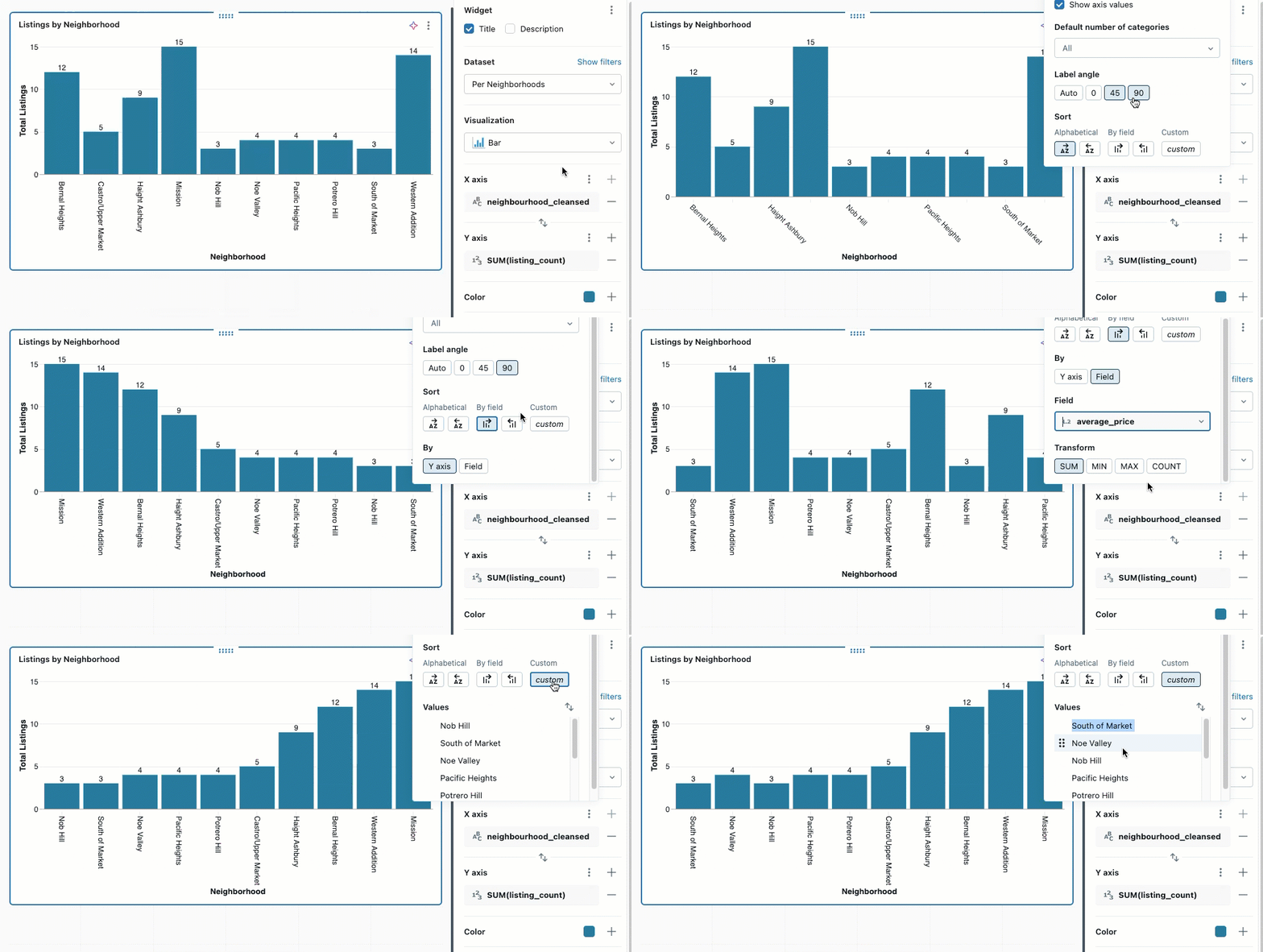
リストされているオプションのいずれかが使用できない場合は、選択したグラフの種類に適用できません。
数値の書式設定
軸の目盛りラベル、データ ラベル、ツールヒントの数値を書式設定できます。書式設定オプションにアクセスするには:
- クリックチャート設定パネルの X 軸 または Y 軸 の横にあるケバブ メニュー。
- [フォーマット] をクリックし、次のオプションから選択します。
- タイプ: なし、通貨 ( $ )、パーセンテージ ( % )
- 略語: なし、コンパクト、科学的
- 小数点以下の桁数: 最大、正確、すべて、またはカスタムの桁数
- グループ区切り文字: オプションで、カンマまたはその他の区切り文字を含めます。
さまざまな通貨形式が利用可能です。 通貨 を選択した後、ドロップダウン メニューから希望のオプションを選択します。
グラフ要素をカスタマイズする
グラフの凡例、色、ツールヒント、値ラベルの書式を設定できます。
チャートの色
グラフの色を変更するには:
- グラフ内の色をクリックすると、カラーピッカーが開きます。
- 正確な色を指定するには、HEX 値または RGB 値を入力します。
- クリック 色 セクションのケバブ メニューを使用して、すべての色の不透明度を調整します。
伝説
クリック 色 セクションのケバブ メニューをクリックすると、グラフの凡例の表示、タイトル、または位置を変更するためのオプションが表示されます。次のオプションが利用可能です。
- 凡例を表示: チェックボックスを使用して凡例を表示または非表示にします。
- 凡例タイトルを表示: チェックボックスを使用して、凡例タイトルを表示または非表示にします。タイトルが表示されている場合は、列名であるデフォルト値を上書きするように入力できます。
- 凡例の位置: ドロップダウンを使用して、視覚化ウィジェット内の凡例の配置を調整します。凡例は、視覚化の上部、下部、左側、または右側に配置できます。
ツールチップ
ツールチップには、ポインターの下のデータの正確な測定値が表示されます。デフォルトでは、x 軸、y 軸、および色/グループ化フィールドの値が表示されます。ツールチップにフィールドを追加するには:
- クリックして
 視覚化エディターの ツールヒント セクションにあるプラス アイコン。
 - ドロップダウンを使用して追加のフィールドを選択するか、テキスト入力ボックスを使用して名前で検索します。
視覚化エディターに ツールチップ セクションが存在しない場合は、そのチャートの種類はツールチップのカスタマイズをサポートしていません。
値ラベル
トグルを使用してデータ ラベルのオン/オフを切り替えます。有効にすると、ラベルの表示方法を選択できます。
- 自動 : Y軸の値をラベルとして表示します。
- フィールド : ラベルとして表示する特定のフィールドを選択します。変換 (SUM や AVG など) を適用し、選択したフィールドの書式設定オプションを選択できます。
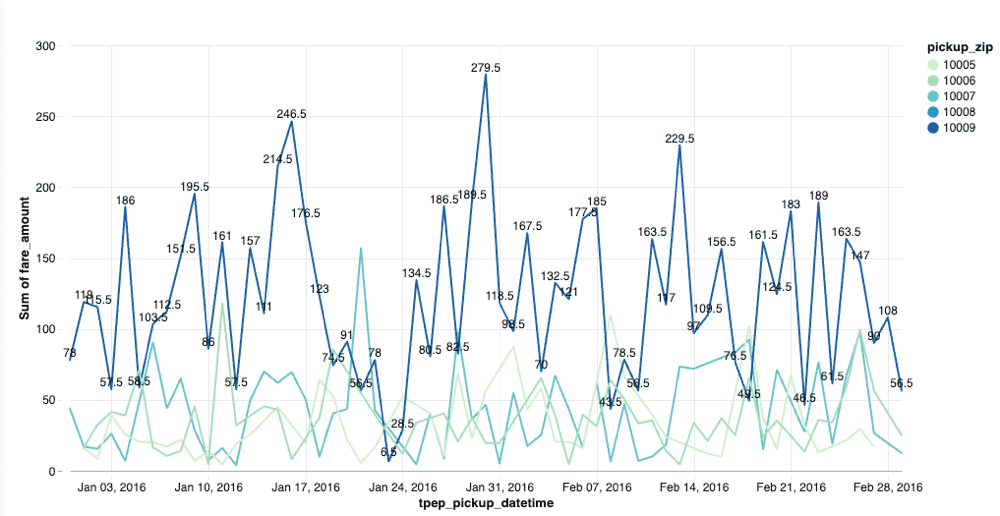
NULL 値はグラフ上のラベルとして表示されません。条件付きロジックを使用して、ラベルを選択的に表示できます。
次のクエリは、特定のデータポイントに対してのみラベルが表示されるデータセットを作成します。
SELECT
  *,
  CASE
    WHEN pickup_zip = 10009 THEN fare_amount
    ELSE NULL
  END AS custom_label
FROM
  main.samples.taxi_trips
値ラベル フィールドとしてcustom_labelを使用すると、 pickup_zip = 10009のデータポイントのみにfare_amountを示すラベルが表示されます。 Null 値を持つ他のすべてのデータポイントは、ラベルなしでチャートに表示されます。
サイズ設定
サイズ 設定は、折れ線グラフ、散布図、バブル チャート、ポイント マップの視覚的な寸法を制御します。使用方法はグラフの種類によって異なります。
折れ線グラフ:
- サイズ 領域にシリーズが指定されていない場合、スライダーはすべての線の太さを均一に変更します。
- 「サイズ」 領域でシリーズを指定した場合、シリーズごとに異なる厚さの値を設定できます。
散布図とバブルチャート:
- メトリックに基づいてポイント マーカーのサイズを変更するには、 サイズ 設定にフィールドを追加します。
- サイズがデータ フィールドに基づいている場合、チャートはバブル チャートになり、各ポイントのサイズはメトリック値を反映するようになります。
ポイント マップ: サイズ 設定を使用して、定量フィールドに基づいてマップ マーカーのサイズを変更し、さまざまな地理的な場所の大きさを表示します。
グリッドライン
グラフでは、読みやすさを向上させるためにグリッド線のオンとオフを切り替えることができます。グリッド線は、サポートされているチャート タイプにデフォルトで表示され、軸の値に合わせた視覚的な参照線を提供することで、閲覧者がデータポイントを解釈するのに役立ちます。
グリッドラインを切り替えるには:
- 視覚化構成パネルで、グリッド線オプションを見つけます。
- トグルを使用して、グラフのグリッド線を表示または非表示にします。
グリッド線は、カスタム背景色と軸の書式設定に基づいて自動的に調整されます。
注釈
注釈は、しきい値、ターゲット、またはベンチマークを追跡するためにグラフに追加できる水平または垂直の参照線です。たとえば、100 の位置に水平線を追加して、売上目標を表示したり、パフォーマンスのベースラインをマークしたりできます。
次のグラフ タイプは注釈をサポートしています。
- 棒
- 折れ線
- 領域
- 散布図
- ヒートマップ
- Box
- コンボ
- ヒストグラム
- ウォーターフォール
注釈を追加するには:
-
視覚化構成パネルで、 注釈 セクションを見つけます。
-
クリックして
プラスアイコンをクリックして新しい注釈を追加します。 -
線の方向を選択します:
- 水平 : 指定されたy軸値でx軸に平行な線を描きます
- 垂直 : 指定されたx軸値でy軸に平行な線を描きます
-
チャート上で線が表示される値を入力します。
-
(オプション) 注釈を説明するラベルを入力します。ラベルはグラフ上の線の横に表示されます。
-
(オプション) カラーピッカーをクリックして線の色をカスタマイズします。
1 つのグラフに複数の注釈を追加して、さまざまなしきい値または参照ポイントを追跡できます。
予測を生成する
AI Forecast (パブリック プレビュー) を使用して、予測予測を折れ線グラフに適用し、将来の傾向とパターンを視覚化します。折れ線グラフでは、x 軸に一時的な日付フィールド、y 軸に単一の数値フィールドが必要です。
AI 予測を含むグラフを作成するには:
- 折れ線グラフを選択した状態で、 予測 の右側にあるプラスアイコン。
- 表示されるダイアログで AI予測でクローンを作成 をクリックします。予測が適用された新しい折れ線グラフが作成されます。
予測を生成する関数の詳細については、 ai_forecast関数を参照してください。

ファセット
ファセット エンコーディングにディメンションを追加すると、そのディメンション内のすべての値に対してチャートが繰り返されます。これはトレリス チャートまたは小さな複数のチャートとも呼ばれます。繰り返し表示されるすべてのグラフで軸が同期されたままになるので、比較が容易になります。ファセットを追加するには:
- クリックして視覚化エディターの ファセット セクションにあるプラス アイコン。
- ドロップダウン メニューを使用してディメンション フィールドを選択します。
の中で ファセット の横にあるケバブ メニューでは、基になるグリッドの行と列の数をオプションで設定できます。グリッドから溢れた値はグラフ上でスクロールします。
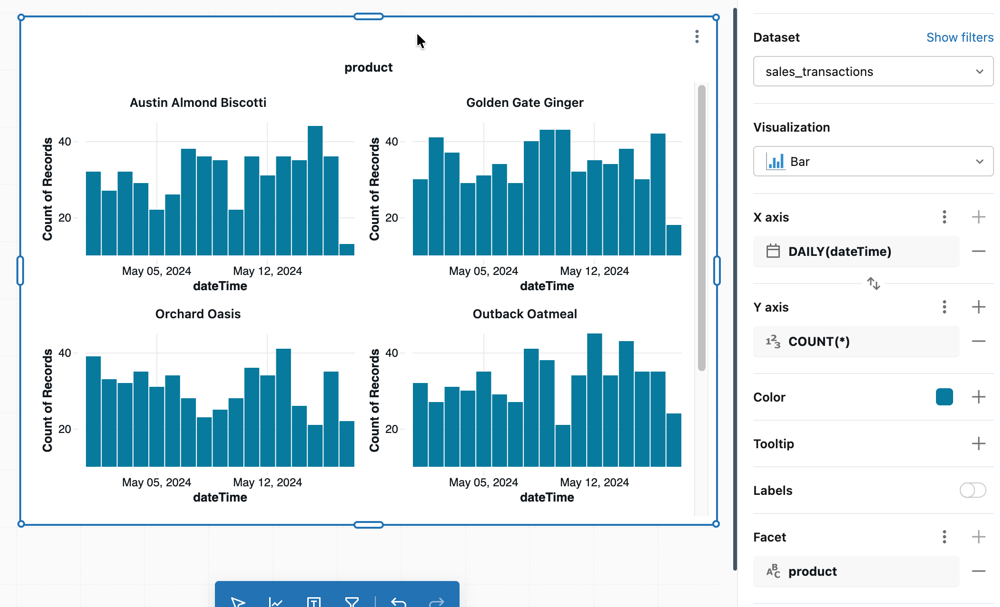
構成値 : この例では、次の値が設定されています。
-
データセット:
samples.bakehouse.sales_transactions -
X軸:
- フィールド:
dateTime - 変換:
Daily
- フィールド:
-
Y軸:
- フィールド:
COUNT(*)
- フィールド:
-
ファセット:
- フィールド:
product
- フィールド:
その他の視覚化タイプ
テーブル視覚化の操作の詳細については、 「テーブルとピボット テーブルの視覚化」を参照してください。
マップ視覚化の操作の詳細については、 「マップ視覚化」を参照してください。