画像ウィジェット
画像ウィジェットを使用すると、ロゴ、図、その他のブランドのビジュアルなどの単独の画像をダッシュボードに追加できます。テキストウィジェット内の画像とは異なり、画像ウィジェットは画像を単独で表示し、ドラフトモード、公開モード、エクスポート、埋め込みダッシュボード全体でウィジェットに合わせてサイズを変更します。
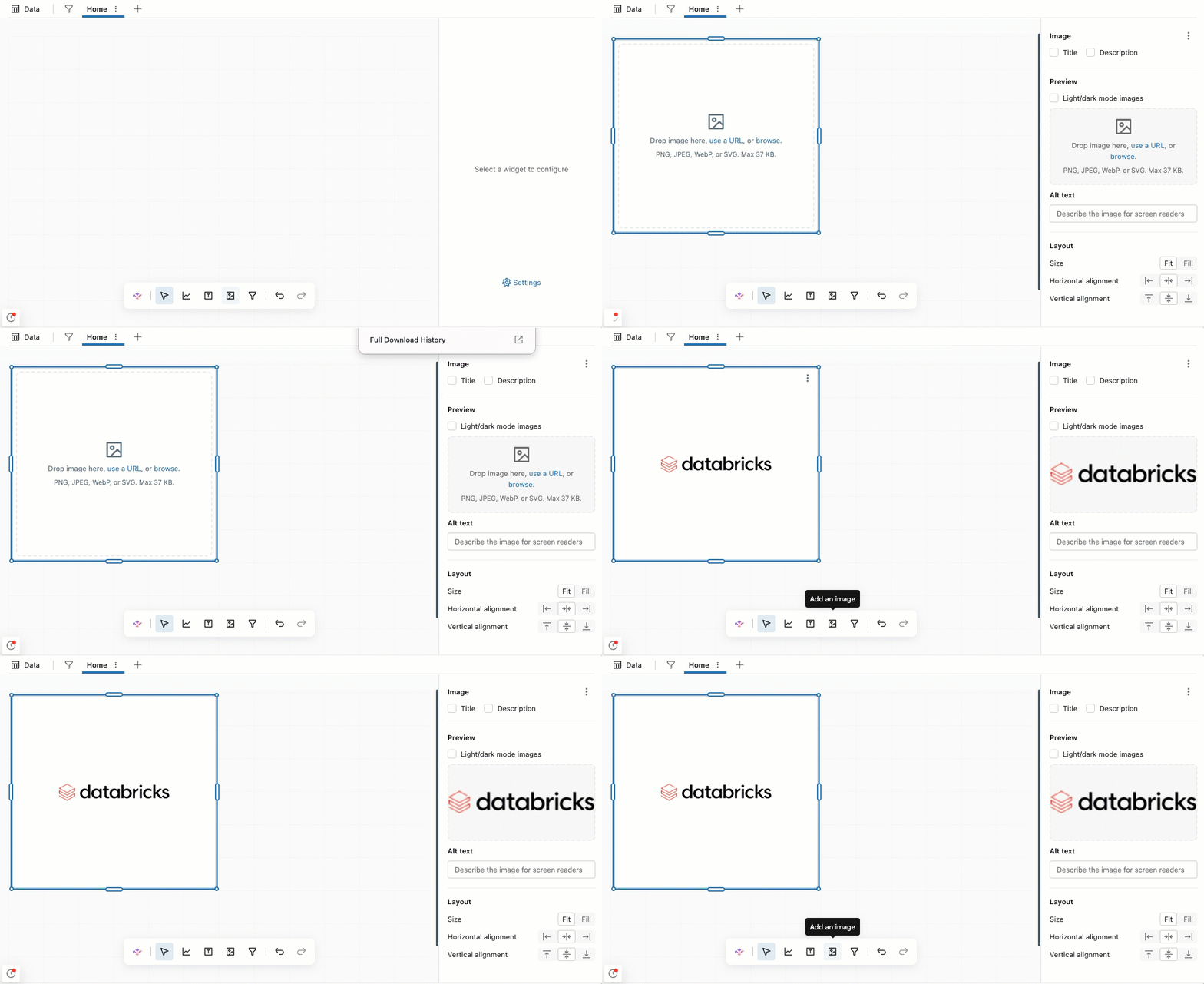
画像ウィジェットを追加
ウィジェットツールバーから 画像 ウィジェットをキャンバスにドラッグし、画像を追加します。デバイスから画像ファイルをウィジェットに直接ドラッグアンドドロップすることも、画像ソースにある他のソースのいずれかを使用することもできます。
画像ソース
画像ウィジェットは、テキストウィジェットと同じ画像ソース(直接upload、Databricksボリュームパス、または公開されているURL)をサポートしています。ボリュームパスとパブリックURL形式、およびボリュームホスト型画像に必要な権限については、画像パスとURLを参照してください。
直接アップロードはダッシュボード定義に保存され、エンコード時には50,000文字(約37 KB)に制限されます。より大きな画像の場合は、ボリュームパスまたは公開ホストされているURLを使用してください。
画像ウィジェットは、PNG、JPEG/JPG、およびSVGファイルをサポートしています。
画像の表示方法を制御します
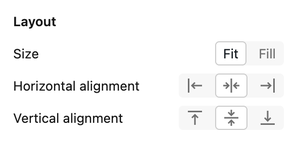
defaultでは、画像はウィジェットに合わせてスケーリングされ、中央に配置されます。画像がウィジェットをどのように埋めるかを選択してください:
- フィット :画像をウィジェット内に収まるようにスケーリングし、アスペクト比を維持します。画像がトリミングされることはなく、スクロールバーも表示されません。これはdefaultです。
- 塗りつぶし : 画像を拡大縮小し、ウィジェットの幅全体に表示します。ウィジェットからあふれるコンテンツに対して、スクロールバーが表示されます。
- 配置 : 配置ツールを使用して、ウィジェット内で画像を調整します。
Genie Codeを使用して画像ウィジェットを追加します
ダッシュボード作成用Genie Codeは、画像ウィジェットを追加できます。画像の追加を依頼すると、キャンバスに画像ウィジェットが作成されます。ダッシュボード作成のためのGenie Codeの使用方法を参照してください。