テキストウィジェット
テキスト ウィジェットを使用すると、ダッシュボードにフォーマットされたテキスト、リンク、画像を追加できます。テキスト ウィジェットをキャンバスにドラッグし、ダブルクリックして編集を開始します。

書式設定ツールバーを使用して、次の方法でコンテンツのスタイルを設定します。
- テキストのスタイル設定 :ブロックのスタイル、フォント、フォントの太さ、フォントサイズ、テキストの色を調整し、下線を適用します。フォントのドロップダウンメニューから20種類のオープンソースフォントを選択します。
- 配置 :テキストを左揃え、中央揃え、または右揃えにします。
- リンクを挿入 : リンク アイコンをクリックしてリンク エディターを開きます。ウィジェットに表示する URL とリンク テキストを入力します。
- 画像の挿入 : 画像アイコンをクリックして画像エディタを開きます。画像の URL またはパスを入力し、オプションで代替テキストを入力します。サポートされているパスと URL については、「画像のパスと URL」を参照してください。
- テーブルを挿入 : テーブル アイコンをクリックしてテーブルを追加します。
- 書式設定のクリア : 選択したテキストからすべての書式設定を削除します。
テキストを編集するには、マークダウン構文を使用することもできます。クリック ケバブ メニュー > マークダウンを表示を選択して 、テキスト ウィジェットをマークダウン構文で表示します。基本的なマークダウン構文の詳細については、マークダウン ガイドを参照してください。
ビジュアライゼーションウィジェットのタイトルと説明には同じエディタが使用されますが、画像はサポートされていません。ウィジェットのタイトルと説明の書式設定を参照してください。
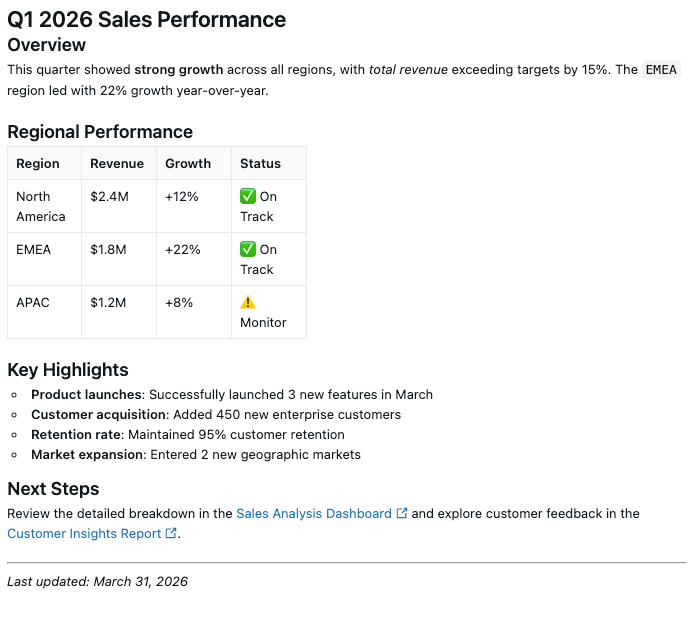
次の例は、テキスト ウィジェットで使用できる書式設定機能を示しています。このマークダウンをコピーして、自分のダッシュボードのテキスト ウィジェットに貼り付けると、フォーマットされた出力を表示できます。
マークダウンの例
## Q1 2026 Sales Performance

### Overview

This quarter showed **strong growth** across all regions, with _total revenue_ exceeding targets by 15%. The `EMEA` region led with 22% growth year-over-year.

### Regional Performance

| Region        | Revenue | Growth | Status      |
| :------------ | :------ | :----- | :---------- |
| North America | $2.4M   | +12%   | ✅ On Track |
| EMEA          | $1.8M   | +22%   | ✅ On Track |
| APAC          | $1.2M   | +8%    | ⚠️ Monitor  |

### Key Highlights

- **Product launches**: Successfully launched 3 new features in March
- **Customer acquisition**: Added 450 new enterprise customers
- **Retention rate**: Maintained 95% customer retention
- **Market expansion**: Entered 2 new geographic markets

### Next Steps

Review the detailed breakdown in the [Sales Analysis Dashboard](#) and explore customer feedback in the [Customer Insights Report](#).

---

_Last updated: March 31, 2026_
この例では、見出し、スタイル付きテキスト、表、リスト、リンクなどのさまざまな書式設定オプションを示します。ダッシュボードのコンテンツに合わせてマークダウンをカスタマイズします。フォーマットされた出力は、次のようにダッシュボードに表示されます。
画像のパスとURL
画像の URL またはボリューム パスを指定するには、次のいずれかの方法を使用します。
ボリュームパスを使用する
次の形式を使用し、プレースホルダーを Databricks インスタンス名とボリューム内のイメージへのパスに置き換えます。
https://<databricks-instance>/ajax-api/2.0/fs/files/<Volumes/path/to/image>
インスタンス名は、Databricks デプロイメントにログインしたときに表示される URL の最初の部分にあります。一部のデプロイメントにはワークスペース ID が含まれます。パスを構築するときにワークスペース ID を含めないでください。詳細については、 「ワークスペース インスタンス名、URL、および ID」を参照してください。
ボリューム パスを見つけるには:
- サイドバーの
 カタログ をクリックして、カタログエクスプローラーを開きます。
 - スキーマ ブラウザで画像ファイルをクリックします。
- クリックファイル名の横にあるケバブ メニューをクリックし、 [パスのコピー] をクリックします。
ボリュームにデータを格納する方法の詳細については、Unity Catalog ボリュームとは を参照してください。
ダッシュボードが共有データ権限で公開されているか、個別のデータ権限で公開されているかに関係なく、Databricks に保存されている画像ファイルへのアクセスをユーザーに明示的に許可する必要があります。カタログ エクスプローラーを使用して、含めるイメージ ファイルに対する権限を確認、付与、取り消しします。クリックサイドバーの カタログを クリックすると、カタログ エクスプローラー UI が開きます。
公開ホストされた画像を使用する
公開ホストされている画像の場合は、画像を指す公開 URL を挿入します。