基本的なダッシュボードの埋め込み
このページでは、ダッシュボードを iframe として外部アプリケーションに埋め込む方法を説明します。閲覧者は Databricks 資格情報を使用してダッシュボードにアクセスします。
埋め込みコードを生成する
外部アプリケーションに貼り付けることができる埋め込みコードを生成するには:
-
埋め込みたい公開済みのダッシュボードを開きます。ワークスペースでダッシュボードを表示およびアクセスする方法については、 「作成者ダッシュボード」を参照してください。
-
右上隅の [共有] をクリックします。
-
共有 ダイアログで ダッシュボードを埋め込む をクリックします。
-
埋め込みコードのコピー ダイアログが開きます。許可された埋め込みドメインのリストが存在する場合は、そのドメインがリストされます。クリック
 コード スニペットをコピーするには、コピー ボタンを使用します。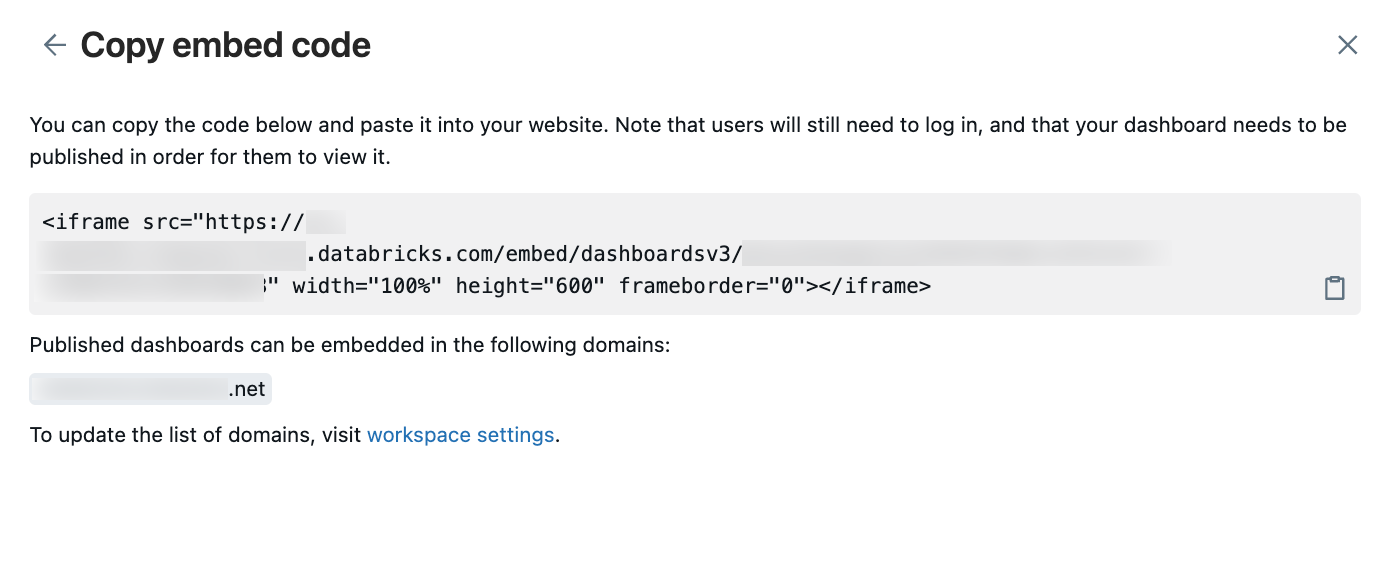
-
HTML 埋め込みをサポートし、iframe コンテンツをレンダリングできる任意のプラットフォームまたはアプリケーションに埋め込みコードを挿入します。例を参照してください。
-
埋め込みコードのコピー ダイアログにターゲットドメインを含まない許可されたドメインのリストが含まれている場合、ワークスペース管理者がそれを追加できます。「ダッシュボードと Genie アクセスの管理」を参照してください。
-
埋め込みダッシュボードは常にライト モードで表示されます。ダークモードが表示されないを参照してください。
例
次の例には、ダッシュボードをアプリケーションに埋め込むための手順ごとのガイドが含まれています。各手順では、前のセクションで概説した埋め込みコードをすでにコピーしていることを前提としています。
Confluenceに埋め込む
生成された埋め込みコードは、Confluence の要件を満たすために若干の調整が必要です。ダッシュボードを Confluence ページに埋め込むには、次のステップを完成させます。
-
埋め込みコードを編集して、iframe タグや追加のマークアップ値ではなく、生成された URL のみを含めます。
編集前の埋め込みコードには、次のコード スニペットに示すように、iframe HTML タグ、iframe 内のソースを使用するためのダッシュボードへのリンク、および高さ、幅、境界線の追加仕様が含まれています。ダッシュボードの場合、サンプルのプレースホルダー
<databricks-instance-name>と<dashboard-and-workspace-ID>には、ワークスペースとダッシュボードに関連付けられた実際の値が含まれます。それらは次のとおりです。<databricks-instance-name>は、ワークスペースにログインするときの URL の最初の部分です。「ワークスペース オブジェクトの識別子を取得する」を参照してください。<dashboard-and-workspace-ID>はダッシュボードを指す URL の最後の部分です。次のようになります:a4bf23c498752e79f1a2d6b4c9087e31?o=3498561237865447。
<iframe src="https://<databricks-instance-name>/embed/dashboardsv3/<dashboard-and-workspace-ID>" width="100%" height="600" frameborder="0"></iframe>次の例に示すように、リンク テキストのみが含まれるように文字列を編集します。
https://<databricks-instance-name>/embed/dashboardsv3/<dashboard-and-workspace-ID> -
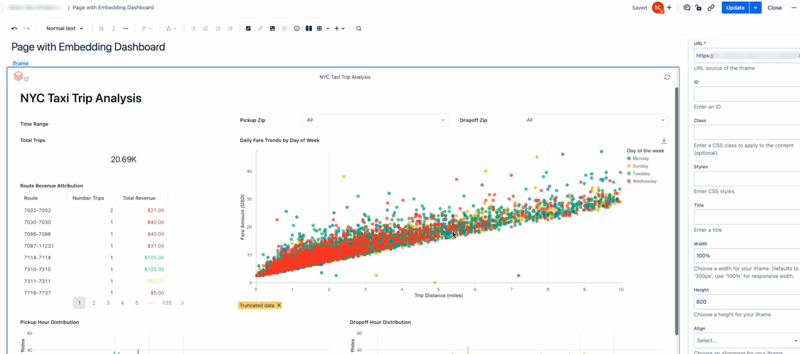
ページに iframe 要素を挿入します。ページに iframe を挿入する方法については、 Confluence のドキュメントを参照してください。
-
編集した埋め込み URL を URL テキスト フィールドに貼り付け、幅を 100% に設定します。
-
好みに応じて他の設定を調整します。
Salesforce Knowledgeに埋め込む
ダッシュボードを Salesforce ナレッジページに埋め込むには、次のステップを完了します。
-
Visualforce ページを作成します。手順については、 Salesforce のドキュメントを参照してください。
-
ページ編集 画面から、カーソルを Visualforce マークアップ エディターに移動します。
-
コピーした埋め込みコードを 2 つの
<apex:page></apex:page>タグの間に貼り付けます。 -
埋め込みコードの周囲に 2 つの段落タグ (
<p></p>) を追加します。次の例では、プレースホルダー
<dashboard-embed-code>を使用して、Visualforce マークアップがどのようになるかを示しています。インスタンスには、コピーした完全な埋め込みコードが含まれている必要があります。<apex:page ><p><dashboard-embed-code></p></apex:page> -
変更を保存するには、 「保存」 をクリックします。
-
「プレビュー」 をクリックして、ダッシュボードがレンダリングされることを確認します。
-
コンポーネントプレビューの URL をコピーし、新しい iframe コンポーネントを作成します。次のコード スニペットのようになります。プレースホルダー
<your-salesforce-domain>は、Salesforce ドメインに置き換える必要があります。<iframe src="https://<your-salesforce-domain>/apex/<component name>" width="100%" height="600" frameborder="0"></iframe> -
ダッシュボードを埋め込むナレッジ ページに移動します。
-
[編集] > [メディア コンポーネントの追加] をクリックします。
-
前のステップの iframe コードを [ 埋め込み ] テキスト フィールドに貼り付けます。
SharePointに埋め込む
ダッシュボードを SharePoint に埋め込むには、SharePoint 上の埋め込みコンテンツに許可されたサイトのリストに Databricks URL を追加する必要がある場合があります。手順については、 Microsoft のドキュメントを参照してください。次に、次のステップを完成させます。
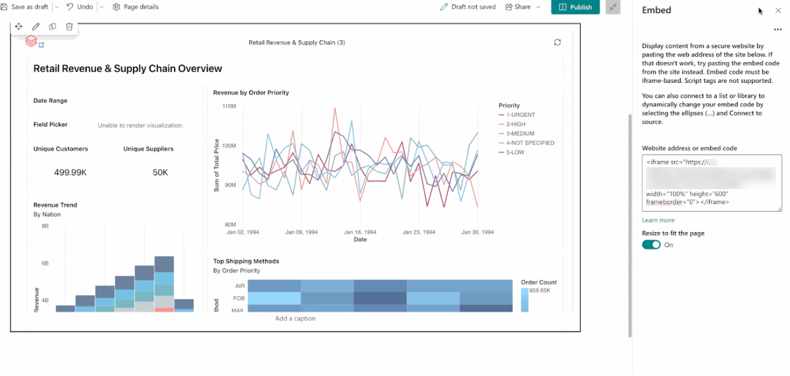
- 埋め込みダッシュボードをホストする SharePoint ページに移動します。
- ページに 埋め込み 要素を追加します。
- 画面の右側にある Web サイト アドレスまたは埋め込みコード フィールドに、完全な埋め込みコードを貼り付けます。
- クリックして確認してください。
単一のウィジェットを埋め込む
ダッシュボードから単一のウィジェットを埋め込むには、ダッシュボードの埋め込みコードと、表示するウィジェットの一意の識別子が必要です。
一意の識別子をコピーする
単一のウィジェットの識別子は、ページnameの値とウィジェットnameの値の組み合わせで、チルダ(~)で区切られています。
nameキーはダッシュボードを定義するシリアル化されたファイルに表示されますが、Databricks UI からはアクセスできません。これは、UI に表示されるページ名を定義するdisplayName値とは異なります。「ダッシュボード ファイルの編集」を参照してください。
一意の識別子をコピーするには:
-
Databricks ワークスペースで公開されたダッシュボードを開きます。
-
クリック
 埋め込みたいウィジェットのケバブ メニュー。
 -
[全画面表示] または [ウィジェットへのリンクをコピー] をクリックします。 URL には関連するページとウィジェットの
name値が含まれています。 -
検索問題
fullscreenWidgetと等号 (=) 以降のすべてをコピーします。次の例は、フルスクリーン ウィジェットの URL の最後の部分を示しています。
fullscreenWidget=53eadf26~3490f286
生成された埋め込みコードを調整する
- ダッシュボードの埋め込みコードを生成する手順については、「埋め込みコードの生成」を参照してください。
- 埋め込み URL に
&fullscreenWidget=<ID>を追加し、<ID>を結合された<page-name>~<widget-name>値に置き換えます。
たとえば、ベース埋め込み URL が次のようになっている場合:
src="https://<databricks-instance-name>/embed/dashboardsv3/<dashboard-and-workspace-ID>&fullscreenWidget=<ID>"
一意の識別子を持つ更新された埋め込み URL は次のようになります。
src="https://<databricks-instance-name>/embed/dashboardsv3/<dashboard-and-workspace-ID>&fullscreenWidget=53eadf26~82f66691"
埋め込みダッシュボードを表示する
埋め込みダッシュボードは、閲覧者が Databricks 外部のダッシュボード データに安全にアクセスできるようにします。既存の共有設定がすべて適用されます。対象となる閲覧者にダッシュボードへのアクセス権を付与する必要があります。「ダッシュボードにアクセスできるのは誰ですか?」を参照してください。埋め込みダッシュボードにアクセスすると、同じワークスペースへの最近のサインインからのアクティブなセッションがない限り、閲覧者は Databricks にサインインするように求められます。
埋め込みダッシュボードを表示するには:
- ダッシュボードが埋め込まれているページに移動します。
- 必要に応じて、Databricks の資格情報を使用してログインします。
埋め込みダッシュボードでGenieに質問する
関連付けられたGenieエージェントで公開されている埋め込みダッシュボードを表示する際、閲覧者は Ask Genie ボタンにアクセスして、自然言語の質問を使用してデータを探索できます。
埋め込みダッシュボードで Genie を使用するには:
- 埋め込まれたダッシュボード ページに移動します。
- 必要に応じて、Databricks の資格情報を使用してログインします。
- ダッシュボード インターフェースで 「Ask Genie」 をクリックします。
- ダッシュボード データに関する自然言語の質問を入力します。
Genieは、公開されたダッシュボードと同じ権限とデータアクセスを使用します。ダッシュボードでのGenieのセットアップと使用に関する詳細については、ダッシュボード付きGenieエージェントを参照してください。
Ask Genie は基本的な埋め込みでのみ利用可能です。Ask Genieは、 Genie埋め込みではサポートされていません。 外部埋め込みシナリオの場合は、 Genie Conversation APIを使用して自然言語クエリ機能を統合します。
ダッシュボードへのアクセス権が付与されていない登録ユーザーがダッシュボードを表示しようとすると、ダッシュボードが利用できないというエラーが表示されます。共有設定を調整する方法については、 「公開されたダッシュボードを共有する」を参照してください。
埋め込みダッシュボードを更新する
埋め込みダッシュボードのすべての閲覧者は、必要に応じてダッシュボードを手動で更新できます。ダッシュボードを定期的に更新するスケジュールを設定することもできます。
スケジュールされたダッシュボードの更新とサブスクリプションの管理を参照してください。
埋め込みダッシュボードのトラブルシューティング
テーマの表示の問題や空の iframe など、埋め込みダッシュボードを操作する際の一般的な問題と解決策については、 「埋め込みダッシュボードのトラブルシューティング」を参照してください。
次のステップ
- 外部ユーザー向けの埋め込みを構成する : 「外部ユーザー向けの埋め込みとは何ですか?」を参照してください。
- 埋め込み権限を管理 :埋め込みダッシュボードをホストできるドメインを制御し、ワークスペースレベルの埋め込み設定を構成します。ダッシュボードとGenie エージェントの埋め込みを管理するを参照してください。
- 公開されたダッシュボードを共有する : 公開されたダッシュボードの共有設定と権限をさまざまなユーザー グループと構成します。「ダッシュボードの共有」を参照してください。