表とピボットテーブルの視覚化
テーブルとピボット テーブルの視覚化を使用すると、カスタム書式や条件付き書式、ハイパーリンク、画像などのカスタマイズ可能な要素を含む構造化された形式でデータを表示できます。このページでは、テーブルおよびピボット テーブルの視覚化でデータの表示を制御する方法について説明します。
ピボット ビジュアライゼーションの作成例については、 「ピボット ビジュアライゼーション」を参照してください。
表の視覚化と結果表
テーブル視覚化は、データセットの下に表示される元の結果テーブルとは独立して操作できます。デフォルトでは、テーブルの視覚化はすべての列が非表示の状態で表示されます。列を表示または非表示にするには、 列名の横にある目のアイコン。
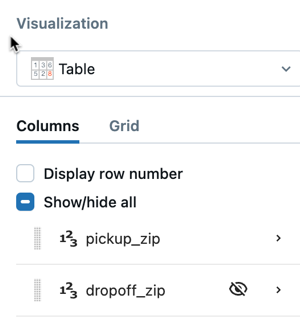
テーブル構成
次の設定を使用して、テーブルに表示されるフィールド、列のレイアウト方法、個々のフィールド値の表示方法と書式設定方法を制御します。
表示するものを選択する
テーブルにフィールドを追加するには、 視覚化エディターの 列 セクションにあるプラス アイコン。追加するフィールドによって結果の表示方法が決まります。
- すべてのフィールドが集計されていない場合、テーブルには行レベルの結果が表示されます。
- いずれかのフィールドが集計されている場合 (たとえば、メジャーや定量的フィールドの合計)、結果はテーブル内のディメンション フィールドごとにグループ化されます。
列の順序を変更するには、フィールドをクリックして上または下にドラッグします。
フィールドをクリックすると、フィールド レベルの設定にアクセスでき、フィールドの値を変換したり、表示オプションを構成したり、書式を適用したりできます。フィールドレベルの設定を参照してください。
テーブルレイアウト設定
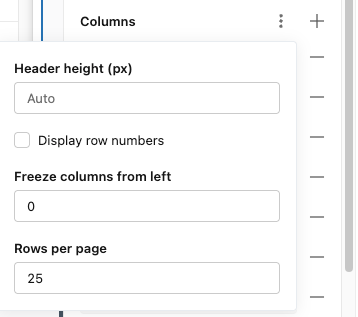
テーブルレイアウト設定にアクセスするには、 列 セクションの横にあるケバブメニュー:
- ヘッダーの高さ : ヘッダーの高さをピクセル単位で指定します。ヘッダーテキストは指定された高さに合わせて折り返されます。オーバーフローしたテキストは切り捨てられます。
- 行番号を表示 : 行番号を表示する列を追加します。
- 左から列を固定 : 最初の N 列を固定して、水平スクロール時にも表示されたままにします。
- ページあたりの行数 : テーブルの各ページの項目数を指定します。
フィールドレベルの設定
視覚化エディターのフィールドをクリックして、その設定にアクセスします。設定は次のタブに分かれています。
値タブ
- フィールド : 表示するフィールドを選択します。
- タイプの変更 : フィールドを別のデータ型に変換します。
- 変換 : フィールドのデータ型に基づいて変換を適用します。
- 表示名 : 列名の別名を指定します。
- ヘッダー ツールチップ : ユーザーが列ヘッダーにマウスを移動したときに表示される説明を提供します。
- 検索に使用 : 有効にすると、結果をフィルタリングするための検索ボックスがテーブルの上に追加されます。
スタイルタブ
- 配置 : 左、右、または中央の配置を選択します。
- 列幅 : 列幅のピクセル値を設定します。オーバーフローしたテキストは切り捨てられます。
- 表示タイプ : セル値の表示方法を制御します。
- 基本 (デフォルト): 値をテキストとして表示します。追加の書式設定オプションには、フォントの色、フォント スタイル、背景色、条件付き色付けが含まれます。
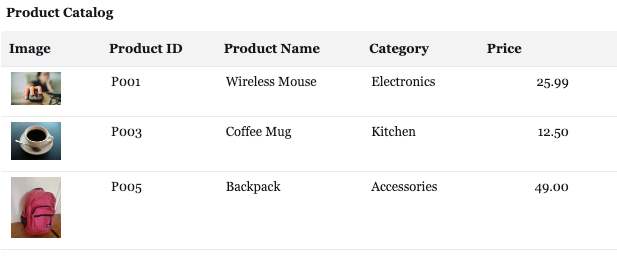
- Image : base64 でエンコードされた文字列を受け取り、それを画像としてレンダリングします。画像を URL としてエンコードする方法については、 「画像パスと URL」を参照してください。
- HTML : HTML 文字列を受け取り、HTML 出力をレンダリングします。コンテンツはレンダリング前に HTML サニタイザーを介して実行されます。
- JSON : 展開と折りたたみの探索機能を備えた JSON オブジェクトをレンダリングします。
フォーマットタブ
自動フォーマット と カスタム フォーマットから選択します。
- 自動 : データ型に基づいてデフォルトの書式を適用します。
- カスタム : データの種類に応じて追加のオプションを有効にします。
- 数字 : 通貨記号、略語、小数点以下の桁数、有効数字。
- 日付と日時 : 時間の粒度のさまざまな組み合わせ。日付時刻型を参照してください。
アクションタブ
- リンク : カスタムテンプレート URL を指定します。設定すると、セルの値をクリックすると、ユーザーは指定された URL にリダイレクトされます。URL は、セル値のプレースホルダーとして
{{@}}サポートします。Databricks ワークスペース URL に追加する相対パス (例:/sql/dashboardsv3/{{@}}) または完全修飾 HTTPS URL (例:https://databricks.com/{{@}}) を入力します。 - ツールチップ : ユーザーがセルにマウスを移動したときに表示されるカスタム形式のツールチップを有効にします。
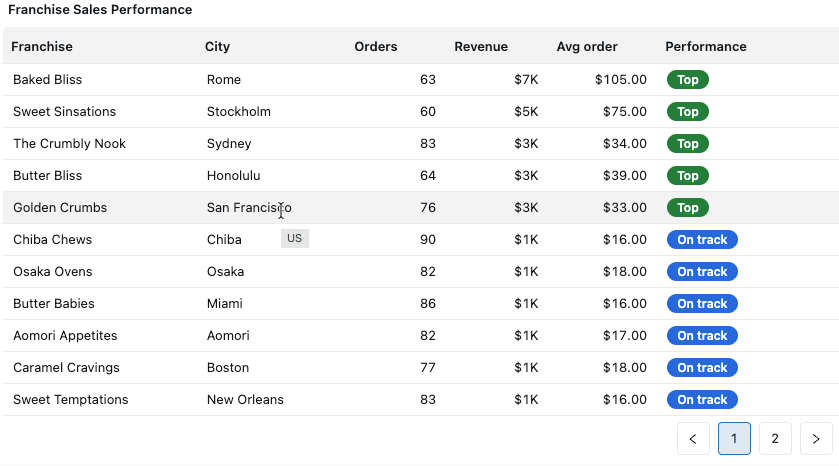
ピボットテーブルの設定
ピボット テーブルは、行と列全体のデータを集計して要約します。通常のテーブルとは異なり、ピボット テーブルでは、行または列にディメンション フィールドを追加して、クロス集計ビューを作成できます。
ピボット テーブルは、最大 1000 列 x 1000 行のレンダリングをサポートします。
表示するものを選択する
ピボット テーブルでのデータの表示方法を制御するには、次のエンコーディングにフィールドを追加します。
- 行 : フィールドは行ヘッダーとして表示されます。
- 列 : フィールドは列ヘッダーとして表示されます。
- 値 : フィールドはピボット テーブル内のセルの値として表示されます。
値レベルの設定
値レベルの設定にアクセスするには、 値 セクションの横にあるケバブメニュー:
- 表示形式 : 複数の値フィールドを選択した場合、値のサブ見出しを行として表示するか、列として表示するかを選択します。
- ヘッダーの高さ : 値列ヘッダーのヘッダーの高さを指定します。
テーブルレイアウト設定
テーブルレイアウト設定にアクセスするには、 列 セクションの横にあるケバブメニュー:
- ヘッダーの高さ : ヘッダーの高さをピクセル単位で指定します。ヘッダーテキストは指定された高さに合わせて折り返されます。オーバーフローしたテキストは切り捨てられます。
- 行番号を表示 : 行番号を表示する列を追加します。
- 左から列を固定 : 最初の N 列を固定して、水平スクロール時にも表示されたままにします。
- 1 ページあたりの行数 : 各ページの項目数を指定します。
フィールドレベルの設定
フィールドをクリックしてその設定にアクセスします。使用可能なオプションは、フィールドが行、列、または値のいずれとして追加されたかによって異なります。
値タブ
- フィールド : 表示するフィールドを選択します。
- 変換 : フィールドのデータ型に基づいて変換を適用します。
- 表示名 : 列名の別名を指定します。
- 行または列として追加されたフィールドの場合:
- 合計を表示 : ディメンションの合計値をコンピュートしてレンダリングできるようにします。
- 並べ替え : ピボット テーブルをアルファベット順、値順、または手動の順序で並べ替えます。
スタイルタブ
-
行または列として追加されたフィールドの場合:
- ヘッダーの高さ : ヘッダーの高さをピクセル単位で設定します。ヘッダー テキストは高さに合わせて折り返され、オーバーフローした部分は切り捨てられます。
-
値として追加されたフィールドの場合:
- セルの高さと幅 : 指定された寸法に合わせてテキストが折り返されます。オーバーフローしたテキストは切り捨てられます。
- 配置 : 左、右、または中央の配置を選択します。
- 表示タイプ : セル値の表示方法を制御します。
- 基本 (デフォルト): フォント色、フォント スタイル、背景色、条件付きカラーリングのオプションを使用して、値をテキストとしてレンダリングします。
- カラー スケール : セルの値に基づいて連続したカラー グラデーションの背景を適用します。
- Image : base64 でエンコードされた文字列を受け取り、それを画像としてレンダリングします。画像を URL としてエンコードする方法については、 「画像パスと URL」を参照してください。
- HTML : HTML 文字列を受け取り、HTML 出力をレンダリングします。
- JSON : 展開と折りたたみの探索機能を備えた JSON オブジェクトをレンダリングします。
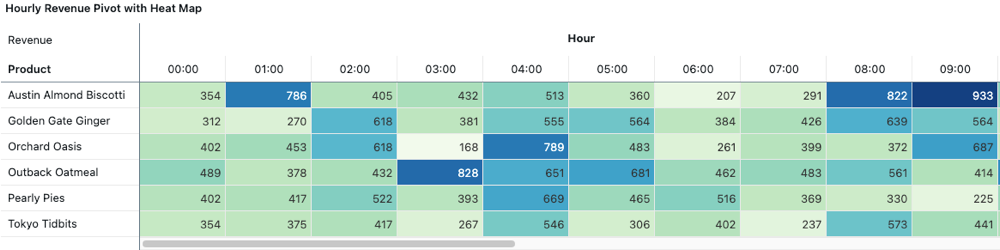
フォーマットタブ
自動フォーマット と カスタム フォーマットから選択します。
- 自動 : データ型に基づいてデフォルトの書式を適用します。
- カスタム : データの種類に応じて追加のオプションを有効にします。
- 数字 : 通貨記号、略語、小数点以下の桁数、有効数字。
- 日付と日時 : 時間の粒度のさまざまな組み合わせ。
アクションタブ
値として追加されたフィールドにのみ適用されます。
- リンク : ユーザーがセルの値をクリックしたときにリダイレクトするカスタム テンプレート URL を指定します。
- ツールチップ : セルにホバーするとカスタム形式のツールチップが表示されます。
固定ヘッダー
ピボット テーブルのヘッダー値は固定されており、テーブル データをスクロールしても表示されたままになります。これにより、大きなピボット テーブルを表示するときにコンテキストを理解しやすくなります。
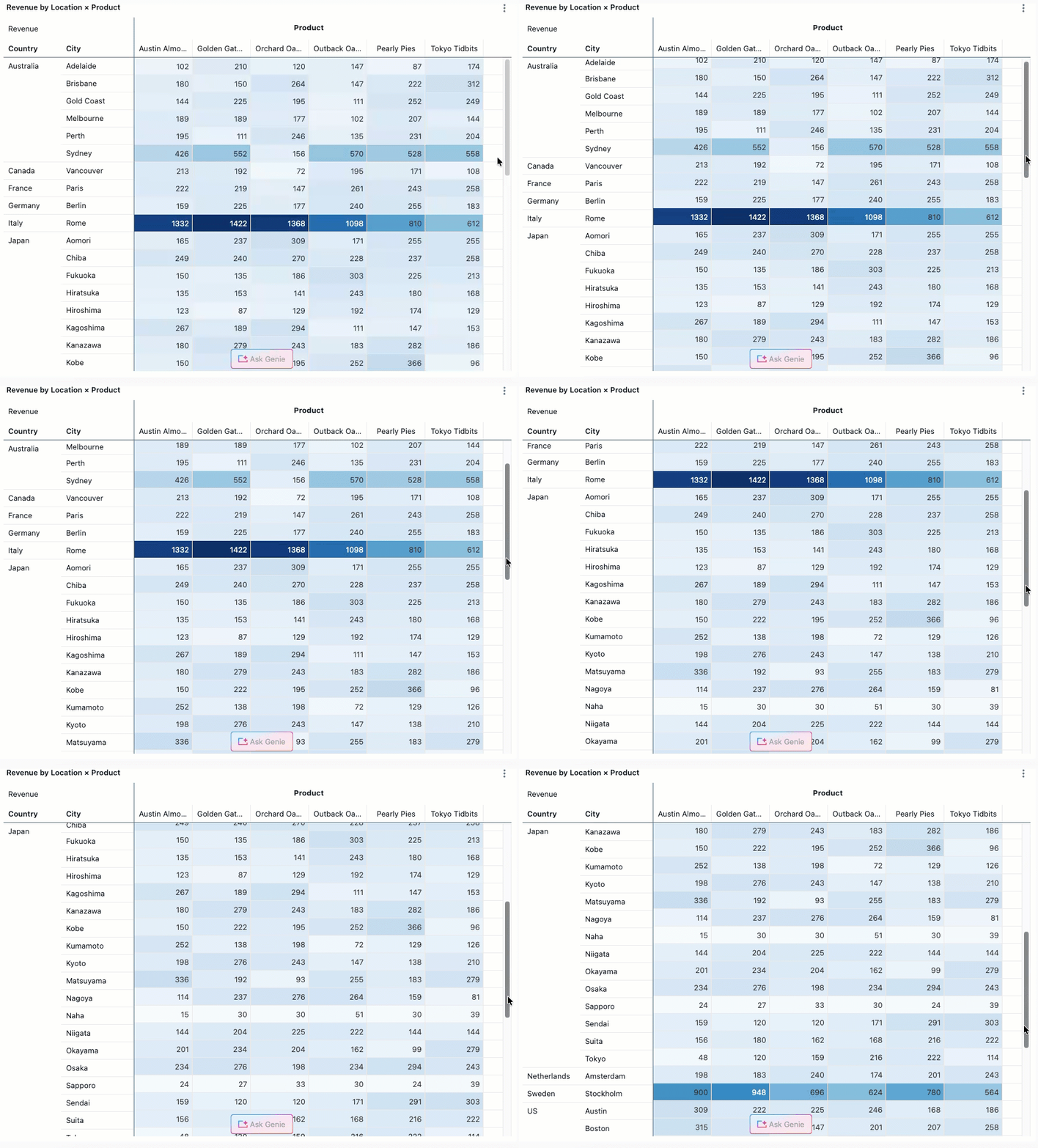
ピボットテーブルをExcelにダウンロードする
ピボット テーブルの視覚化を Excel にダウンロードすると、データはピボット形式でエクスポートされ、行ヘッダー、列ヘッダー、集計値が保持されます。
ピボット テーブルをダウンロードするには:
- クリックピボット テーブル ウィジェットの右上隅にあるケバブ メニュー。
- Excel としてダウンロードを 選択します。
テキスト関数を使用した条件付き書式
テーブルとピボット テーブルの視覚化では、条件付き書式の動的テキスト関数がサポートされています。次の関数を使用して、テキスト パターンに基づいて書式を適用できます。
contains(): セルに特定のテキストが含まれている場合に書式を適用します。startswith(): セルが特定のテキストで始まる場合に書式を適用します。endswith(): セルが特定のテキストで終わる場合に書式を適用します。
これらの機能を使用するには:
- テーブルまたはピボット テーブルの視覚化で列を選択します。
- フォント条件 セクションで、テキスト関数の 1 つを使用してルールを定義します。
- 条件が満たされたときに適用する書式 (色、スタイル) を指定します。
たとえば、「エラー」を含むすべてのセルを強調表示するには、フォント条件ルールでcontains("Error")を使用します。