Databricks IDE 拡張機能
Databricks IDE 拡張機能を使用すると、ローカル開発マシン上の Visual Studio Code または Cursor からリモートの Databricks ワークスペースに接続できます。その後、以下の操作が可能です。
- Visual Studio Code UI を使用して宣言型オートメーションバンドルを定義、デプロイ、実行し、Lakeflow Jobs、LakeFlow Pipelines、およびMLOpsスタックにCI/CDパターンとベストプラクティスを適用します。「宣言型オートメーションバンドルとは?」および「バンドルとエクスプローラーの機能」を参照してください。
- Visual Studio Code からローカル Python コンピューティング コード ファイルを実行し Databricks リモート ワークスペース内の クラスターまたはサーバレス コンピュートで実行します。 「クラスタでの Python ファイルの実行」を参照してください。
- ローカル Python コンピューティング コード ファイル ( の
.py) と Python、R、 Scala、 SQL ノートブック (.py、.ipynb、.r、.scala、.sql) をリモート ワークスペースの Lakeflow ジョブとして Visual Studio Code から実行します。 「Python ファイルをジョブとして実行する」を参照してください。 - Trigger selection dialogsをトリガーする簡単なチェックリストを使用して、デバッグ環境と Databricks Connect をセットアップおよび構成します。Databricks IDE 拡張機能における Databricks Connect を使用したコードのデバッグを参照してください。
- Databricks Connect を使用して、Visual Studio Code 内でノートブックをセルごとにデバッグします。Databricks IDE 拡張機能を使用して Databricks Connect でノートブック セルを実行およびデバッグするを参照してください。
- Visual Studio Code で開発したローカル コードを、リモート ワークスペースのコードと同期します。 「ワークスペース フォルダーを Databricks と同期する」を参照してください
Databricks IDE拡張機能は、R、Scala、およびSQLノートブックを自動化されたジョブとして実行することをサポートしていますが、Visual Studio Code内でこれらの言語に対するより深いサポートは提供していません。
はじめに
Databricks IDE 拡張機能の使用を起動するには:
- 拡張機能をインストールします。
- 新しい Databricks プロジェクトを作成するか、既存の Visual Studio Code プロジェクトを変換します。
- Databricks 拡張機能の UI を使用して、プロジェクトを簡単に構成できます。
- 拡張機能のチュートリアルの一部として、いくつかの Python コードを実行します。
- Databricks Connect 統合を使用してコードをデバッグします。
pytestを使用してコードをテストします。Databricks IDE 拡張機能を使用して Python テストを実行するを参照してください。
新しい Databricks プロジェクトを作成する
拡張機能がインストールされたら、Databricks IDE 拡張機能を使用して新しい Databricks プロジェクトを作成できます。
- Visual Studio Code を起動します。
- Visual Studio Code サイドバーの Databricks アイコンをクリックして、拡張機能を開きます。
- [ 新しいプロジェクトを作成 ] をクリックします。
- コマンドパレット で、プロジェクトのホストと認証方法を選択します。Databricks IDE 拡張機能の承認を設定するを参照してください。
- [ 新しいプロジェクトを配置するフォルダーへのパスを指定する ] に、プロジェクトを作成するローカル開発コンピューター上のフォルダーへのパスを入力するか、[ フォルダー選択ダイアログを開く ] をクリックしてプロジェクト フォルダーへのパスを選択します。
- Databricks プロジェクトの初期化ビューで 使用するテンプレートを 選択するには、上下の矢印を使用してプロジェクトテンプレートを選択し、 Enter キー を押します。バンドルプロジェクトテンプレートに関する情報については、 「宣言的自動化バンドルプロジェクトテンプレート」を参照してください。
- このプロジェクトの 一意なプロジェクト名 を入力するか、デフォルトのプロジェクト名である
my_projectのままにして、 Enter キーを押します。 - スタブ (サンプル) ノートブック、スタブ (サンプル) Delta Live Tables パイプライン、スタブ (サンプル) Python パッケージ、またはこれらのスタブ (サンプル) の任意の組み合わせをプロジェクトに追加するかどうかを選択します。
- 任意のキーを押して、 Databricks Project Init エディター タブを閉じます。
- 開きたいプロジェクトを選択するには 、作成したばかりのプロジェクトを選択してください。
既存の宣言型自動化バンドルプロジェクトを開く
宣言型自動化バンドルプロジェクトには、プロジェクトのルートフォルダにdatabricks.ymlファイルがあります。宣言型自動化バンドルの設定を参照してください。既存の宣言型自動化バンドルプロジェクトで拡張機能を使用する場合:
-
Visual Studio Code を起動します。 メインメニューから File > Open Folder をクリックし、バンドルプロジェクトが格納されているディレクトリに移動します。
-
Visual Studio Code サイドバーの Databricks アイコンをクリックして、拡張機能の機能を開き、使用を開始します。
Databricks IDE拡張機能が現在のフォルダ内で複数のDeclarative Automation Bundlesプロジェクトを検出した場合、プロジェクトを開くか、ルートフォルダにプロジェクト構成ファイルを作成するかを選択できます。
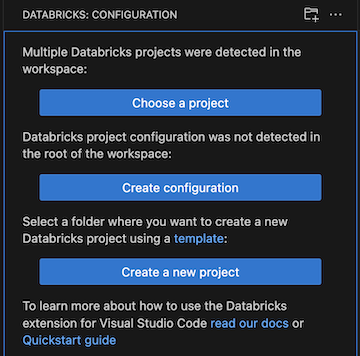
- プロジェクトを選択した場合は、 コマンドパレット で既存の宣言型自動化バンドルプロジェクトを選択してください。
- ルートフォルダに設定を作成すると、そのフォルダはバンドルプロジェクトになります。
-
プロジェクトのホストと認証方法を選択します。Databricks IDE拡張機能の承認を設定するを参照してください。
Databricks IDE 拡張機能 v1 を使用して作成されたプロジェクトを開くと、プロジェクトの既存の認証とワークスペース構成を使用して自動的に移行が試行されます。移行ボタンは、自動移行が失敗した場合にのみ使用できます。
Databricks プロジェクト間の切り替え
Databricks IDE 拡張機能を使用すると、Visual Studio Code ワークスペース内に複数の Databricks プロジェクトを保持し、それらを簡単に切り替えることができます。Visual Studio Code ワークスペースでマルチバンドルプロジェクトを開いた状態で、次の操作を行います:
-
Visual Studio Code サイドバーの Databricks アイコンをクリックして、拡張機能を開きます。
-
ローカルフォルダ をクリックして、拡張機能が使用するプロジェクトを選択します。
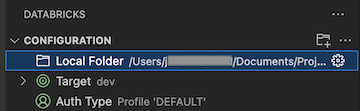
実行アクションは、アクティブなバンドル内のファイルに対してのみ使用できます。
プロジェクトを Databricks プロジェクトに変換する
Databricks プロジェクトに変換する既存のプロジェクトがある場合:
- Visual Studio Code を起動します。 メインメニューから、 ファイル > フォルダを開く をクリックし、プロジェクトに移動して開きます。
- Visual Studio Code サイドバーの Databricks アイコンをクリックして、拡張機能を開きます。
- [ 構成の作成 ] をクリックします。
- コマンドパレット で、プロジェクトのホストと認証方法を選択します。Databricks IDE 拡張機能の承認を設定するを参照してください。