Databricks IDE拡張機能の承認を設定する
この記事では、プロジェクト設定を通じて拡張機能がまだ構成されていない場合に、Databricks IDE 拡張機能と Databricks ワークスペース間の承認および認証を設定する方法について説明します。Databricks IDE 拡張機能を参照してください。
Databricks IDE拡張機能は、Databricks統合認証標準の一部を実装しています。これにより、Databricks OAuth 2.0ベースの認可を一度構成すれば、それ以上認可および認証の構成を変更することなく、その構成を複数のDatabricksツールおよびSDKで使用できるようになります。また、アクティブなアクセストークンの自動更新も提供されるため、開発時のプロセスが簡素化されます。
Databricks では、Databricks IDE 拡張機能を使用して簡単に構成できる OAuth 対話型ユーザー承認の使用を推奨しています。"OAuth の承認と認証の設定"を参照してください。
それ以外の場合、Databricks 個人用アクセストークン (レガシー) で認証、OAuth で Databricks Service Principalによる Databricks アクセスを承認、Google Cloud 認証情報で認証、またはGoogle Cloud ID 認証 を使用している場合は、構成プロファイルを使用した認証の設定 を参照してください。
OAuth の認証と認証を設定する
Databricks OAuth 2.0 ベースの承認と認証をサポートし、 Databricks統合認証によりアクセスに立ち入り管理を簡素化します。 Databricksを使用したユーザーおよびサービスプリンシパルの承認の詳細については、 Databricksリソースへのアクセスを承認する」を参照してください。
OAuth 認証のセットアップを完了するには、Databricks IDE 拡張機能が有効になっている VSCode プロジェクトを開きます。
-
[構成 ] ビューで [ 認証の種類 ] をクリックし、歯車 ( Databricks ワークスペースにサインイン ) アイコンをクリックします。
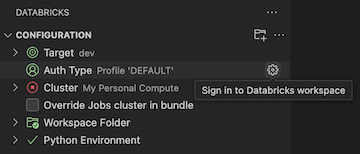
-
このリストに[OAuth を使用して認証(ユーザーからマシン)] ラベルがあり、ターゲット Databricks ホストに対応することがわかっている認証 構成プロファイル が既にある場合は、リストから選択し、次の操作を行います。
- プロンプトが表示されたら、Web ブラウザーの画面上の指示を完了して、Databricks での認証を完了します。
- プロンプトが表示されたら、 すべての API アクセスを許可します。
- 「コードとジョブを実行するためのコンピュートを選択する」に進んでください。
-
コマンドパレット の [ 認証方法の選択 ] で、[ OAuth (ユーザーからマシン)] をクリックします。
-
[ 認証方法の選択 ] で、[ OAuth (ユーザーからマシン)] を選択します。
-
関連付けられている Databricks 認証プロファイルの名前を入力します。
-
[構成 ] ビューで、[ Databricks にログイン ] をクリックします。
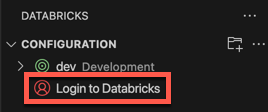
-
コマンドパレットの [ 認証方法の選択 ] で、作成した認証設定プロファイルの名前を選択します。
-
プロンプトが表示されたら、Web ブラウザーの画面上の指示を完了して、Databricks での認証を完了します。 プロンプトが表示されたら、 すべての API アクセスを許可します。
-
ログインに成功したら、Visual Studio Codeに戻ってください。
構成プロファイルによる認証のセットアップ
次の手順では、Databricks 認証の種類に必要なフィールドを含む Databricks 構成プロファイルが既に設定されていることを前提としています。プロファイルを作成するには、 「Databricks 構成プロファイル」を参照してください。プロファイルの設定を構成するには、「Databricks リソースへのアクセスの承認」 で、認証の種類の[プロファイル] タブまたはセクションを参照してください。
拡張機能で使用する構成プロファイルを選択するには、プロジェクトと拡張機能を開いた状態で、次の操作を行います。
-
[構成 ] ビューで [ 認証の種類 ] をクリックし、歯車 ( Databricks ワークスペースにサインイン ) アイコンをクリックします。
-
コマンド パレット で、リストからターゲットの Databricks 構成プロファイルを選択します。
ターゲット ワークスペース ホストは、プロジェクトに関連付けられたdatabricks.yml構成ファイル内のターゲットworkspace設定を変更することによって後で変更できます。ターゲットを参照してください。
構成プロファイルがない場合は、たとえば次のように、Databricks の個人アクセストークンを使用して認証する構成プロファイルを作成できます。
-
プロジェクトと拡張機能を開いた状態で、 [構成 ] ビューで [認証の種類 ] または [ Databricks にログイン ] をクリックし、歯車 ( Databricks ワークスペースにサインイン ) アイコンをクリックします。
-
コマンド パレット で、[ パーソナル アクセス トークン] を選択します。
-
画面上のプロンプトに記入して、次の操作を行います。
- 関連付けられている Databricks 認証プロファイルの名前を入力します。
- Databricks ワークスペースで個人用アクセス トークンを生成し、トークンの値をコピーします。
- 拡張機能に戻り、コピーしたトークンの値を入力します。
この拡張機能は、プロジェクト内に .databricks という名前のフォルダと databricks.env という名前のファイルがまだ存在しない場合、それらを作成します。このファイルには、入力したワークスペースホストと、Databricks IDE 拡張機能で使用されるその他の Databricks 構成詳細が含まれています。
また、この拡張機能は、非表示の .gitignore ファイルが存在しない場合、または既存の .gitignore が親フォルダに見つからない場合に、そのファイルをプロジェクトに追加します。 新しい .gitignore ファイルが作成されると、拡張子はこの新しいファイルに .databricks/ エントリを追加します。 拡張機能が既存の .gitignore ファイルを見つけると、既存のファイルに .databricks/ エントリが追加されます。