ワークスペースでの Python ユニットテスト
Databricks は、ワークスペース内で直接 Python 単体テストを検出、実行、追跡するためのツール スイートを提供します。テスト サイドバー ペイン、インライン実行グリフ、専用の結果ペインを使用して、ワークスペースを離れずにテストを管理します。
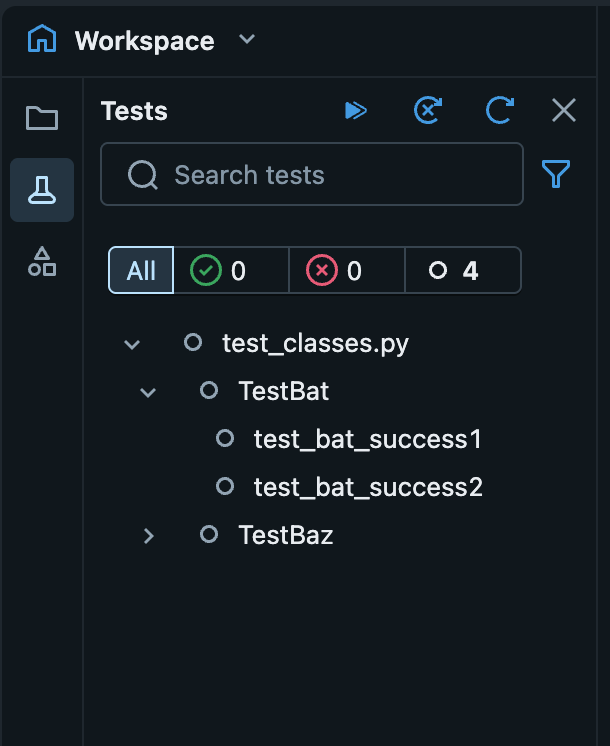
有効な Python テスト ファイルを開くと、 テスト アイコンが左側のサイドバーに表示されます。クリックすると、テストサイドバーペインが開き、実行コントロール、ステータスインジケーター、および結果にアクセスできます。
有効なPythonテストファイル
Databricks は、pytest の命名規則に従ってテスト ファイル、クラス、ケースを検出します。
次のファイル名パターンは有効なテスト ファイルとして認識されます。
test_*.py*_test.py
次の命名規則により、テスト クラスとケースが検出されます。
testクラス外のプレフィックス付き関数またはメソッドtest``Testプレフィックス付きクラス内の - プレフィックス付き関数またはメソッド(__init__メソッドなし)Testプレフィックスのクラス内の@staticmethodまたは@classmethodで装飾されたメソッド
例えば:
もしこれらのパターンに一致するファイルを開いた後、 テスト アイコンが表示されない場合は、エディタタブでファイルがアクティブになっていること、および読み取り専用ビューになっていないことを確認してください。
class TestClass():
    def test_1(self):
        assert True

    def test_3(self):
        assert 4 == 3

def test_foo():
    assert "foo" == "bar"
テストサイドバーパネル
テストペインを開くには、 左側のサイドバーにあるテストアイコン。このアイコンは、エディタで有効なPythonテストファイルがアクティブになっている場合にのみ表示されます。
ペインは現在のファイル内のテストを自動的に検出します。パイプライン、宣言型オートメーションバンドル、またはクラスターが接続されたGitフォルダスペースでは、テスト検出はスペースのフォルダ内のすべてのファイルを対象とします。他のスペースでは、検出は現在のファイルに限定されます。
テストのサイドバー ペインから、次の操作を実行できます。
-
トリガーテストアクション :
 すべてのテストを実行する
 失敗したテストをすべて実行する
 更新テスト
更新テスト
-
テストステータスの監視 :
 パスまたは
パスまたは 検出された各テストの失敗ステータス。
 -
テストのフィルタリング : テスト リストを名前またはステータスでフィルタリングします。検索バーを使用してテキストでフィルタリングするか、クリックして
 ステータスでフィルタリングします。
 -
個別のテストを実行する : ペインから特定のテストを直接実行します。テストの上にマウスを移動してクリック
 。
。
インライングリフでテストを実行する
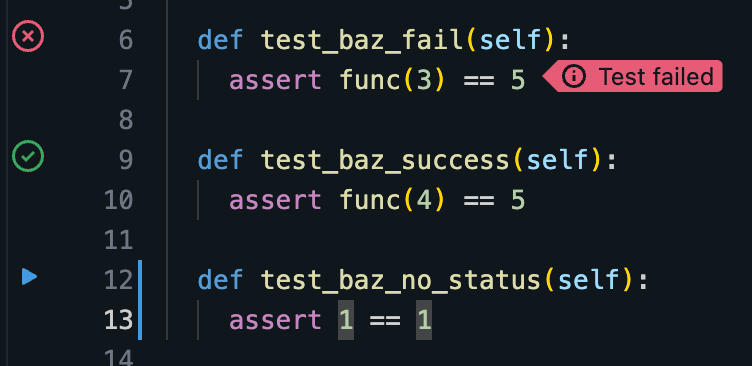
Python テスト ファイルを表示すると、検出された各テスト ケースの横に実行ボタンがインラインで表示されます。クリックそのテストを実行します。実行するたびにアイコンが更新され、テストが成功したか失敗したかが示されます。
インライン障害インジケーターを表示する
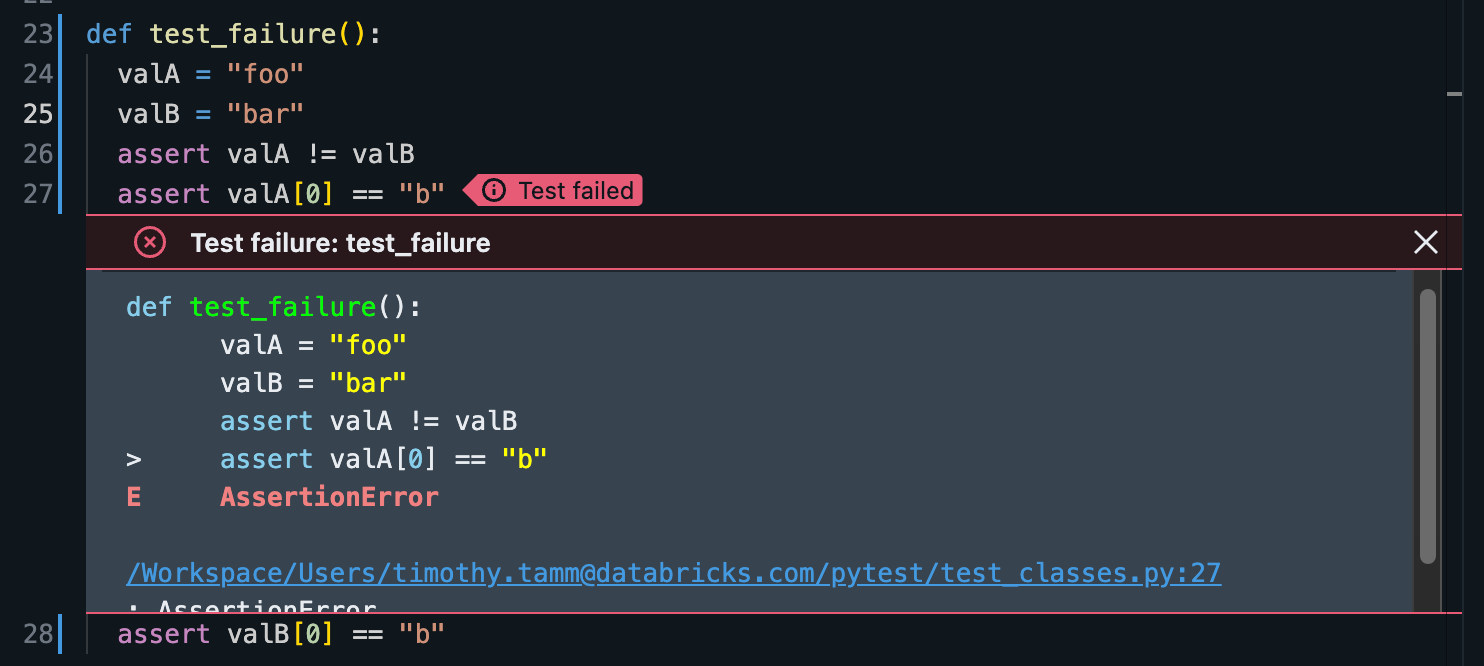
ユニット テストが失敗すると、失敗の原因となった行にインライン失敗インジケーターが表示されます。インジケーターをクリックすると、完全なエラー メッセージを表示するモーダルが開きます。
テスト結果を表示
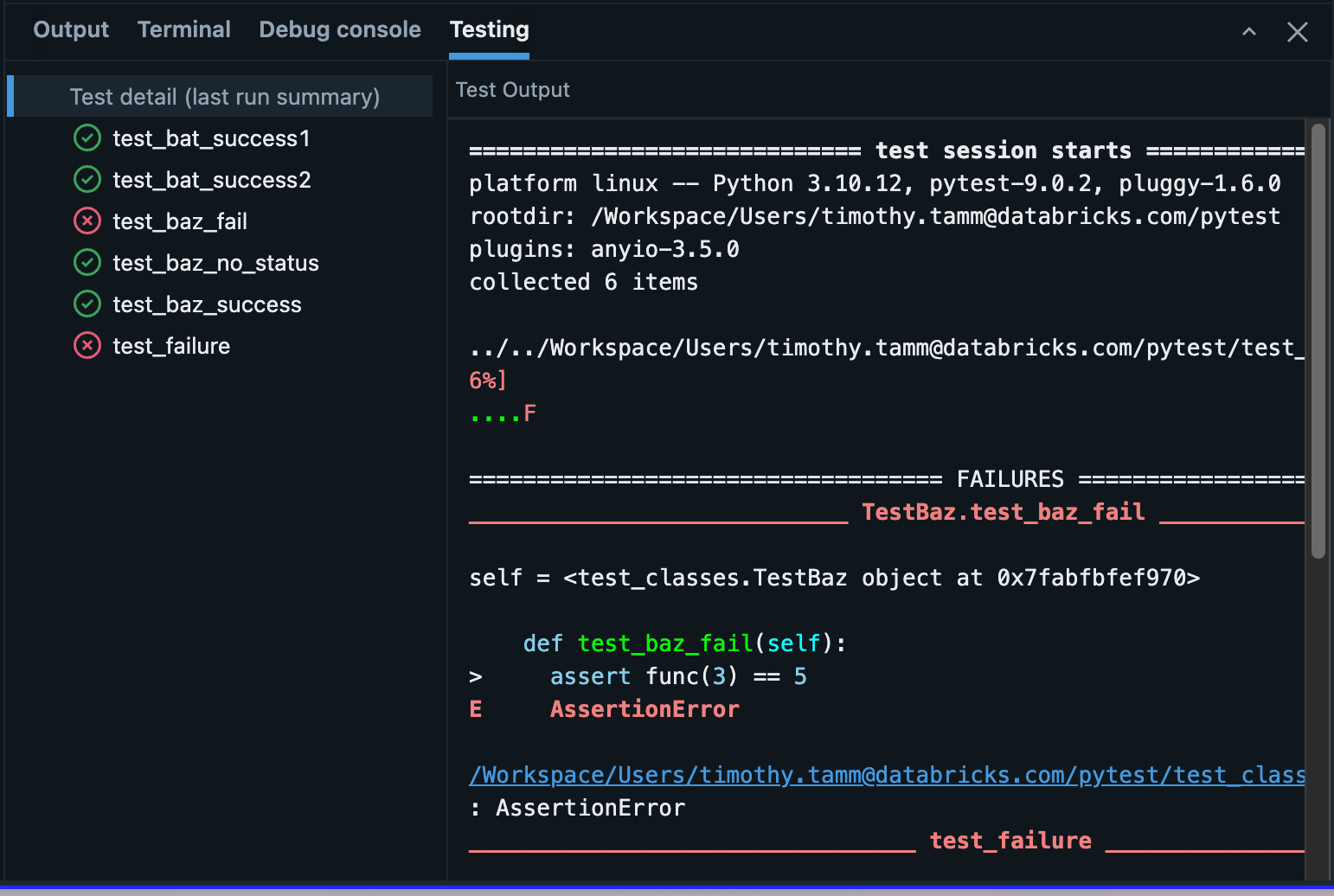
有効な Python テスト ファイルの場合、下部のペインに [テスト] タブが表示されます。タブには、完全な概要と個々のテスト ケースの結果を含む、最新のテスト実行の結果が表示されます。
テスト ケースにマウス カーソルを合わせると、次の 2 つのオプションにアクセスできます。
 テストに移動
- テストを実行する