分類
分類機能を使用すると、AIを使って文書をあらかじめ定義されたカテゴリに分類できます。
分類の例としては、以下のようなものがあります。
- 顧客通話記録を意図別に分類する
- コンテンツタイプによる文書の分類
- 製品レビューを感情に基づいて分類する
分類はAI機能ai_classifyの上に構築されています。 エージェント ページでは、文書や非構造化テキストを迅速に分類し、分類フィールドを繰り返し調整してより良い結果を得るためのUIインターフェースが提供されます。
要件
分類エージェントを作成する
行く ワークスペースの左側のナビゲーションペインにある エージェント 。 「エージェントの作成」を クリックし、 「テキスト分類」 を選択します。
ステップ 1. ソースデータを選択します
分類機能を使用して文書を分類してください。
-
ソースデータを選択してください。文書を含むボリューム、またはテキストデータを含むテーブルを選択できます。
-
エージェントの作成 をクリックします。
ステップ 2. 分類ラベルを設定する
分類処理がデータに適用された後、分類ラベルを設定および調整します。
分類ラベルを手動で追加するには:
- 「+ラベルを追加」 をクリックして、分類ラベルを追加します。
- ラベル名と必要に応じて説明を入力し、 「ラベルを追加」 をクリックします。
- 追加したいラベルごとに、手順1~2を繰り返してください。
- (オプション)エージェントに複数のラベルを返させたい場合は、 「複数のラベル」 を有効にしてください。
テーブルからラベルをインポートするには:
- 「テーブルからインポート」 をクリックします。
- テーブルを選択して 「次へ」 をクリックします。
- ラベル列、説明列、およびSQLウェアハウスを選択してください。
- インポートされたラベルを確認するには、 「プレビュー」 をクリックしてください。
- ラベルに問題がなければ、 「インポートしてラベルを置き換える」 をクリックしてください。
分類を実行するには、少なくとも2つのラベルが定義されている必要があります。ラベルの追加が完了したら、 「保存して分類を実行」 をクリックしてください。
分類機能は最大5件の文書と行を分類し、結果を表示します。さらに追加することもできます。
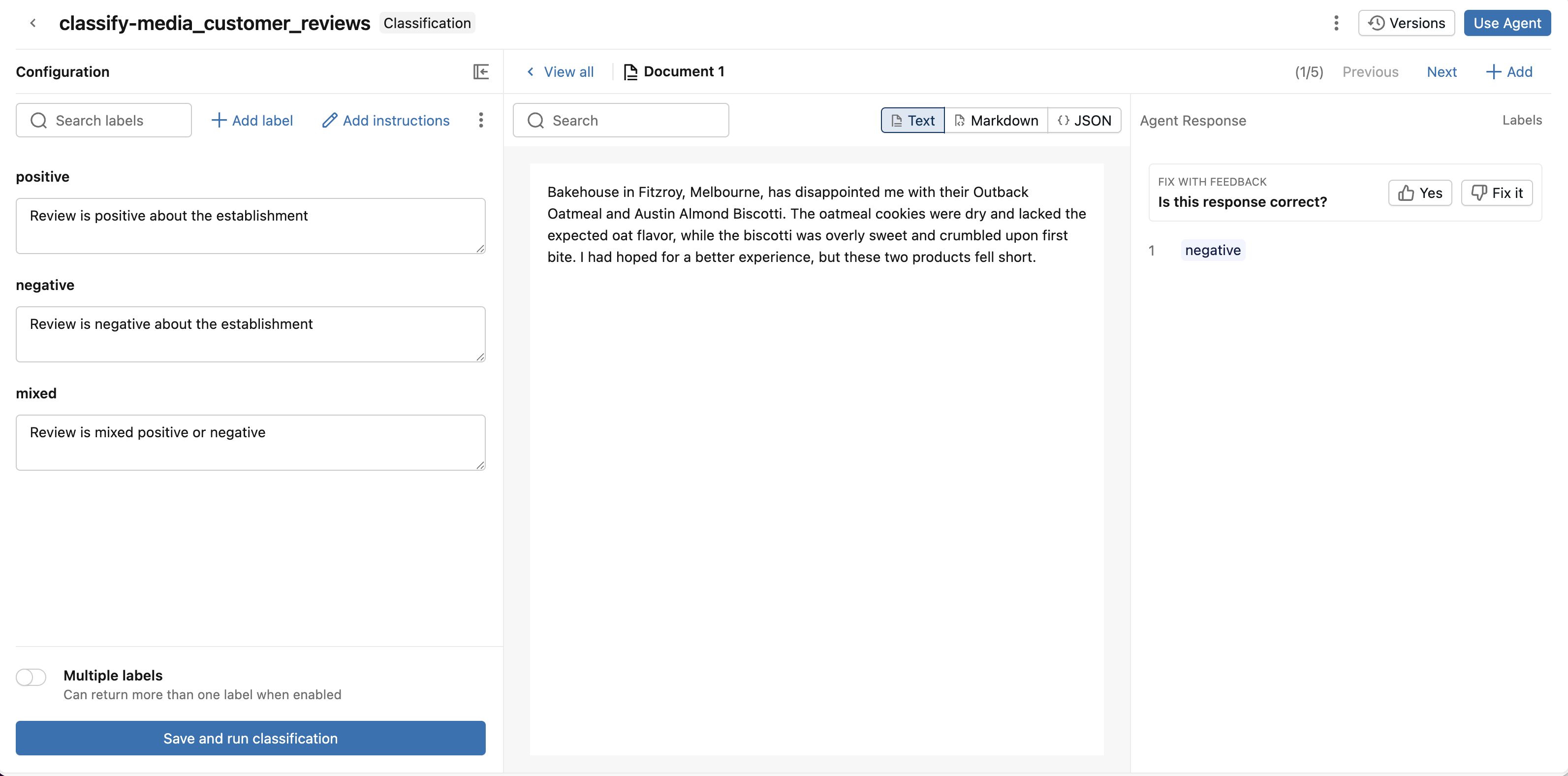
ステップ 3. 分類応答を確認して改善する
分類結果を確認し、エージェントの改善のためのフィードバックを提供してください。
-
文書と分類に関する回答を確認してください。
- 回答が正しければ、「いいね」ボタンを押してください。
- 回答が間違っている場合は、低評価を付けてください。分類機能が応答を修正できるよう、正しいラベルを選択してください。 「保存」 をクリックしてください。
-
エージェントの応答を改善するには、分類ラベルの説明を調整してください。
-
エージェントのパフォーマンスを最適化するために、バージョンを比較してください。 「バージョン」 をクリックします。以前のバージョンの横にある 「比較」 をクリックすると、以前のバージョンと現在のバージョンの分類ラベルの説明を比較できます。以前のバージョンに戻すには、 「復元」 をクリックしてください。
ステップ 4. 分級剤を使用する
応答に満足したら、そのエージェントを大規模な分類に使用し始めてください。
右上の 「エージェントを使用」 をクリックしてください。どちらかをお選びください。
- SQLで実行して 、エージェントを使用してボリューム全体またはテーブル全体を分類します。これは、定義した分類ラベルを使用して
ai_classifyを使用するSQLクエリを開きます。SQLクエリでai_classifyを使用する方法の詳細については、ai_classify関数を参照してください。 - Spark宣言型パイプラインを作成して 、スケジュールされた間隔で実行して新しいデータに対してエージェントを呼び出すETLパイプラインをデプロイします。 これにより、機密データでストリーミング テーブルを更新するLakeFlow Spark宣言型パイプラインが作成されます。 パイプラインのスケジュールを設定することで、新しいデータが到着したときに実行されるようにできます。LakeFlow Spark宣言型パイプラインの詳細については、 LakeFlow Spark宣言型パイプライン」を参照してください。
制限事項
制限事項を参照してください