外部MCPサーバーをインストールする
プレビュー
この機能は パブリック プレビュー段階です。
Databricksで管理されるプロキシを介して、サードパーティの Model Context Protocol (MCP) サーバーをDatabricksワークスペースにインストールします。 インストール後、エージェントとクライアントは、一貫した認証とガバナンスのもと、プロキシを介して外部ツールやサービスにアクセスします。
Databricks は、外部 MCP サーバーに対して共有プリンシパル認証とユーザーごとの認証の両方をサポートしています。サポートされている認証方法を参照してください。
エージェントコードでインストール済みの外部 MCP サーバーを使用するには、 「エージェントで外部 MCP サーバーを使用する」を参照してください。
必要条件
-
マネージド MCP サーバー のプレビューが有効になっているワークスペース。Databricks プレビューの管理を参照してください。
-
ワークスペースは、モデルサービングがサポートされているリージョン内に配置する必要があります。「モデルサービング機能の利用可能性」を参照してください。
-
MCP 接続情報を保存するUnity Catalogメタストアに対する
CREATE CONNECTION権限が必要です。 -
MCP サーバーは、ストリーミング可能な HTTP トランスポート メカニズムを使用する必要があります。
インストール方法
外部MCPサーバーをインストールするには、4つの方法があります。MCPプロバイダーがサポートされている場合は、認証情報の管理が不要なマネージドOAuthから始めましょう。そうでない場合は、Databricks Marketplaceで既製の統合ソリューションを確認してください。その他のサーバーの場合は、カスタムHTTP接続を使用してください。すべてのメソッドは、安全で認証されたアクセスを実現するために、 Unity Catalog接続を作成します。
MCP サーバーに応じてインストール方法を選択します。
- Managed OAuth (recommended)
- From Databricks Marketplace
- Custom HTTP connection
- Dynamic Client Registration
Databricks 、選択したサービスに対してマネージドOAuthフローを提供するため、独自のOAuthアプリを登録したり、資格情報を管理したりする必要がなくなります。 Databricks では、開発とテストにはマネージド OAuth を推奨しています。本番運用のユースケースでカスタムOAuth認証情報の生成が必要な場合、詳細についてはプロバイダーのドキュメントを参照してください。
次の統合では、バックエンドに安全に保存されている Databricks 管理の OAuth 資格情報を使用します。
プロバイダー | 設定に関する注意事項 | サポートされているスコープ | 説明 |
|---|---|---|---|
Glean MCP | ホストが必要です。ベースパスは構成可能です (デフォルトは |
| Glean のエンタープライズ検索、チャット、ドキュメント、エージェント ツールにアクセスします。 |
GitHub MCP | なし |
| GitHub リポジトリ、組織、プロジェクト データにアクセスします。 |
Atlassian MCP | なし |
| Jiraの課題、ユーザー、およびConfluenceコンテンツにアクセスできます。 |
Slack MCP | なし |
| Slackメッセージ、ファイル、チャンネル、キャンバス、ユーザーを検索したり、チャンネル、グループ、MPIM、DMの履歴を読んだりできます。 |
マネージド OAuth を設定するには:
- Databricks ワークスペースで、 [カタログ] > [接続] > [接続の作成] に移動します。
- 接続タイプとして HTTP を選択します。
- 認証タイプとして 「OAuth ユーザー対マシン (ユーザーごと)」 を選択します。
- OAuth プロバイダー ドロップダウンからプロバイダーを選択します。
- 必要に応じてプロバイダー設定を構成します (上記の表の構成に関する注意事項を参照)。
- OAuth スコープ フィールドには、必要なスコープをスペース区切りの文字列として入力します (例:
MCP SEARCH)。選択したプロバイダーについては、上記の表でサポートされているスコープを参照してください。このフィールドを空のままにすると、 Databricksスコープの完全なセットを要求します。 - 接続の作成 をクリックします。
各ユーザーは、初めて使用するときにプロバイダーに承認を求めるメッセージが表示されます。
必要に応じて、マネージドOAuthで使用される以下のリダイレクトURIを許可リストに追加してください。
クラウド | リダイレクトURI |
|---|---|
AWS |
|
Azure |
|
GCP |
|
プレビュー
この機能は パブリック プレビュー段階です。
厳選された MCP サーバーを Databricks Marketplace から直接インストールします。
-
Databricksワークスペースで、 Marketplace に移動します。
-
「MCP一覧を表示」 をクリックしてください。
-
インストールしたい MCP サーバーを見つけてクリックし、次に 「インストール」 をクリックします。
-
インストール ダイアログで、接続を構成します。
- 接続名 : Unity Catalog接続の名前を入力します (例:
github_connection)。 - ホスト : キュレートされたサーバーのホスト ドメインは事前に入力されています。
- ベース パス : キュレートされたサーバーのベース パスは事前に入力されています。
- 接続名 : Unity Catalog接続の名前を入力します (例:
-
資格情報を構成する: 認証資格情報を入力します。必須フィールドは、サーバーの資格情報の種類によって異なります。
- ベアラー トークン 認証の場合は、ベアラー トークンを提供します。
- OAuth U2M 認証の場合は、クライアント ID とクライアント シークレットを入力します。
これらの資格情報を取得する手順については、MCP サーバー プロバイダーのドキュメントを参照してください。
-
「インストール」を クリックして接続を作成します。
Marketplace のインストールに関する詳細は、 「外部 MCP サーバーへのアクセスを取得する」を参照してください。
Unity Catalog HTTP 接続を作成して、 Marketplaceで利用できない自己ホスト型サーバーやサードパーティ サーバーを含む任意の MCP サーバーをインストールします。
-
HTTP 接続を作成します。HTTP 接続を参照してください。
-
HTTP 接続を作成するときに、MCP 機能を有効にするには、 Is mcp connection チェックボックスをオンにします。
-
接続 URL が有効な MCP サーバーエンドポイントを指していることを確認します。
Dynamic Client Registration (DCR) を使用して、 OAuth 2.0 DCR ( RFC7591 ) をサポートする MCP サーバーを自動的に登録し、インストールします。
DCR は、手動での資格情報の構成を必要とせずに、OAuth の検出、クライアントの登録、Unity Catalog 接続の作成を自動的に処理します。
DCR を使用するには、次の要件を満たす必要があります。
- MCP サーバーは DCR と OAuth 2.0 認証をサポートする必要があります。
- MCP サーバーは OAuth メタデータ エンドポイントを公開する必要があります。
DCR 接続を作成するには、「外部サービスへの接続を作成する」のステップに従い、認証タイプとして 動的クライアント登録を 選択します。 MCP機能を有効にするには、「MCP 接続を 有効にする」チェックボックスを選択してください。
MCP サーバーを表示する
いずれかのインストール方法を完了した後:
-
Unity Catalog接続はMCPサーバーの詳細を使用して作成されます
-
Databricksは、認証とトークン管理を安全に処理するマネージドプロキシエンドポイントをプロビジョニングします。
-
MCPサーバーはAI Playgroundで利用可能であり、エージェントでプログラム的に使用できます。
-
Unity Catalog権限を通じて他のユーザーに接続へのアクセスを許可することができます
-
プロキシエンドポイント URL は次の形式に従います。
https://<workspace-hostname>/api/2.0/mcp/external/{connection_name} -
UC接続プロキシを介して外部サーバーにアクセスすることもできます。このプロキシは、任意のHTTPまたはMCPクライアントで動作し、任意のサブパスとすべてのHTTPメソッドをサポートします。
https://<workspace-hostname>/api/2.0/unity-catalog/connections/{connection_name}/proxy[/<sub-path>]
MCPサーバーを表示するには、ワークスペース > AIゲートウェイ > MCPs に移動してください。
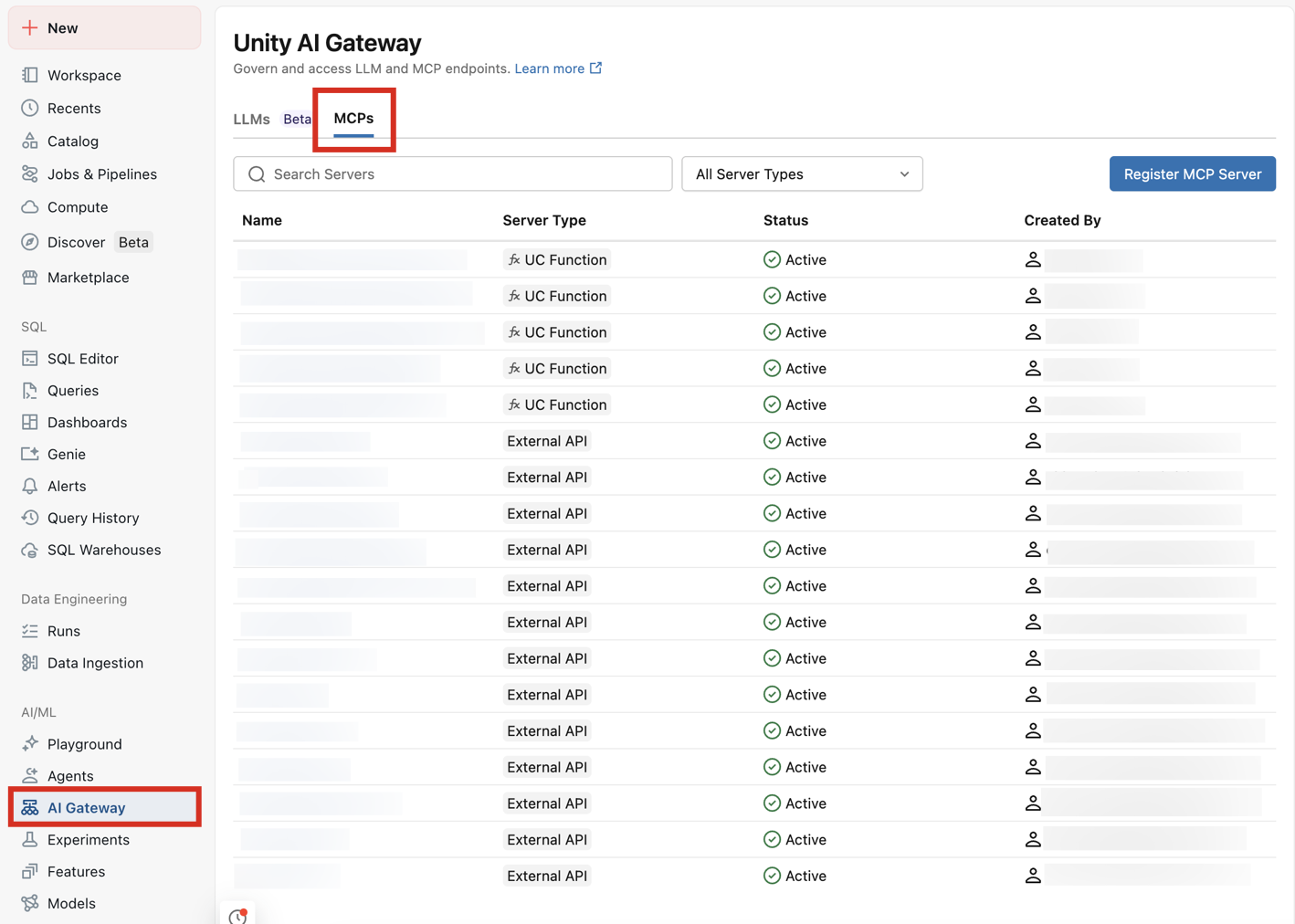
可観測性
外部 MCP サーバーのトラフィックは、組み込み Unity AI Gateway の使用状況ダッシュボードに表示されます。 「外部MCPサーバー」 タブには、外部MCPサーバーのトラフィックに関するリクエスト量、エラー率、ユーザー数と接続数、および日々の使用傾向が表示されます。
ダッシュボードのインポートまたは更新に関する情報については、 「組み込みの使用状況ダッシュボード」を参照してください。
MCPサーバーへの接続を共有する
MCP サーバー接続を使用する必要がある ID プリンシパルにUSE CONNECTION権限を付与します。
- ワークスペースで、 「カタログ」 > 「接続」 > 「接続」 > 「権限」 に移動します。
- ID にUnity Catalog接続への適切なアクセス権を付与します。
Databricks内でMCPサーバーをテストする
コードを記述せずに、Databricks 内で直接 MCP サーバーをテストできます。
Genie Codeの使用: MCP サーバーをGenie Codeに追加するのステップに従ってください
-
Databricks ワークスペースの AI Playground に移動します。
-
ツールが有効になっている ラベルが付いたモデルを選択します。
-
[ツール] > [+ ツールの追加] をクリックし、利用可能なツール オプションから [MCP サーバー] を選択します。
-
MCP サーバー セクションで、 外部 MCP サーバーを 選択して、利用可能な接続を参照します。
-
以前にインストールしたUnity Catalog接続 (例:
github_connection) を選択します。 -
LLM とチャットして、MCP サーバー ツールとどのように対話するかをテストします。AI Playground は、MCP サーバーから利用可能なツールを自動的に検出し、LLM で利用できるようにします。
これにより、完全なエージェントを構築したり、本番運用に展開したりする前に、MCP サーバー統合のプロトタイプを迅速に作成してテストすることができます。
認証とセキュリティ
Databricks は、管理された MCP プロキシと Unity Catalog HTTP 接続を使用して、外部 MCP サーバーへの認証を安全に処理します。次の認証方法がサポートされています。
サポートされている認証方法
Databricks は、外部 MCP サーバーに対して次の種類の認証をサポートしています。
-
共有プリンシパル認証 : すべてのユーザーは、外部サービスにアクセスするときに同じ資格情報を共有します。これには、ベアラー トークン、OAuth マシン間 (M2M)、および OAuth ユーザー間共有認証が含まれます。外部サービスがユーザー固有のアクセスを必要としない場合、または単一のサービス アカウントで十分な場合にこれを使用します。
-
ユーザーごとの認証 (OAuth U2M Per User) : 各ユーザーは独自の資格情報を使用して認証します。外部サービスは個々のユーザーに代わってリクエストを受信し、ユーザー固有のアクセス制御、監査、およびアカウンタビリティを実現します。ユーザーの GitHub リポジトリ、Slack メッセージ、カレンダーなどのユーザー固有のリソースにアクセスするときに使用します。
各認証方法の詳細な構成手順については、 「HTTP 接続」を参照してください。
セキュリティ上の利点
- セキュリティで保護されたトークン管理 : Databricks は、すべての OAuth フローとトークンの更新を自動的に処理します
- 資格情報は公開されません : トークンがエンドユーザーに公開されることはありません
- 認証の集中管理 : Unity Catalog接続を使用した一貫した認証パターン
- 一元化されたガバナンス : Unity AI Gatewayから、LLMエンドポイントと並行してすべての外部MCP接続を表示および管理できます。
制限
-
外部MCPサーバーは、モデルサービングがサポートされている地域でのみ利用可能です。ワークスペースがサポート対象外の地域にある場合、外部のMCPサーバーへの接続は機能しません。これには、AI Playground、Genie Code、およびGenie内のチャットでの使用が含まれます。「モデルサービング機能の利用可能性」を参照してください。
-
Private Link を使用した VPC 内のリソースへのプライベート接続はサポートされていません。この機能が必要な場合は、サポート チームにお問い合わせください。
-
Databricks は、ストリーミング可能な HTTP トランスポート メカニズムを使用する外部 MCP サーバーのみをサポートします。
次のステップ
- エージェントで外部MCPサーバーを使用する— エージェントコードからインストール済みのサーバーをプログラムで呼び出します。
- Databricks MCPにクライアントを接続する— Claude、Cursor、MCP Inspector、およびその他の外部クライアントを接続します。
- 組織のニーズに合わせてカスタマイズされたMCPサーバーをホストします。