Genie Agentを使用してビジネスデータを探索します。
Genie Agent で会社のデータについて自然言語で質問します。これは、ビジネスユーザー向けのノーコード、セルフサービスチャットインターフェイスです。SQL に基づく応答を読み、自動生成された可視化を表示し、エージェント作成者が時間の経過とともにエージェントを改良するために使用するフィードバックを残します。このページではエンドユーザーエクスペリエンスについて説明します;エージェントのセットアップについては、「Genie Agent の作成と管理」を参照してください。
Genie エージェントは、以前は Genie Space として知られていました。
概要
Genie は、自然言語を使用してデータをクエリできる会話型インターフェイスを提供します。組織のビジネス用語とデータに合わせたAIを使用し、ユーザーフィードバックを取り入れて時間をかけて応答を改善できます。
Genieには、次の主要な機能があります:
- ユーザーが自然言語で質問して、エンタープライズデータを直接クエリーできるようにします。
- 組織データから直接導き出された関連応答を提供します。
- ダッシュボードやレポートの範囲を超える質問に、高度なツールや専門知識を必要とせずにセルフサービスで対応します。
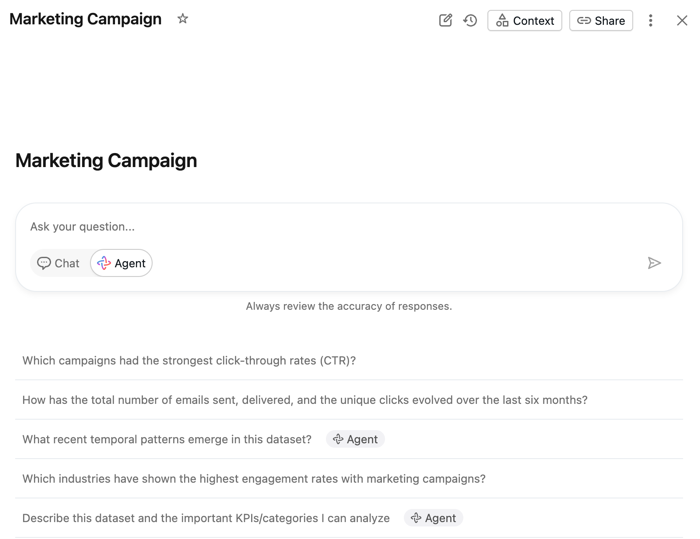
Genie Agent UI には、次の領域が含まれます:
-
 ** 新しいチャット:**チャットウィンドウを使用して質問したり、Genieの応答を読んだりできます。Genie Agentを開いた際にdefaultで開きます。
 -
 ** チャット履歴:** 会話はスレッド化されたチャット履歴に保存されます。各チャットスレッドは、以前の質問に関するコンテキストを保持します。
 -
 ** コンテキスト** 3つのtabでGenie Agentに関する情報を表示します。
- 概要 : 所有者、タグ、説明、よくある質問
- データ :エージェント用に選択されたテーブル。各テーブルを展開して、列名と説明を表示します。
 ボタンをクリックして、カタログエクスプローラーでテーブルの詳細を表示します。詳細については、「Catalog Explorerとは」を参照してください。
 - 指示 :テキストの指示、結合、一般的なSQL式、およびSQLクエリーと関数。
-
 共有: Genie Agentへの共有可能なLinkを取得します。
 -
モニタリング (
 ケバブメニューからアクセス):トピック別にスレッド化されていない個別のGenieインタラクションが表示されます。応答を評価したり、エージェントに対する高い権限を持つユーザーにレビューをリクエストしたりできます。品質評価とレビューのやり取りは、履歴にtab表示されます。
Genieは、明確なガイダンスと一貫したフィードバックによって改善される新しい従業員として考えてください。誤った回答をした場合、その会話内でのGenieの理解を深めるために、Genieにフォローアップの質問や明確化を求めることが役立ちます。エージェントマネージャーがGenie全体の知識と指示を洗練させるために使用できる具体的なフィードバックを提供することも重要です。これにより、すべての会話においてより信頼性の高いGenie Agentの開発に役立ちます。
新しいチャットを開始します
サンプル質問をクリックするか、新しい質問を入力して会話を開始してください。各会話スレッドはそのコンテキストを維持するため、以前の質問に基づいて構築できます。例えば、「製品ライン別の売上を表示」と尋ねた場合、同じスレッドで「2024年7月のみ」と追加することで結果を絞り込むことができます。
スレッド内の以前の会話からのコンテキストは、同じスレッド内の後続の会話に情報を提供するために使用されます。このコンテキストは、他のチャットには引き継がれません。
新しいチャットボタンをクリックして、新しい会話を開始します。By default、スレッドは初期プロンプトで名付けられます。
どのような質問をすることができますか?
GenieのテキストをSQLに変換するモデルは、思考連鎖推論を使用して、各質問を明確なステップに分解します。まず、関連する列と命令を識別し、次にSQLの生成を計画し、最後にそれらの部分を単一のクエリーに結合します。
このアプローチにより、Genieは正確なフィルター条件を選択し、微妙な質問に対応できるようになります。ただし、クエリー結果を解釈したり、レコメンデーションを提供したりすることはありません。最良の結果を得るには、説明やアドバイスを求めるのではなく、具体的でデータドリブンな質問をしてください。
以下の表では、Genie が回答できる質問タイプの例と、効果的に処理できない質問の非例について概要を説明します。
Genieが回答できる質問 | Genieが答えられない質問 |
|---|---|
今四半期の売上はどうでしたか? | 今期の売上が低かったのはなぜですか? |
どの顧客が最も収益を上げましたか? | 顧客Mから収益を増やすにはどうすればよいですか? |
どの営業担当者が最も多くの収益を上げましたか? | 収益を増やすために営業チームにどのようなインセンティブを提供すべきですか? |
2024年に最もパフォーマンスが高かったマーケティングキャンペーンは何でしたか? | マーケティング戦略を改善するにはどうすればよいですか? |
どの販売地域が最も多くの利益を生み出しましたか? | 最適な販売地域は何ですか? |
すばやい回答が必要な簡単なデータに関する質問には、Flash(ベータ)を使用したエージェントモードを使用してください。原因やパターンを調査する複雑で探索的な質問には、標準のエージェントモードを使用してください。「エージェントモードを使用する」と「適切なモードを選択する」を参照してください。
エージェントモードを使用する
エージェントモードは、多段階の推論を使用して、複雑な探索的質問に回答します。エージェントモードの仕組みと利用可能な場所については、エージェントモードを参照してください。
エージェントモードを使用して質問をするには:
- Open a Genie Agent.
- チャットボックスの
 エージェントモードアイコンをクリックします。
 - (オプション) 簡単な質問への回答をより速く得るには、チャットボックスでFlash(ベータ)アイコン
 をクリックしてください。会話の最初のメッセージを送信する前にのみ、Flashをオンにできます。Flashを参照してください。
 - 質問を入力し、プロンプトを送信します。エージェントモードは調査を開始し、意図を明確にするためのフォローアップの質問をする場合があります。エージェントモードの応答は、標準のGenie Agentの応答よりも生成に時間がかかる場合があります。エージェントモードが推論中の場合、 今すぐ回答 をクリックして推論を停止し、これまでに収集されたコンテキストに基づいて回答を得ることができます。完了すると、特定の結果、視覚化、および調査ステップへの引用を含む最終レポートが回答されます。
- レポートが生成された後、レポートを調整したり、異なる調査質問に関する新しいレポートを生成したりするために、追加の明確化プロンプトを送信できます。Agent モードの改善に役立つフィードバックを提供できます。
エージェントモードレポートのエクスポート
エージェント モードのレポートを PDF ファイルとしてエクスポートして、共有したりオフラインで確認したりできます。エージェントモードでレポートが完了したら、調査結果、視覚化、引用を含むレポートをダウンロードするには、レポートの右下にある  PDFのダウンロード クリックしてください。
エージェントモードレポートのレビューをリクエストする
標準のGenie Agentの応答と同様に、エージェントモードレポートを手動レビューのためにフラグ付けし、エージェントの作成者により多くのコンテキストを提供するためにコメントを追加できます。少なくともCAN MANAGE権限を持つ作成者は、その後レポートを確認し、あなたのコメントに返信し、それを確定または修正できます。フィードバックを提供を参照してください。
会話内で用語を定義する
質問を入力すると、Genie はテーブルと列のメタデータ、エージェント エディターが提供した指示、および現在の会話スレッドのコンテキストを使用して応答を生成します。Genie が質問に答えられない場合は、フォローアップの確認質問をして応答することがあります。または、提供された情報に基づいて回答できないことを説明する場合があります。会話内で単語、関係、またはビジネス用語を定義することで、Genie と引き続きやり取りし、質問への回答を得ることができます。
たとえば、 過去 1 年間に何人の顧客が解約しましたか? Genie では、 解約 の定義方法など、追加情報が必要になる場合があります。 明確な質問で応答したり、その制限を述べたりすることができます。 その後、同じ会話でより多くのコンテキストを提供でき、Genieはそれを使用して、そのスレッドでの将来のインタラクションの理解を深めることができます。
Genieは、他の大規模言語モデル(LLM)と同様に、非決定的な動作を示すことがあります。これは、同じプロンプトを複数回送信した場合に、異なる出力が表示される可能性があることを意味します。
質問を編集
元のメッセージを修正し、応答を迅速に反復するには、質問を編集してください。プロンプトを調整することで、すべてを最初から再計算することなく、Genieが特定の回答を改善するのに役立ちます。Genieは以前のコンテキストを使用して後の応答に役立てるため、編集することで会話の焦点を絞り、関連性を保つことにもつながります。質問を編集するには、編集する質問にカーソルを合わせ、鉛筆アイコンをクリックします。
応答のレビュー
Genieは、提供されたコンテキストと指示を使用して質問を解釈し、通常は簡潔な自然言語の応答を返します。また、最終的な回答を提供する前に、確認の質問をすることがあります。
応答に生成されたSQLクエリーが含まれる場合、出力には以下の構成要素を含めることができます:
-
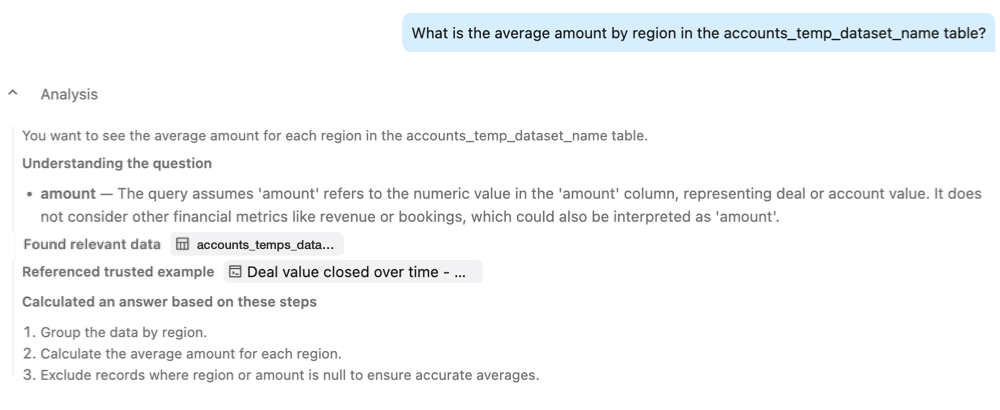
**分析**:このセクションを展開すると、Genieがプロンプトをどのように解釈したかを確認できます。分析には、いくつかのコンポーネントが含まれています:
- 質問の理解 :Genieが質問をどのように解釈し、識別したキーワードが表示されます。
- 関連データが見つかりました : 該当する場合、Genieが質問に関連すると特定した特定のテーブルまたはデータソースが表示されます。
- 参照 SQL の例 :該当する場合、Genie が参照として使用した関連 SQL の例を表示します。
- 推論ステップ :結果を生成するために使用された SQL クエリーに至った論理的なステップの概要。これらのステップは、SQL ロジックを平易な言葉で説明し、技術者以外のユーザーが回答の生成方法を理解し、信頼を築くのに役立ちます。
このセクションを確認することで、結果が意図した目的に合致しているか確認できます。
-
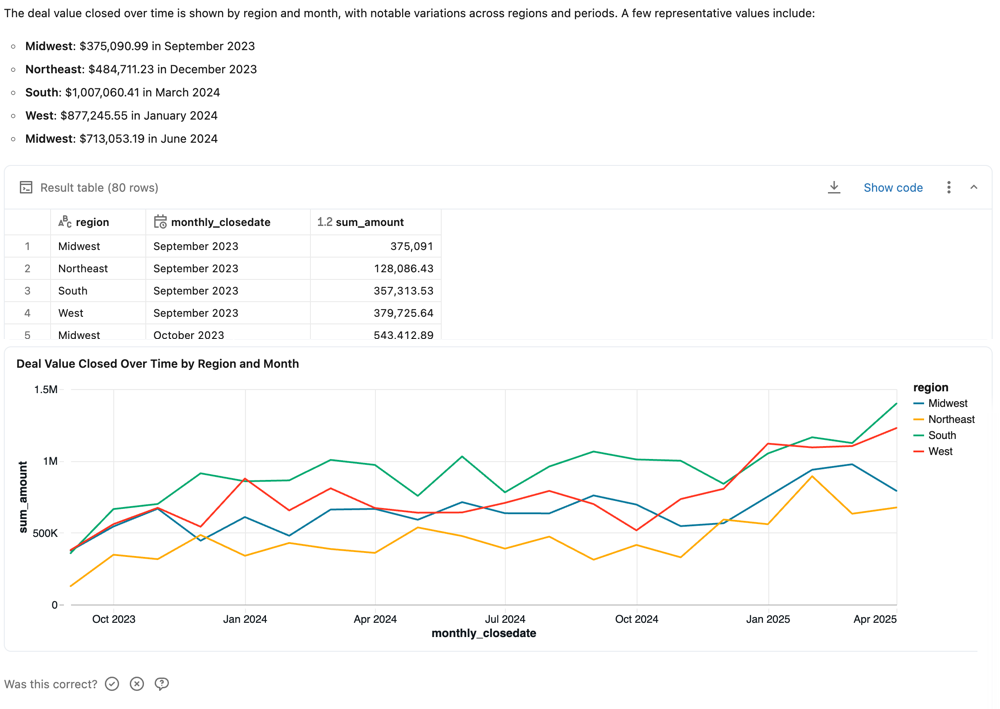
概要:GenieはSQL実行結果の自然言語による要約を自動的に生成し、応答をより解釈しやすく、対話的にします。
-
結果テーブル :生成されたクエリーの結果をテーブル形式で表示します。「 コードを表示 」をクリックして、Genieが生成したクエリーを検査します。
-
関連するビジュアライゼーション :該当する場合、Genieは結果セットのビジュアライゼーションを生成します。ビジュアライゼーションを編集するには、ビジュアライゼーションを編集しますを参照してください。
-
適用済みフィルター :データに適用されているフィルターを表示します。結果セットを変更するために、これらの値を編集できます。
フィードバックを提供する
CAN MANAGE権限を持つユーザーは、Genie Agent内のすべてのユーザーインタラクションを監視できます。質問、応答、および送信されたフィードバックを確認でき、応答がレビュー対象としてマークされている場合、ユーザーに直接応答できます。フィードバックはエージェントの改善とユーザーの意図の明確化に役立ちます。そのため、応答の品質を評価するために組み込みツールを使用することが重要です。
管理可能権限を持つユーザーにフィードバックが表示されます。Genie は、フィードバックに応答して動作を自動的に学習したり変更したりしません。
テーブルを結合する、またはSQL式を使用する応答への肯定的なフィードバックは、Genieが新しいSQLスニペット(メジャー、結合、フィルターなど)をエージェントマネージャーに提案し、レビューと承認を求めるきっかけとなります。他の方法で将来の応答を改善するには、レビューをリクエストし、具体的な修正点や追加のコンテキストをエージェントエディターに含めてください。
応答に関するフィードバックを提供するには、以下のいずれかのオプションを選択します:
-
はい:応答が正確であると思われる場合は、はいを選択します。
-
回答が正しくない場合は、**修正する**を選択します。よくある問題のリストが表示されます。回答が正しくないと思う理由を選択するか、テキストフィールドに独自の理由を入力します。次に、次のいずれかを実行します。
- フィードバックを提供し、応答を再生成するには、 送信して再試行 をクリックしてください。Genieは、新しい応答の生成に役立てるために、あなたのフィードバックを使用しようとします。
- 応答を再生成せずに問題を報告するには、 送信 をクリックします。
-
**レビューをリクエスト:** このオプションを選択すると、手動レビューのために応答にフラグを付けることができます。オプションで、編集者に補足情報を提供するためにコメントを追加します。
信頼できるアセット
チャットモードでは、Genieが信頼できるアセットを使用して回答する場合、エージェント編集者がエージェントの指示に含めたクエリーまたは関数を見つけました。これは、編集者があなたの質問、または類似のものを予測し、それに回答するためにSQLクエリーを記述したり、Unity Catalog 関数を登録したりしたことを意味します。クエリーまたは関数の詳細については、応答で 詳細を表示 をクリックしてください。
信頼できる関数: 詳細を表示 をクリックすると、関数の作成者から提供されたコメントが表示されます。 これらのコメントには、通常、関数が何を行うように設計されているかの説明と、関数が回答することを意図しているサンプルの質問が含まれます。 パラメーターが関数に渡された場合は、パラメーター値も表示されます。
信頼できるクエリ: 詳細を表示 をクリックすると、応答の生成に使用されたパラメーター値が表示されます。 新しい値を入力し、クエリを再実行して応答を調整できます。
Genieが、質問を間違った関数またはクエリーに一致させる場合があります。提供された回答が質問に対応しているか確認するために、詳細を確認してください。
提案されたフォローアップの質問
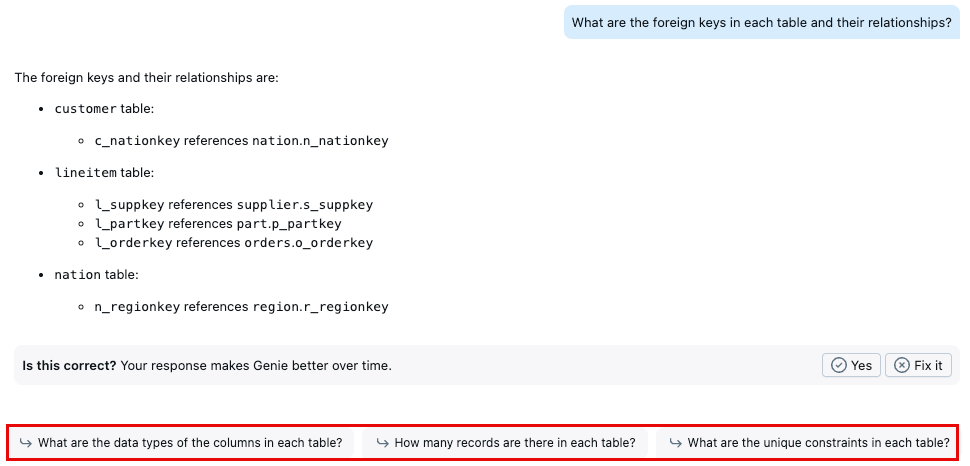
各応答の後、Genieはエージェントの指示と会話のコンテキストを使用して、推奨される追加質問を生成します。これらの提案は、包括的な質問を通じて、尋ねると思いつかなかったようなデータの重要な側面を発見するのに役立ちます。提案されたフォローアップの質問をクリックすると、応答を取得できます。
可視化とテーブルを生成します
多くのクエリーに対して、Genieはビジュアライゼーションと結果テーブルを自動的に生成します。特定のビジュアライゼーションを応答に含めるよう要求できます。自動的に生成されたビジュアライゼーションを非表示にするには、 折りたたみボタンをクリックします。再度表示するには、 ビジュアライゼーションを表示 をクリックします。
ビジュアライゼーションを編集
チャットウィンドウで視覚化を編集できます。
- ビジュアライゼーションの右上隅で、
 編集ボタンをクリックします。ページの右側に編集ペインが開きます。
 - 視覚化 ドロップダウンメニューから別のチャートタイプを選択します。
- 編集ペインのオプションを使用して、可視化を構成します。グラフの種類別の構成オプションの詳細については、AI/BI dashboardの可視化タイプを参照してください。
ビジュアライゼーションをダッシュボードに保存する
Genie Agent の回答からビジュアライゼーションを新規または既存のダッシュボードに保存できます。
- ビジュアライゼーションの右上隅で、
 ボタンをクリックします。
 - 次のいずれかを選択します。
- 新しいダッシュボードの作成 :新しいダッシュボードの名前を入力し、 作成 をクリックします。
- 既存のダッシュボードに追加 :リストから既存のダッシュボードを選択し、 インポート をクリックします。
結果のフォーマット
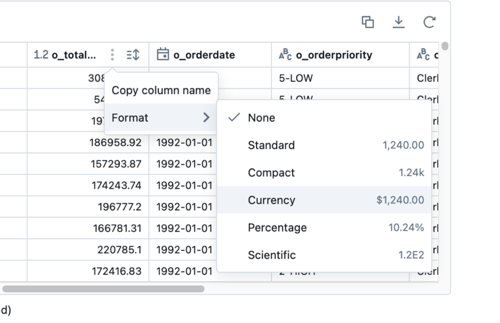
結果テーブルの列をフォーマットするには、列見出しにあるケバブメニューをクリックし、 フォーマット をクリックして利用可能なオプションを表示します。書式設定オプションは、列のデータ型によって異なります。
download 結果とビジュアライゼーション
CSVとして結果データをdownloadするには、応答内の downloadボタンをクリックします。最大約1GBのデータをdownloadできます。最終的なファイルサイズは1GBよりわずかに大きいか小さい場合があります。これは、制限が最終的なファイルdownloadよりも前のステップに適用されるためです。
ビジュアライゼーションをPNGとしてdownloadするには、ビジュアライゼーションのdownloadボタンをクリックします。
結果をクリップボードにコピー
結果をクリップボードにコピーするには、応答内の クリップボードボタンをクリックします。
チャットを確認します
チャット履歴を表示するには、 履歴アイコンをクリックします。スレッド化された会話の記録は、エージェントが削除されるまで保存され、アクセス可能です。ほとんどのユーザーは、自身の履歴のみ表示できます。各チャットスレッドは独自のコンテキストを維持します。つまり、最初のメッセージは、そのスレッド内でのみ後続の質問と応答に影響を与えます。1つのチャットで確立されたコンテキストは、他のチャットには引き継がれません。過去のチャットを開いて質問や知見を洗練させ、より複雑な分析を構築し、時間の経過とともに理解を深めることができます。
チャットの名前を編集するには:
- 会話スレッドにカーソルを合わせ、編集アイコンをクリックします。
- テキストフィールドに新しい名前を入力してください。新しい名前を保存するには、Enter キーを押してください。
チャットを削除するには:
- スレッドにカーソルを合わせ、
 ゴミ箱アイコンをクリックします。
 - チャットの確認と削除 をクリックして、チャットを履歴から削除します。
エージェント上で昇格された権限を持つユーザーは、すべてのチャットを表示できます。チャット履歴からチャットを削除すると、相手の履歴ページからも削除されます。
以前の応答をレビューするには:
-
会話名をクリックして開きます。
-
チャットウィンドウで履歴をスクロールします。
クエリーの結果は7日間保持されます。確認したいやり取りがそれよりも古い場合は、応答を再生成するか、生成されたSQLを再実行できます。
-
(オプション) 回答を再生成する :
 再生成 アイコンをクリックして、元の質問を再処理します。
 -
(オプション) SQLクエリを再実行する : 生成されたコードを表示 をクリックします。 次に、 実行 をクリックして、Genieがリクエストを再処理せずにクエリを再実行します。
会話を共有
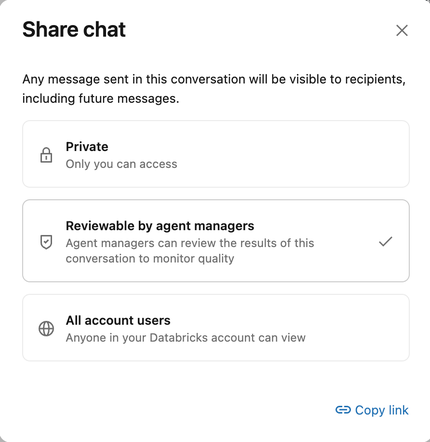
個々のGenie会話を共有して、チームメイトと共同作業したり、エージェント管理者が結果を確認したりできます。共有会話はライブ参照です。新しいメッセージや編集したビジュアライゼーションなど、会話に加えた更新は、共有Linkにアクセスできるすべてのユーザーに表示されます。受信者はlinkを転送できますが、会話の共有設定は変更できません。
会話の共有設定
各会話には、誰が閲覧できるかを制御する共有設定があります。設定を変更するには、次の手順を実行します:
-
履歴アイコンをクリックして、チャット履歴を開きます。
-
[過去のチャット] パネルで、会話にカーソルを合わせ、
ケバブメニューをクリックして、 [共有] を選択します。
この Share オプションは、会話を閲覧できるユーザーを設定します。これは、Genie Agent の上部にあるエージェント自体のアクセス許可 を管理する Share ボタンとは別物です。
-
次のいずれかの共有レベルを選択してください:
- プライベート : ご自身のみが会話の全文を閲覧できます。エージェント管理者はモニタリングtabでメッセージプロンプトを表示できますが、結果は表示できません。
- Reviewable by agent managers : エージェントマネージャーは、モニタリングtabから会話全体を確認し、応答の品質を評価できます。これは、すべての新しい会話に対する default 設定です。
- **すべてのアカウントユーザー**: Databricksアカウント内の誰でも会話を閲覧できます。
新しい会話は、 エージェントマネージャーがレビュー可能 にdefaultに設定されます。会話の共有が利用可能になる前に作成された会話は、 非公開 のままです。
共有可能なLinkを取得
共有可能なLinkを取得するには、会話の右下にある  共有 をクリックし、 Linkをコピー をクリックします。
Genie Agentの使用に関するベストプラクティス
次の一覧には、Genie Agents の使用に関する推奨されるベストプラクティスが含まれています。
- 一度に1つの質問をする : Genieは、利用可能なデータに直接関連する明確で正確な質問に答えるのに最適です。 最良の結果を得るには、特定の質問をします。 適切な質問を構成する例については、 どのような質問をすることができますか を参照してください。 前のインタラクションに基づいて、追加の質問をすることができます。 トピックごとに別々の会話スレッドを使用して質問を整理します。
- 複雑な質問を分割する : Genieに質問するときは、複雑な質問をより小さな部分に分割してください。句を段階的に追加する方が、一度にすべてを要求するよりも、多くの場合、より良い結果が生まれます。
- 応答の品質に関するフィードバックを提供する : ユーザーがフィードバックを提供すると、Genie Agent は改善されます。応答の品質を評価し、応答レビューをリクエストすると、エージェント作成者はそのフィードバックを確認し、エージェントをさらに洗練する方法を決定するために使用できます。
- レビューをリクエストしてコメントを追加する :リクエストしてコメントを含めることで、エージェントの作成者または編集者と非同期でやり取りできます。これにより、エージェントの作成者向けに応答にフラグが付けられ、作成者は応答を検査し、正しい場合はそれを確認するか、正しくない場合は修正を提供できます。
- クエリを最新のデータで更新する : クエリ結果を更新する質問が繰り返しある場合は、スレッド化されたチャット履歴を使用して、元の応答と生成された SQL を開きます。 クエリは、新しいクエリを生成しなくても再実行できます。
- エージェントエディターへのコンテキストの伝達 :会話の中で同じコンテキストを何度も説明している場合は、エージェントのマネージャーに連絡して、そのコンテキストをエージェントの指示に組み込むことを検討してください。
- 応答を注意深く確認してください :他の大規模言語モデル(LLM)ツールと同様に、Genieがハルシネーションやエラーを応答する場合があります。提供された応答の正確性を確認してください。