フルページの Genie Code
Genie Code には、アクティブなチャットが目立つように表示され、必要に応じてノートブックやファイルがtabとして横に表示されるフルページのコマンドセンターエクスペリエンスが搭載されています。Genie Codeから直接作業を開始し、複数のチャットを並行して実行し、バックグラウンドで実行を継続しながらチャットを切り替え、スキル、指示、MCPサーバーを使用してGenie Codeの動作をパーソナライズできます。
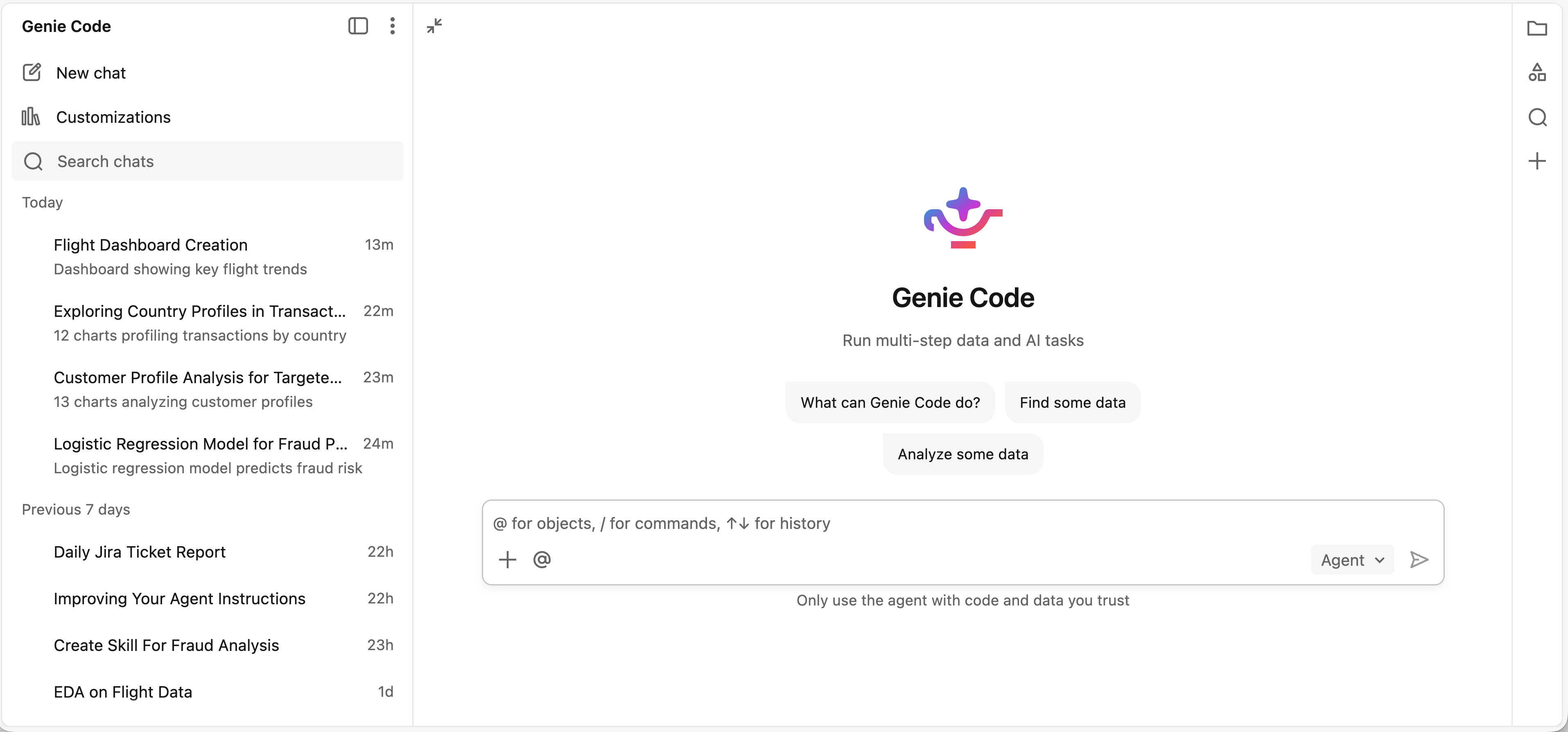
フルページGenie Codeは、ゼロから作業を開始する場合や、複数のタスクを並行して実行する場合に推奨されるエクスペリエンスです。既存のアセットを中心に作業している場合、ノートブックのデバッグ、エンドポイントのモニタリング、または Unity Catalog でのテーブルの探索などを行う際には、サイドペインが便利な代替手段となります。
Genie Codeを全画面で開く
フルページの Genie Code は、以下のいずれかの方法で開くことができます。
-
ワークスペースのホームページで、プロンプトボックス内の
 コード を選択し、プロンプトを入力して送信します。フルページの Genie Code が開き、プロンプトの処理を開始します。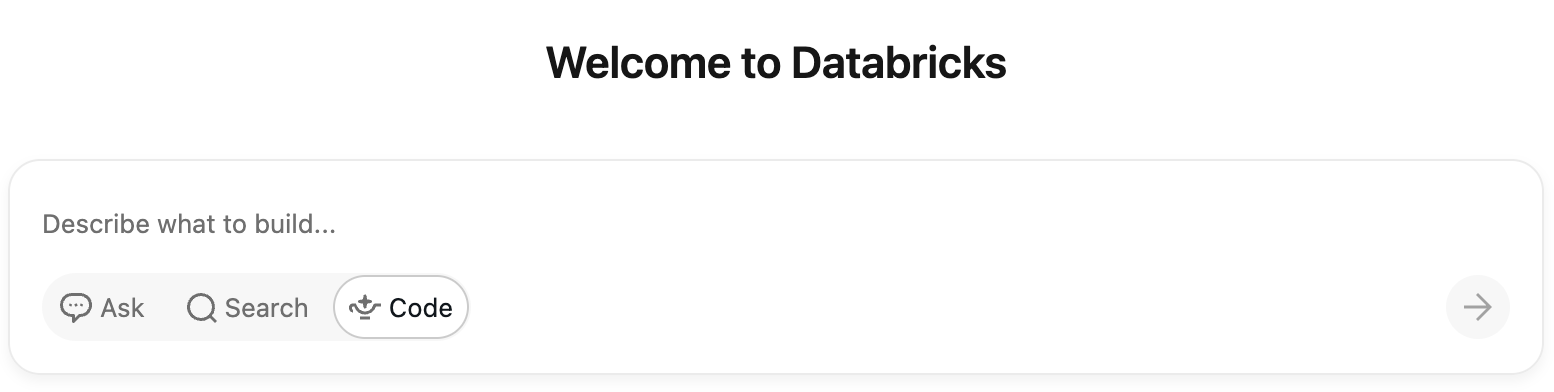
-
Genie Code サイドペインで、
 [最大化] をクリックします。
新しいチャットを開始し、Genie Code に実行させたい内容を説明してください。Genie Code はチャット内で直接タスクに取り組み、分析を実行しながら変更を加えます。ノートブックやファイルなどの特定のアセットを編集またはランする必要がある場合、そのアセットはチャットの横にtabとして開かれるため、確認することができます。AI/BI ダッシュボードなどの一部のアセットでは、Genie Code がそのページに移動して編集を行い、チャットをサイドペインに保持する場合があります。
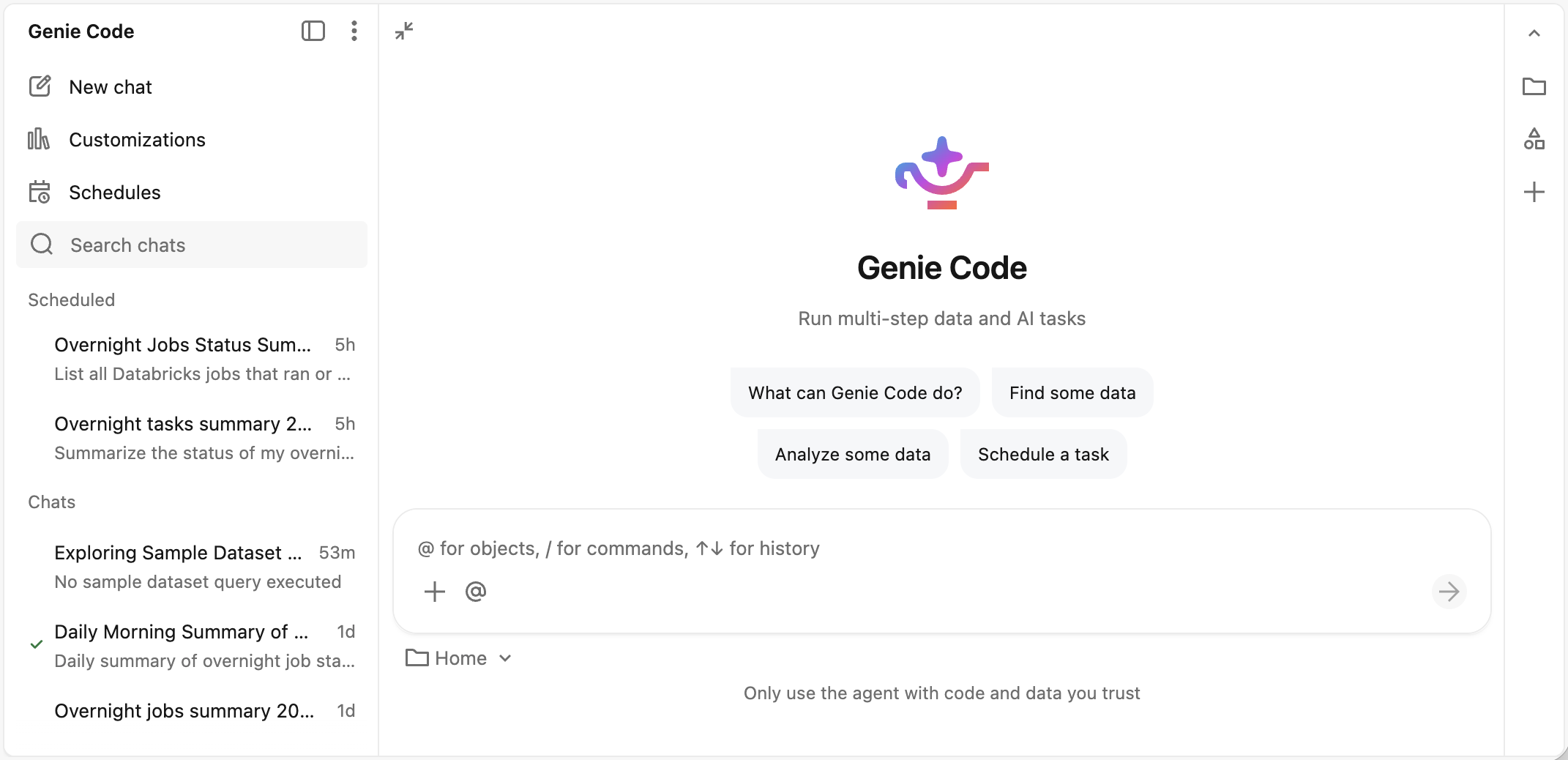
フルページのGenie Codeツアー
-
 チャットバーを閉じる : フルページのGenie Codeチャットサイドバーを折りたたみます。
 -
 その他のオプション : Genie Code の設定へのアクセス、ヘルプの取得、Databricks へのフィードバックの送信を行います。
 -
 新しいチャット : 新しい Genie Code チャットを開始します。
 -
 スケジュール : スケジュールされたタスクを管理します。
 -
 検索 : Genie Codeチャットを検索して、以前のチャットをすばやく見つけ、作業を継続します。
 -
スケジュールされたタスクリスト : 各スケジュールされたタスクの最新のランがここに表示されます。
-
チャットリスト :すべてのGenie Codeチャットを表示します。各エントリには、チャットのタイトルと最後のプロンプトが送信された日時が表示されます。
- チャットを切り替えるには、いずれかのエントリをクリックします。Genie Codeがチャットで実行中であるか、ノートブックを編集中であるかにかかわらず、作業中に切り替えることができます。
- チャットを管理するには、チャットにカーソルを合わせ、 ケバブメニューをクリックします。チャットの共有、コピーの作成、名前の変更、または削除が可能です。
-
チャット表示 : Genie Codeが動作するアクティブなチャットです。Genie Codeが生成するアセットは、チャットの横にtabとして開かれるか、アセットページにリダイレクトされます。
 カスタマイズ :