Genie Codeでサンプルデータを探索する
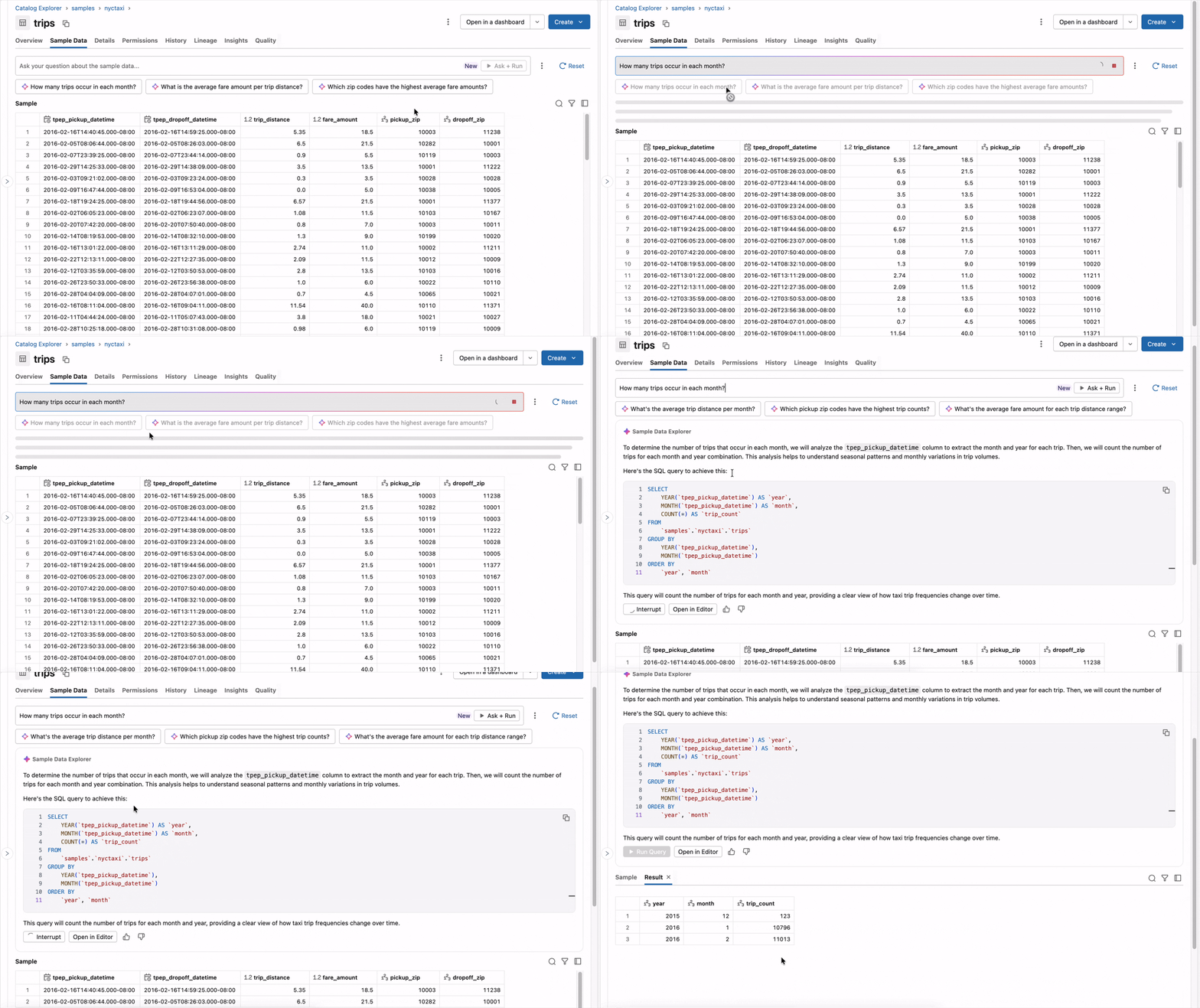
サンプルデータエクスプローラは、Genie Code を使用し、Unity Catalog テーブル内のサンプルデータに自然言語で質問できるようにすることで、テーブルのメタデータと行レベルのサンプルから SQL を生成します。各クエリを実行する前に確認してください。または、サンプルデータエクスプローラを設定してクエリを自動実行するようにします。
サンプルデータエクスプローラでは、以下のテーブルタイプをサポートしています。
- マネージド、外部、およびフォーリンテーブル
- ビューとマテリアライズドビュー
- ストリーミングテーブル
- AI Searchインデックス
要件
- Unity Catalogワークスペースで有効になっている必要があります。 Unity Catalogの利用開始」を参照してください。
- Genie Code を有効にする必要があります。「Genie Code の機能と能力」を参照してください。
対象テーブルに対するSELECT権限、親スキーマに対するUSE SCHEMA権限、および親カタログに対するUSE CATALOGが必要です。
サンプルデータを探索
テーブルのサンプルデータを調べるには:
-
Databricks ワークスペースで、
 カタログ をクリックします。
 -
調べたい表を選択してください。
-
「サンプルデータ」 タブをクリックしてください。
-
プロンプトボックスで、サンプルデータエクスプローラにデータに関する質問をしてください。一般的な質問は次のとおりです:
- テーブルのプロパティについて質問しています:「連絡先情報を持つフィールドはありますか?」
- クイック統計の取得: 「午後8時以降に何回のトリップが発生しましたか?」
- デバッグと部分的なSQLの実行:「select deployable_account_id, order by descending DATE」
-
Genie Code は、生成された SQL クエリーとともに、質問への回答を返します。Sample Data Explorer を初めて使用する場合、クエリーの実行方法を選択するよう求められることがあります:
- 「はい」 をクリックすると、Genie Code が生成されたクエリを自動的に実行します。Genie Codeはクエリを実行し、即座に回答を返します。
- 「いいえ、手動で実行」 をクリックすると、実行前に生成されたSQLを確認できます。
-
サンプルデータエクスプローラが手動でクエリーを実行するように構成されている場合、各応答の後に クエリーのラン ボタンと エディターで開く ボタンが表示されます。クエリーをランするには クエリーのラン をクリックするか、変更するには エディターで開く をクリックします。
自動実行設定はいつでも、プロンプトボックスの右側にある アイコンをクリックし、 クエリーを自動実行 または 手動で実行 を選択することによって変更できます。
