Genie Codeを使用する
Genie Code は、開発者が Databricks ノートブック、SQL エディター、ジョブ、AI/BI ダッシュボード、ファイル エディターでコードを生成、最適化、説明、修正するのを支援します。
Genie Code がコーディングにどのように役立つかについては、 「Genie Code からコーディングのヘルプを取得する」を参照してください。
Genie Codeペインのツアー
Genie Codeペインを開くには、ページの右上隅にある をクリックします。
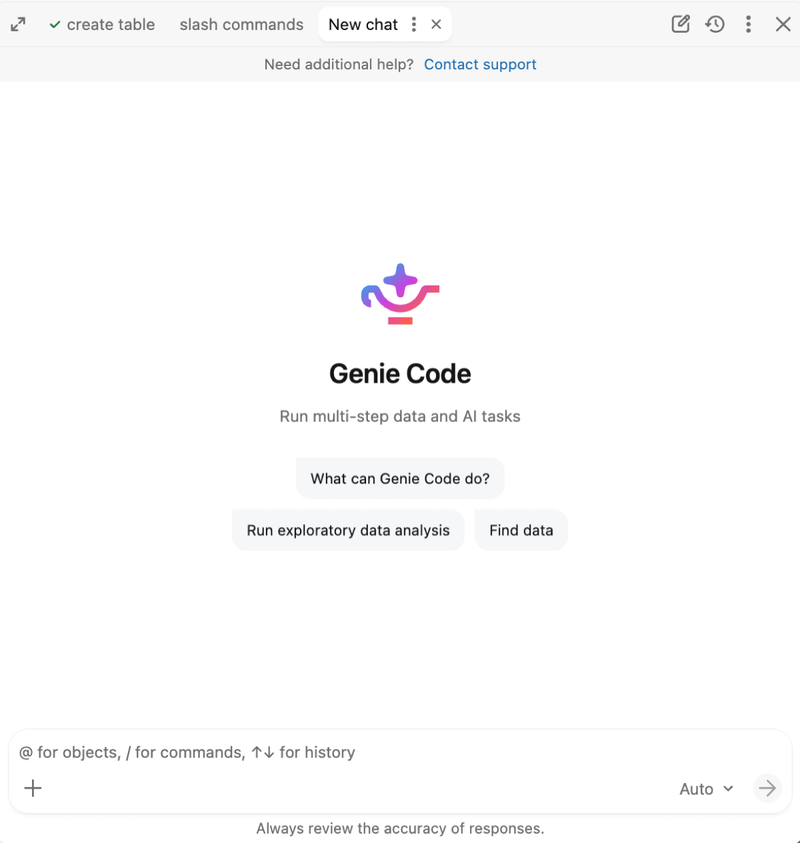
ペインの下部にあるテキストボックスにプロンプトを入力し、 Enter キーを押すか、 をクリックします。次のことができます。
 プラスアイコンをクリックして、ファイルを添付したり、コンテキストを参照したり、接続を追加したりします。
- @ を入力して、Genie Codeが参照するリソースを選択します。
- / を入力して、スラッシュコマンド を選択し、実行します。
- Genie Codeが回答の品質とコストのバランスをどのように取るかを選択します。推論努力レベルの選択を参照してください。
Genie Code にコード作成の支援を依頼した場合、提案された変更の実行、承諾、または拒否を案内します。
努力レベルを選択
プロンプトボックス内のセレクターには現在の推論努力レベルが表示され、会話ごとに変更できます:
- Auto (default、推奨): このレベルは、あらゆるタスクに対して最高品質を提供します。
- 低 :このレベルでは、より簡単なタスクのコストを抑えることができます。
Genie Code は、会話の選択内容を保存します。利用可能なレベルがない場合、セレクターは表示されません。
ファイルを添付
現在のチャットのコンテキストとしてファイルを添付するには、プロンプト ボックス内のプラス アイコンをクリックするか、ファイルをプロンプト ボックスにドラッグ アンド ドロップします。
Genie Codeは以下のファイルタイプをサポートしています:.png、.jpg、.jpeg、.gif、.webp、.pdf、.csv、.xlsx、.xls、.json、および.jsonl。
defaultで、Genie Codeは現在のチャットでのみ添付ファイルを使用し、ワークスペースのファイルシステムには保存しません。ファイルを保持するには、Genie Codeにワークスペースへ保存するよう依頼してください。
複数のチャットをtabとして操作する
Genie Codeペインには、開いているチャットがペイン上部のtabとして表示されます。一度に複数のタスクを実行し、作業場所を失うことなくチャット間を移動できます。
- チャットの切り替え : tabをクリックして、そのチャットをアクティブにします。tabを切り替えてもチャットはバックグラウンドで実行され続けるため、あるチャットで長時間かかるタスクを起動し、別のチャットで作業を続けることができます。
- 新しいチャットを開く :
 新しいチャット をクリックして、新しいtabでチャットを起動します。
 - 過去のチャットを再開する :
 チャット履歴 をクリックし、チャットを選択してtabで開きます。
 - チャットを管理する : アクティブなtabの
 ケバブメニューを使用してチャットを管理するか、
 をクリックしてtabを閉じます。
Genie Codeペインコントロール
Genie Codeペインヘッダーには以下のコントロールがあります。
制御 | 説明 |
|---|---|
| 新しいtabで新しいチャットを起動します。 |
| 過去のチャットを表示し、tabで再度開きます。 |
|
|
| Genie Codeペインを折りたたみます。 |
Genie Code設定
Genie Codeの設定を開くには、ペインヘッダーの その他 メニューをクリックし、次に 設定 をクリックします。設定ペインには以下が含まれます:
設定 | 説明 |
|---|---|
アクション | Genie Code がツールを使用する前に承認を要求する方法を設定します。ツールアクションの承認を参照してください。 |
MCPサーバー | MCPサーバーと組み込みコネクタを使用して、外部ツールとデータソースに接続します。 |
パネル表示を切り替え | Genie Codeを ドッキング ペインビューと サイド ペインビューのどちらで使用するかを選択します。 |
ユーザー手順 | Genie Codeがどのように応答するかをガイドするユーザー指示を追加します。 |
ワークスペースの指示 | ワークスペース内のすべてのユーザーに適用されるワークスペースの指示を追加します。 |
スキル | Genie Codeがタスクに適用できる、再利用可能なエージェントスキルを追加します。 |
ワークスペーススキル | 職場にいる全員が利用できるスキルを追加する。 |
サーバーレス使用ポリシー | チャット出力でGenie Codeが生成するコードを実行するためのサーバレス使用ポリシーを設定します。 |
Genieオントロジー
パブリックプレビュー
この機能は パブリック プレビュー段階です。このプレビューに参加するには、Databricks アカウント チームにお問い合わせください。
現時点では、オントロジースニペットのキュレーションに対して顧客が費用を負担することはありません。ただし、Databricks は通知を行う、または databricks.com の価格ページを更新することにより、いつでも本機能の価格を改定できるものとします。
Genieオントロジーは、Genie Codeに組織のビジネスを認識したマップを提供する統合コンテキストレイヤーです。これは、次の2つのカテゴリのコンテキストを統合します:
- Unity Catalog セマンティクス: メトリクス ビューやドメインなどの機能を通じて管理および認定されるモデル化されたコンテキスト。
- 推論されたコンテキスト: メトリクスビュー、ダッシュボード、SQLクエリー、Genieエージェントなど、既存のアセットや使用状況からGenieが自動的に抽出および維持するスニペットのマップ。
たとえば、推論されたスニペットには以下が含まれます。
- メトリクスの定義: たとえば、「『アクティブユーザー』とは、すべてのプラットフォームで重複排除された個別のユーザーのことです。」
- 信頼できるソース: 例えば、「収益に関する質問は、厳選されたFinance Genie Agentを使用して回答する必要があります。」
- ビジネスルール: 例えば、「『認定リード』は、デモが予約された時点で初めてカウントされます。」
Unity Catalogの権限がスニペットを制御するため、Genie Codeは、ユーザーが閲覧権限を持つアセットから抽出されたスニペットのみを使用します。
エージェントモード
Genie Codeはエージェントモードで実行され、マルチステップワークフローの自動化、ソリューションの計画、関連アセットの取得、コードの実行、セルの出力を使用した結果の改善、エラーの自動修正を行います。自律的なタスク実行なしで直接対話型の応答が必要な場合は、プロンプトで「これについて説明してください。コードは実行しないでください。」のように指定してください。
タスクを完了するために、Genie Codeは、プロンプトと関連するコンテキストをモデルに送信します。これには、テーブルと列の名前、説明、作業中のコード、テーブルからのデータサンプル、セルの出力が含まれます。モデルに送信されるすべてのデータは、Unity Catalogの権限を尊重します。詳細については、モデルに送信されるデータを参照してください。
要件
Genie Code のエージェント機能を使用するには、ワークスペースに次のものが必要です。
- パートナーが提供する AI 機能がアカウントとワークスペースの両方で有効になっていること。パートナーが提供する AI 機能をご覧ください。
- ワークスペースは、サポートされているリージョン内に配置する必要があります。Genie Codeは、Geosを使用してデータ所在地の管理を行う指定サービスです。Genie Code機能のGeo別利用可能状況をご覧ください。
パートナー提供の AI 機能が無効になっている場合でも、Genie Code はエージェント機能なしで Databricks ホスト型モデルを使用して利用できます。
フルページの Genie Code
Genie Codeにはフルページのコマンドセンターエクスペリエンスが搭載されており、アクティブなチャットが目立つように表示され、必要に応じてノートブックやファイルなどのアセットが横にtabとして表示されます。フルページGenie Codeをご覧ください。
ツールアクションを承認
Genie Code がコードの実行、ノートブックの編集、テーブルのクエリなどのツールを使用する必要がある場合、続行する前に承認を求めます。各リクエストを個別に承認することも、現在のチャットの残り、または今後のすべてのチャットに適用される承認モードを設定することもできます。
単一のリクエストを承認する
Genie Codeがツールの使用許可を求めた場合、アクションを承認するには 許可 をクリックするか、拒否するには スキップ をクリックしてください。
現在のチャットでGenie Codeが今後の承認リクエストを処理する方法を変更するには、同じプロンプトから以下を選択します。
オプション | 挙動 |
|---|---|
毎回確認 | Genie Code はツールを使用するたびに承認を求めます。 |
このチャットで許可 | Genie Codeは、現在のチャットの残りの部分で、確認なしに要求されたツールを使用できます。 |
常に許可 | Genie Codeは、確認なしですべてのチャットで要求されたツールを使用できます。 |
自動承認 (推奨) | Genie Codeは、現在のチャットの残りの部分について、ツールアクションを自動的に承認します。AI分類器が各アクションをレビューし、リスクのあるアクションをブロックします。 |
デフォルトの承認モードを設定
Genie Codeを初めて使用する場合、すべてのチャットのdefaultモードは Auto-approve に設定されています。承認モードを変更するには、Genie Codeの設定で新しいdefaultを設定してください。設定を開くには、Genie Codeペインのヘッダーにある をクリックします。
次のいずれかを選択してください。
-
事前に承認を求める:実行時に各ツールを承認してください。ツールごとのオーバーライドは引き続き適用されます。
-
自動承認 :AI分類器が、表明された意図に基づいて提案された各アクションをレビューし、承認またはブロックします。これにより、リスクのあるアクションをブロックし、手動承認を最小限に抑えます。
**自動承認は生産性機能であり、セキュリティ境界ではありません。** 分類器はベストエフォートのヒューリスティックであり、誤る可能性があります。安全でないアクションを承認する可能性があり、または安全なアクションをブロックする可能性があります。セキュリティ、コンプライアンス、またはアクセス制御の要件を適用するためにそれに依存しないでください。本番運用データ、機密ワークスペース、または誤った承認の結果が重要となる共有リソースを扱う場合は、自動承認をオフにしてください。Genie Codeの結果をレビューする責任があります。
自動承認が有効な場合、Genie Code は通常、読み取り専用クエリ、自身のワークスペースファイルとノートブックへの編集、自身が所有するテーブルへの書き込み、および既に参照しているジョブやパイプラインの実行など、リスクの低い操作を許可します。スコープの拡大や共有リソースに影響を与える可能性のあるもの、例えば破壊的な操作、本番運用のデプロイ、権限とシークレットの変更、サードパーティへの外部呼び出し、強制プッシュなどの危険なソース管理操作は、すべてブロックされます。
アクションがブロックされると、Genie Code はその理由を把握し、例えば、より狭いスコープで再試行するなどして調整します。
チャットを共有
Genie Codeのチャットを他のユーザー、グループ、またはService Principalと共有できます。
チャットを共有するには:
-
Genie Code ペインで
チャット履歴 をクリックして、チャット履歴を開きます。 -
共有するチャットにカーソルを合わせ、
ケバブメニューをクリックします。 -
クリック
 共有 。
共有 。 -
共有ダイアログで、共有先のユーザー、グループ、またはService Principalを追加します。受信者はチャットに対する 閲覧可能 権限を受け取ります。Genie Codeチャット ACL を参照してください。
-
(オプション) 新しく追加されたユーザーに 電子メール 通知を送信するには、「新規ユーザーに電子メールを送信」をオンにします。
-
(オプション)チャットへの直接Linkを共有するには、共有ダイアログの下部にある
 Linkをコピー をクリックします。
 -
「追加」 をクリックして会話を共有してください。
コードに関するヘルプ
Genie Code からのコードに関するヘルプをノートブック内で直接入手できます。Genie Code は以下を提供します:
- データサイエンス用のGenie Code使用すると、複数ステップのデータサイエンス ワークフローの計画と自動化に役立ちます。
- AI ベースのオートコンプリート。
- 自然言語プロンプトによるデータ フィルタリング。
- Diagnose Error を使用した コードのデバッグ 。
- クイック フィックスでは、 受け入れて実行 できるコード エラーを修正するための推奨事項が自動的に提示されます。
- サーバレスコードの実行。
Databricksは、Genie Codeによって生成されたコードは時として間違いを犯す可能性があるため、実行する前に常にレビューすることをお勧めします。
Genie Code がコードでどのように役立つかの詳細については、Genie Code からコーディングのヘルプを得るを参照してください。
Databricks環境向けに最適化されたコード
Genie Code で生成されたコードは、Databricks コンピュート環境で実行することを目的としています。Databricksでサポートされているプログラミング言語、フレームワーク、およびダイアレクトでコードを作成するために最適化されています。汎用プログラミングアシスタントとして意図されたものではありません。
Genie Codeは、ユーザーからのクエリーにより的確に回答するために、DatabricksドキュメントのWebサイトやナレッジベースなどのDatabricksリソースからの情報をよく使用します。ユーザーの質問が、Databricksドキュメント、Unity Catalog、およびワークスペース内のユーザーコードからの知識で回答できる質問に関連している場合に、最も効果を発揮します。
ドキュメントからソースを取得して回答を得る
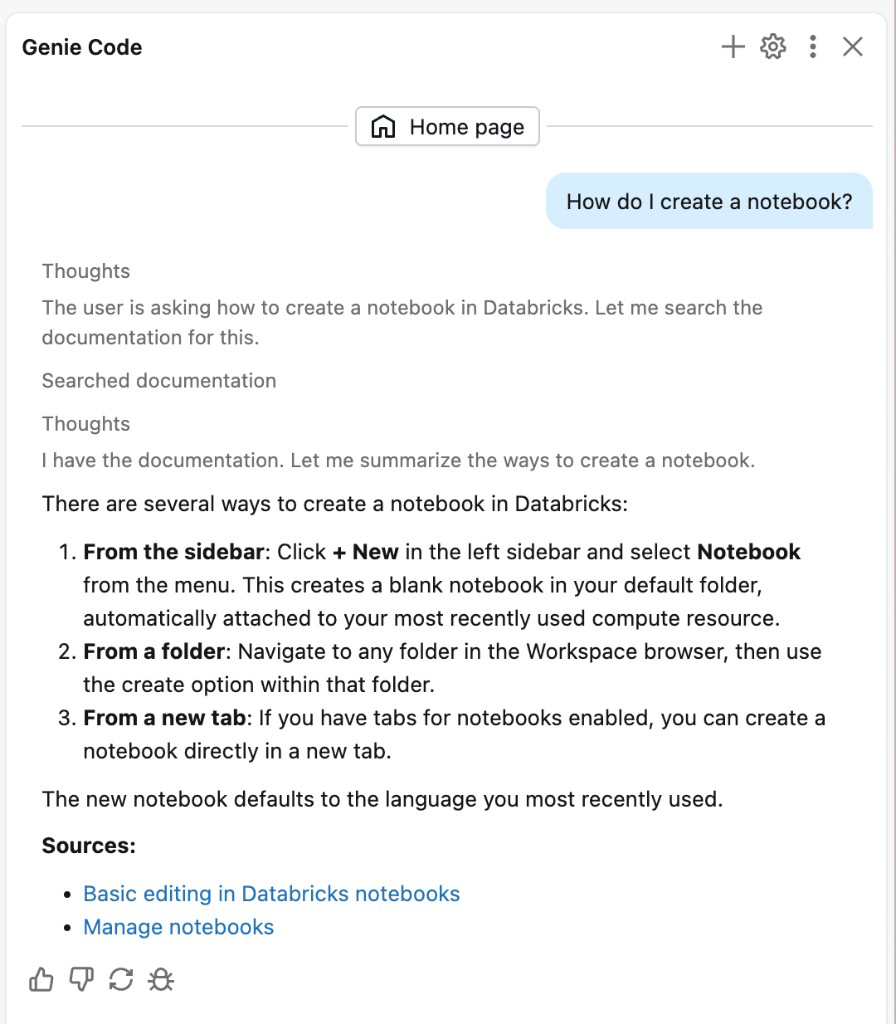
Genie Code はDatabricksを検索して質問に答えます。 ドキュメントを参照する場合、応答に 検索されたドキュメントの ステップが表示されます。Genie Code にソースを引用するように依頼すると、関連するドキュメント ページへのリンクが提供されます。
Webを検索
ベータ版
この機能はベータ版です。ワークスペース管理者は、 プレビュー ページからこの機能へのアクセスを制御できます。Databricksのプレビューを管理するを参照してください。
Genie CodeはパブリックWebを検索して、最近のリリースノート、サードパーティのドキュメント、ニュースなど、最新の情報が必要な質問に回答できます。Genie Codeは、リクエストに基づいて検索のタイミングを判断し、使用したソースを引用します。各結果は、開くことができるLink付きのカードとして表示されます。
Web検索は、ベータ期間中、対象となるすべてのワークスペースでdefaultで無効になっています。ワークスペース管理者は、 プレビュー ページから Genie Code Web検索 を有効にできます。Databricksのプレビューを管理するを参照してください。
Web検索には次の要件があります。
- ワークスペースで パートナーが提供する AI 機能を有効にする必要があります。
- ワークスペースは、対象となるジオ(南北アメリカまたはヨーロッパ)にあるか、クロスジオ処理が有効になっている必要があります。
- コンプライアンス セキュリティ プロファイルが有効になっているワークスペースでは、Web検索はHIPAAに対してのみサポートされています。その他のコンプライアンス標準はサポートされていません。
Genie Codeの回答にフィードバックする
Genie Code の回答が役立つかどうかを Databricks にお知らせください。
- Genie Code の回答の真下にカーソルを合わせてください。
- 便利な
 または役に立たない
 ボタン。
ボタン。