Slack 用 Databricks Genie アプリ
Slack 向け Databricks Genie アプリは、Genie を Slack に導入するため、ユーザーは Slack を離れることなくデータに関する質問に回答を得られます。アプリに DM を送信するか、チャンネルまたはグループ DM で @Genie をメンションします。質問は、Genie One または DM やチャンネルにピン留めされた特定の Genie Agent によって回答されるため、一貫したユースケース固有の回答が得られます。Genie Agent がピン留めされている場合、新しい会話はAgentモード API を通じて Agent モード でそのエージェントに直接送信されます。それ以外の場合、アプリは Genie One API を使用します。このアプリは、Genie と同じモデルプロバイダーと信頼および安全性の保証を使用します。詳細は、パートナー主導の AI 機能の設定が有効および無効な場合に使用されるホスティングプロバイダーおよびDatabricks AI アシスト機能の信頼と安全性を参照してください。
このページでは、Slack 用の Databricks Genie アプリのダウンロード、セットアップ、および使用方法について説明します。
下のボタンをクリックして、Slack用Databricks Genieアプリをインストールしてください。

Databricks エージェントは不正確な応答を生成する場合があります。エージェントの出力に基づいて実行する前に確認してください。
前提条件
Slack 向け Databricks Genie アプリをインストールする前に、次の操作を行います。
- ワークスペースで IP アクセスリストを使用している場合は、
us-west-2リージョンで Databricks コントロールプレーンのアウトバウンド IP を追加します。「Databricks コントロールプレーンからの送信 IP アドレス」を参照してください。 - ワークスペースで Private Service Connect を使用している場合、アカウント管理者は、アプリを許可するコンテキストベースの入力ルールを追加する必要があります。Private Service Connect ワークスペースで使用するを参照してください。
Slack 用の Databricks Genie アプリをインストールしてください
Slack ワークスペース管理者は、直接 URL を使用して Slack 用 Databricks Genie アプリをインストールする必要があります。
-
ボタンをクリックして、Slack 用 Databricks アプリをダウンロードしてください:

-
Slackの認証ページにリダイレクトされます。要求された権限を確認し、「許可」をクリックして、Databricks GenieアプリをSlackワークスペースにインストールして ください 。
Slackワークスペースでサードパーティアプリの管理者承認が必要な場合は、インストールリクエストを送信し、Slack管理者に承認を依頼してください。
Slack 用 Databricks Genie アプリのセットアップ
Slack のワークスペースに Databricks Genie アプリが管理者によってインストールされた後、ユーザーには Databricks Genie アプリ for Slack を設定するための 2 つの方法があります:
- From a channel
- From the App Home
-
チャンネルを開いて、
@Genieメッセージを送信してください。 -
Databricksワークスペースへのログインを求められます。
- ユーザーがSlackワークスペースで最も最近アクセスしたDatabricksワークスペースが一覧表示される 最近のワークスペース から選択するか、 [アカウント セレクターを使用] をクリックしてDatabricksアカウントにサインインします。Slackワークスペースの誰もまだDatabricksワークスペースにサインインしていない場合は、代わりにワークスペース URLを入力してください。
-
ログイン後、Slack版Databricks Genieアプリを使用開始できます。
-
Slack で、左側のサイドバーの**アプリ**の項目で**Databricks**アプリを見つけて開きます。 ホーム タブをクリックします。
-
[ Databricks に接続 ] をクリックします。
-
Databricksワークスペースへのログインを求められます。
- ユーザーがSlackワークスペースで最も最近アクセスしたDatabricksワークスペースが一覧表示される 最近のワークスペース から選択するか、 [アカウント セレクターを使用] をクリックしてDatabricksアカウントにサインインします。Slackワークスペースの誰もまだDatabricksワークスペースにサインインしていない場合は、代わりにワークスペース URLを入力してください。
-
(オプション)特定のGenie Agentをチャンネルにピン留めして、一貫性のあるユースケース固有の回答を得られるようにします。Genieスコープで特定のGenie Agentを選択し、 Update Genie Agent をクリックすることで、すべての1:1会話にそのエージェントを設定できます。
Slack 用の Databricks Genie アプリを使用してください
Slackワークスペースでのダイレクトメッセージ、グループDM、またはチャンネル会話を通じて、Slack用のDatabricks Genieアプリを使用できます。Genieは、@GenieメンションしたSlackユーザーの認証情報を使用して各質問に回答します。そのため、各ユーザーは、Unity Catalogによって管理され、Databricksでアクセス許可が既にあるデータのみを表示できます。Genie Oneを参照してください。
メッセージの表示設定が公開の場合、Genie の回答は、基礎となるデータにアクセスできないメンバーを含め、チャンネルまたはグループ DM 内の全員に表示されます。回答を質問した本人のみに表示させるには、メッセージの表示設定を非公開に設定してください。
SlackでのGenieの回答には、「 会話を表示 」ボタンが含まれます。それをクリックして Databricks Genieで会話を開くと、詳細なコンテキストが表示されます。
Slack 用 Databricks Genie アプリから、Genie スキル および スケジュールされたタスクを作成できます。
ダイレクトメッセージ
Slack ワークスペースのユーザーは、Databricks Genie for Slack アプリと 1:1 の会話を開始できます。
- [アプリ] セクションでSlack用Databricks Genieアプリを見つけ、[ Chat ] タブをクリックします。
- 質問を送信するか、新しい会話を開いたときに表示されるスターター質問のいずれかを選択します。Slack用Databricks Genieアプリは、質問を最も適切なGenie Agentにルーティングし、ソースと推奨されるフォローアッププロンプトを含む回答を返します。
ダイレクトメッセージからタスクをスケジュールする
Slack用の Databricks Genie アプリとのダイレクトメッセージから、スケジュールされたタスクを作成できます。次のいずれかの方法を使用します。
- Genieにスケジュールを設定するように依頼します。会話のどの時点でも、自然言語でリクエストを入力します。例: "最新の顧客支出を取得するデイリースケジュールを作成して。" Genieは、時間やタイムゾーンなどの確認の質問をすることがあります。その後、タスクを作成します。
- スケジュールの提案をクリックします。Genieがスケジュールに基づいて回答を実行することを提案する場合、回答の下に [この分析をスケジュールでラン] ボタンが表示されます。ボタンをクリックします。Genieは、タスクで実行する必要がある処理とその実行タイミングを尋ねてから、タスクを作成します。
タスクが実行されると、Slack用のDatabricks Genieアプリがダイレクトメッセージで結果を送信します。
グループ メッセージ
ユーザーはSlack向けのDatabricks GenieアプリをグループDMに追加できます。
- 新しいグループメッセージ :チャンネル作成時にSlackのDatabricks Genieアプリを追加し、会話を開始するには
@Genieを送信します。 - 既存のグループメッセージ :アプリを既存のグループに追加できません。
チャンネル会話
チャンネルメンバーは、Slack チャンネルで @Genie をメンションすることにより、Slack 用 Databricks Genie アプリをご利用いただけます。チャンネル所有者は、チャンネルのGenieスコープとメッセージの可視性を構成できます。
-
チャンネルで
@Genieと入力します。 -
プロンプトが表示された場合は、Slack 用の Databricks Genie アプリをチャンネルに追加してください。
-
以下を選択して、Slack 用 Databricks Genie アプリを設定します。
- 接続されているDatabricksワークスペースです。
- メッセージの表示設定(公開または非公開)。
- Genieスコープ :Genie Oneまたは特定のGenie Agent。
チャンネルオーナーである場合は、ご自身で、またはチャンネル全体にこの設定を適用できます。
後で設定を変更するには、/databricks-genie config をチャンネルで実行して設定ウィンドウを再度開いてください。
設定後、チャネルメンバーはチャンネル内で@Genieに言及し、質問できます。
可視化
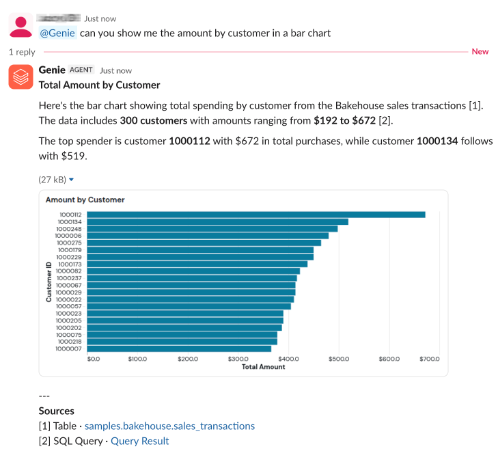
Genieの応答にビジュアライゼーションが含まれている場合、チャートは返信内の画像として表示されます。
プライベートメッセージは質問したユーザーにのみ表示されるため、メッセージの表示設定がプライベートに設定されている場合、可視化は表示されません。パブリックメッセージに可視化が表示されない場合は、Slackのワークスペース管理者がアプリを再インストールし、メッセージに画像ファイルを添付できるようにするためのfiles:write権限を付与する必要があります。
ツールアクションの承認
Genieは、接続された外部ツールを使用して、質問への回答やアクションの実行を行うことができます。ツール呼び出しに承認が必要な場合、Genieは返信に承認プロンプトを表示します。 [許可] をクリックしてGenieがツールをランすることを許可するか、 [拒否] をクリックして停止します。プロンプトにスコープセレクターが含まれている場合は、承認が 1回のみ 、 このチャットで常に 、または 常に のいずれに適用されるかを選択します。質問したユーザーのみが、リクエストを承認または拒否できます。
構成レベルとオーバーライド
/databricks-genie configをチャンネルで実行して、設定ウィンドウを開いてください。以下の設定が可能です。
- ワークスペースの選択 : 質問に回答するために、Slack 用 Databricks Genie アプリが接続する Databricks ワークスペース。
- メッセージの表示設定 :
@Genieのチャンネルでの応答がすべてのチャンネルメンバーに表示されるか、または質問したユーザーのみに表示されるか。デフォルトで、応答は公開されています。 - Genieのスコープ :Genie Oneまたは特定のGenie Agent。新しい会話は、エージェントモードでピン留めされたエージェントに直接送られ、その回答に対するフィードバックはそのエージェントに送られます。チャンネルやグループDMでは、チャンネル全体のピン留め( チャンネル全体の設定として保存 )のみが、エージェントへの会話ルーティングを行います。チャンネルの個人設定ではGenie Oneが使用されます。
メッセージの可視性設定は3つのレベルで設定できます。上位レベルは下位レベルをオーバーライドします:
レベル | 設定方法 | 適用対象 | 優先順位 |
|---|---|---|---|
ワークスペース | Databricks ワークスペース管理者は、 許可されたコラボレーションプラットフォーム および コラボレーションプラットフォームでのパブリックメッセージを許可する 設定を使用して、ワークスペースのセキュリティ設定から設定を行います。 変更が有効になるまで最大1時間かかる場合があります。 | Slack ワークスペース内のすべてのチャンネル | 最高値。チャンネルおよび個人の構成を上書きします |
チャンネル | チャンネル所有者がチャンネルに | そのチャンネル内のすべてのメンバー | 個人設定を上書きします。 |
個人 | 個別ユーザーは | そのユーザーが所有するチャンネル内の | チャンネル全体の設定がない場合に使用されます。 |
ワークスペース管理設定
Settings > Security > External access から、ワークスペース管理者は、Slack用のDatabricks Genieアプリがワークスペースに接続できるかどうか、およびその回答が公開されるかどうかを制御できます:
- 許可されるコラボレーションプラットフォーム : どのコラボレーションプラットフォームがワークスペースに接続できるか。 すべて許可 (default)、 Slackのみ許可 、 Teamsのみ許可 、または すべて拒否 を選択します。Slackが許可されていない場合、ユーザーはアプリをワークスペースに接続できません。接続済みのユーザーには、ワークスペースへの接続が許可されていないことを伝えるプライベートメッセージが送信され、ワークスペースを変更するか、ワークスペース管理者に連絡するよう求められます。
- コラボレーションプラットフォームでのパブリックメッセージを許可する : オンにすると、ユーザーとチャンネルの所有者が回答を公開するか非公開にするかを選択できます。オフにすると、回答は質問したユーザーのみに表示されます。
これらの設定の変更が有効になるまで最大1時間かかる場合があります。
データルーティング
Genieは、ワークスペースで質問を処理し、ワークスペースのリージョンに会話履歴を保存します。Slackとワークスペース間のリクエストは、Databricksコントロールプレーンの中央Databricksサービスを介して渡されます。中央サービスは、リクエストや回答のコンテンツを保持またはログに記録しません。SlackワークスペースとDatabricksワークスペース間のマッピングのみを保存します。
中央サービスは、ワークスペースのリージョンに関係なく、us-west-2リージョンでランされます。ワークスペースで IP アクセス リストを使用している場合は、us-west-2 リージョンの Databricks コントロール プレーンの送信 IP を追加します。Databricks コントロール プレーンからの送信 IP を参照してください。
Slackで質問する場合:
- Slackはあなたの質問を中心サービスに送信します。
- 中央サービスは、リクエストをDatabricksワークスペースに転送します。
- Genieはリクエストを処理し、ワークスペースに回答を生成します。
- 回答は、中央サービスを通じてSlackに返されます。
LLM 処理が行われる場所
中央サービスは、Slackとワークスペース間でメッセージを中継するだけです。ワークスペース内のGenieは大規模言語モデル(LLM)を呼び出すため、ワークスペースのGeoとそのクロスGeo処理設定によって、LLMがコンテンツを処理する場所が決まります。たとえば、ワークスペースがヨーロッパGeoにあり、クロスGeo処理が有効になっていない場合、LLMはヨーロッパでコンテンツを処理します。Databricks指定サービスを参照してください。
Private Service Connectワークスペースで使用
Slack 用 Databricks Genie アプリは、フロントエンド Private Service Connect を使用するワークスペースで動作します。Slack はアウトバウンド Private Service Connect 接続をサポートしていないため、アプリは Private Service Connect を介して接続しません。代わりに、アプリのみがワークスペースの Genie API にアクセスできるようにするコンテキストベースの入力ルールを追加します。このルールは、ポリシーが他のトラフィックをどのように処理するかを変更するものではなく、各リクエストはリクエストしたユーザーの権限で実行されます。
これらのステップを完了するには、アカウント管理者である必要があります。パブリックアクセスを有効にする前にイングレスポリシーを作成し、ワークスペースが制限なしのパブリックトラフィックを一切受け入れないようにしてください。
ステップ 1: アプリのイングレスポリシーを作成する
コンテキストベースのイングレスポリシーは、各リクエストの ID、リクエストタイプ、およびネットワークソースに基づいて、ワークスペースに到達できるリクエストを制御します。コンテキストベースのイングレス制御を参照してください。
-
アカウントコンソールで、ワークスペースのワークスペースネットワークポリシーを開くか作成します。「ネットワークポリシーへのアクセス」を参照してください。
-
[イングレス] tabの [パブリックネットワークアクセス] で、 [すべてのパブリックIPからのアクセスを許可] がオフになっていることを確認します。パブリックリクエストは、許可ルールに一致しない限り拒否されます。
-
次の設定で [許可] ルールを追加します:
- アクセスタイプ : API ( Genie APIスコープを使用)。
- ID : すべてのユーザーとService Principal 、またはアプリを使用できるユーザーを制限するには 選択したID 。
- ソース : パートナープラットフォーム > Databricks Slack アプリ 。コンテキストベースのIngressポリシーでのパートナープラットフォームの許可を参照してください。
-
ポリシーを保存して、ワークスペースにアタッチします。ワークスペースへのポリシーのアタッチを参照してください。変更が反映されるまで最大30分かかることがあります。
ステップ2: ワークスペースでパブリックアクセスを有効にする
パブリックアクセスが無効になっている場合、アプリからのリクエストを含むすべてのパブリックリクエストは、イングレスポリシーが評価される前にブロックされます。パブリックアクセスを有効にしても、すべてのパブリックトラフィックに対してワークスペースが開かれるわけではありません。ステップ1のイングレスポリシーは引き続き各パブリックリクエストを評価し、許可ルールに一致するリクエストのみを許可します。既存のプライベートEndpointは変更されません。
ワークスペースのプライベートアクセス設定オブジェクトで、 パブリックアクセス を Databricksのイングレスポリシーに従う に設定します。この設定を確認するには、アカウントコンソールで セキュリティ > プライベートアクセス設定 をクリックします。 パブリックアクセス 列は、パブリックアクセスがオンの場合に Databricksのイングレスポリシーに従う を表示します。この設定を変更するには、プライベートアクセス設定オブジェクトの更新を参照してください。
この設定は、プライベートアクセス設定オブジェクトを使用するすべてのワークスペースに適用されます。これらの各ワークスペースに、パブリックアクセスを制限するイングレスポリシーがあることを確認してください。
セットアップを確認する
ポリシーが適用された後、ワークスペースが引き続き他のパブリックトラフィックをブロックしていること、およびアプリがワークスペースに到達できることを確認します。
- ブラウザーがパブリックインターネット経由で接続するように、VPNまたはプライベートEndpointにルーティングする他のネットワークから切断してください。
- ワークスペースURLを開きます。ポリシーの別の許可ルールによってネットワークがカバーされていない限り、アクセスは拒否されます。
- Slackで
@Genieにメンションを付けて質問します。アプリが回答を返します。
拒否された要求を確認するには、system.access.inbound_networkシステムテーブルにクエリーを実行します。これは、受信ポリシーが拒否したインバウンド要求を記録します。ステップ2で拒否されたブラウザー要求がそこに表示されます。アプリがワークスペースに到達できない場合、テーブルはどのルールがその要求を拒否したかを表示します。通常、レコードは1時間以内に使用可能になります。「インバウンドネットワークアクセスイベント システムテーブル スキーマ」を参照してください。
監査Logsを使用した使用状況の監視
アカウント管理者およびワークスペース管理者は、監査ログ システムテーブル (system.access.audit) を使用して、Slack からの Genie の使用状況を監視できます。ユーザーが Slack 用 Databricks Genie アプリを通じてメッセージを送信すると、Genie One は genieChat サービスの下に createGenieChatResponse イベントをログに記録し、request_params.source フィールドに slack を送信元として記録します。これにより、Slack からのリクエストと、Databricks Web UI (webapp) や Microsoft Teams (teams) などの他の統合を通じて行われたリクエストを区別できます。
次のサンプルクエリは、過去 5 日間のSlack発のGenieリクエストを返します。これには、質問したユーザーと会話IDが含まれます:
SELECT
  event_time,
  user_identity.email AS user_email,
  request_params.conversation_id AS conversation_id
FROM system.access.audit
WHERE service_name = 'genieChat'
  AND action_name = 'createGenieChatResponse'
  AND request_params.source = 'slack'
  AND event_date >= date_add(current_date(), -5)
ORDER BY event_time DESC
監査ログテーブルのスキーマとその他のサンプルクエリーについては、「監査ログシステムテーブルリファレンス」を参照してください。Genie One チャットイベントの全リストについては、「Genie One のチャットイベント」を参照してください。
制限事項:
- Databricks GenieのSlackアプリが使用するコンピュート(SQLウェアハウス)は指定できません。Databricks は、ユーザーがアクセスを許可されている SQLウェアハウスを自動的に選択します。
- 特定のGenie AgentがGenieスコープとしてピン留めされている場合、Genie Oneは質問がピン留めされたエージェントに到達する前に、その質問を書き換えることがあります。
- Genie Oneで開始された会話は、Genie Agentがピン留めされた後もGenie Oneに残ります。新しい会話のみがピン留めされたエージェントに送られます。
- フィードバック(「役に立つ」または「役に立たない」)は、特定のGenie Agentがピン留めされている場合でも、常にGenie Oneに送信されます。
- Genieエージェントを作成するか、SlackからGenieエージェントを作成することはサポートされていません。
トラブルシューティング
ログイン時に「管理者の承認が必要です」というメッセージ
Databricksワークスペースへの認証にMicrosoft Entra IDを使用している場合、ログイン時に「管理者の承認が必要です」というメッセージが表示されることがあります。これは、Microsoft EntraテナントがDatabricksアプリケーションに対するユーザーの同意をブロックしているためです。管理者の同意が得られない場合、直接ワークスペースにアクセスできたとしても、Microsoft Entra IDはログインフローをブロックし続けます。
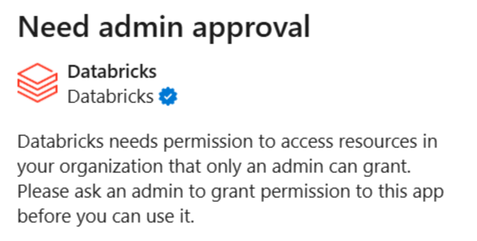
これを解決するには、適切な管理者ロールを持つMicrosoft Entraユーザーが、Databricksエンタープライズアプリケーションにテナント全体の管理者同意を付与する必要があります。
Microsoft Entra 管理者に、以下のLinkにアクセスするよう依頼してください。{TENANT_ID}をMicrosoft Entra テナントIDに置き換えてください。
https://login.microsoftonline.com/{TENANT_ID}/adminconsent?client_id=aaec40b0-c0ae-4211-a98b-6fc160abb71b
If the Link fails, the admin can grant consent manually:
- Microsoft Entra 管理センター で、[**Entra ID**] > [**Enterprise apps**] > [**All applications**] に移動し、Single Sign Onに使用されるDatabricks エンタープライズ アプリケーションを見つけます。アプリケーションを識別するには、アプリケーション ID
aaec40b0-c0ae-4211-a98b-6fc160abb71bを検索します。 - Databricksエンタープライズアプリによって要求された権限に管理者同意を付与します:
- **[セキュリティ]**で**[アクセス許可]**をクリックします。
- 「 管理者同意を付与 」をクリックします。
詳細な手順については、Microsoft ドキュメントを参照してください。
よくある質問
私のプライベートな(一時的な)メッセージがチャンネル内で消えてしまいました。何が起きましたか?
Slackのエフェメラルメッセージは、以下のいずれかの状況でユーザーのビューから消えます:
- ユーザーが Slack クライアントを再読み込みまたは更新します。
- ユーザーは、例えばデスクトップからモバイルへ、プラットフォームを切り替える。
- ユーザーがログアウトするか、ログインし直すか、またはセッションの有効期限が切れます。
- Slackアプリのプロセスは終了し、再開します。