Genie Oneを使用する
Genie Oneは、ビジネスユーザー向けの簡素化されたDatabricks UIであり、コンピュート、クエリ、モデル、ノートブックなどの技術的な概念を意識することなく、データとAIを操作するための単一のエントリポイントです。
Genie Oneは以前はDatabricks Oneとして知られていました。
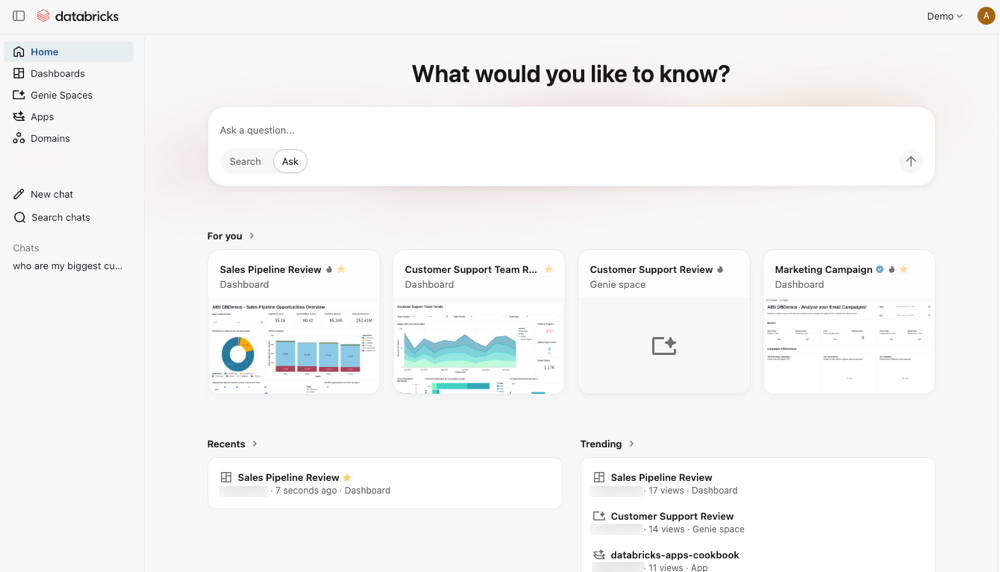
Genie One を使用すると、ユーザーは次のことができます:
-
AI/BIダッシュボードを表示して操作し、主要業績評価指標 (KPI) を追跡し、 メトリクスを分析します。
-
自然言語でデータに関する質問をします。
-
アナリティクス、AI、ワークフローを組み合わせたカスタム構築のDatabricks Appsを活用できます。
Genie Oneには2つのレベルがあります:
-
ワークスペースレベル : 単一のワークスペースにスコープされます。ワークスペースメンバーシップと、少なくとも**コンシューマーアクセス**資格が必要です。コンシューマーアクセスとは何ですか?を参照してください。
-
アカウントレベル :Databricksアカウント内のすべてのワークスペースで統一されたビューです。すべてのアカウントユーザーが利用できます。ユーザーは、明示的に共有されているアセットにのみアクセスできます。特定のワークスペースのデータを表示するには、そのワークスペースに**コンシューマー アクセス**権限が必要です。
Genie Oneを開く
アカウントレベルのGenie One
アカウントレベルのGenie Oneには、いくつかの方法でアクセスできます。
-
アカウントランディングページ :アカウントコンソールから、 Genie をクリックしてアカウントレベルビューを開きます。
-
直接URL :
/oneバニティ URL を使用して、アカウントレベルの Genie One URL に直接アクセスしてください。https://accounts.gcp.databricks.com/one -
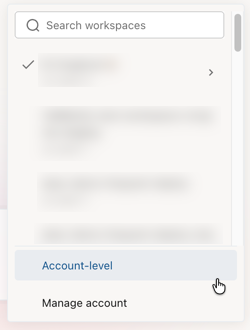
ワークスペーススイッチャー :Genie One でワークスペーススイッチャーを使用し、 アカウントレベル を選択します。
ワークスペースレベルの Genie One
ユーザーの権限が 消費者アクセス のみの場合、ログイン後にGenie Oneのホームページに移動します。
他の資格がある場合は、ワークスペースの右上隅にあるアプリスイッチャー  を使用して、2つのUI間を移動できます。
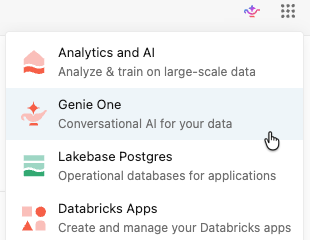
または、ユーザーは、ワークスペースのURLに/oneを追加することで、Genie One UIに移動できます。例:
https://<WORKSPACE_URL>/one?o=<WORKSPACE_ID>
Genie Oneホームページをカスタマイズします
ワークスペース管理者は、ブランドカラー、ロゴ、マークダウンのウェルカムメッセージ、およびピン留めされたコンテンツなどを含め、ワークスペース内のすべてのユーザー向けにGenie Oneホームページの外観をカスタマイズできます。「Genie Oneホームページをカスタマイズする」を参照してください。
データアセットを操作する
共有されているデータアセットのみを利用できます。See データガバナンス.アセットをクリックして、開いて操作します。アセットをお気に入り登録するには、アセット名の横にある星のアイコンをクリックしてください。お気に入りのアセットはリストページでフィルタリングできます。
検索バー
検索バーを使用して、アセットを検索したり、自然言語でデータに関する質問をしたりできます。
-
検索: 名前で共有されているアセットを検索します。
-
Ask がオンになっている場合、検索バーを使用してGenieと対話できます。
チャット が有効になっていない場合、検索バーで**Ask**をクリックし、Genie Spaceを選択します。検索バーはそのスペースに接続し、Genie Codeを使用して質問を解釈します。
チャット
プレビュー
この機能は パブリック プレビュー段階です。
チャットは、自然言語でデータに関する質問をするための、統合された全画面インターフェースです。チャットは既存のダッシュボード、クエリ、Genieスペースを横断して検索し、質問に回答します。Google Drive や SharePoint などの外部データソースも、会社のドキュメントにチャットがアクセスできるように接続できます。Genie Oneでチャットをご覧ください。
あなたへ
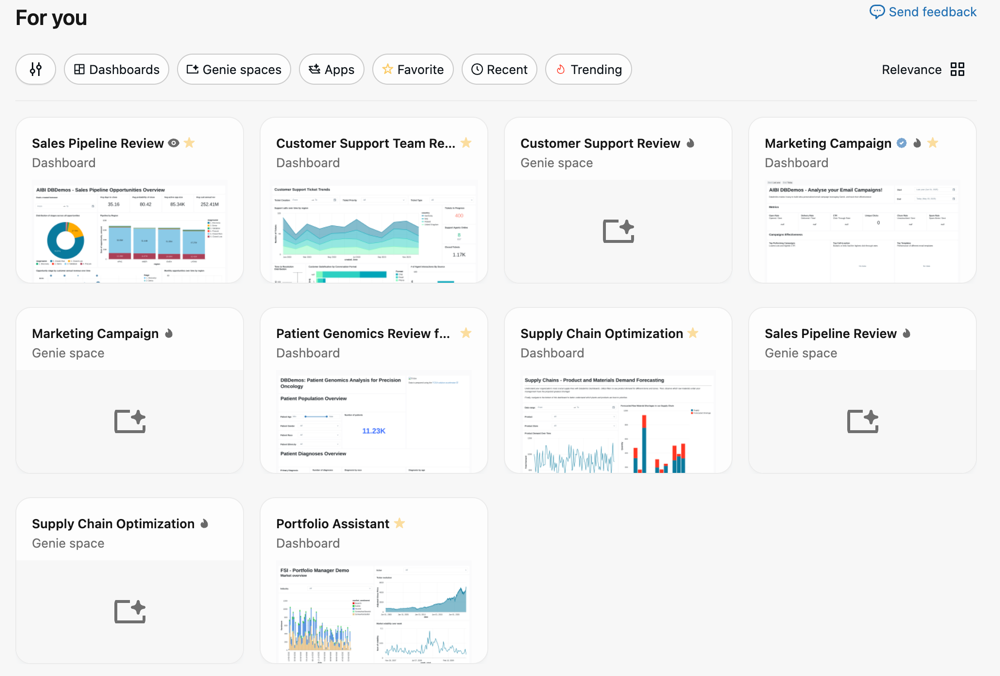
Genie Oneのホームページにある 「おすすめ」 セクションには、あなたの活動やワークスペース内の他のユーザーの活動に基づいて、以下のようなパーソナライズされたアセットのおすすめが表示されます。
- 最近開いた :最近開いたアセットです。
- 「お気に入り」:星を付けたアセット
- 最近共有済み :最近共有されたアセット。
- 人気: ワークスペース内の同様のユーザーの間で人気のあるアセット。
ドメイン
ベータ版
この機能はベータ版です。ワークスペース管理者は、 プレビュー ページからこの機能へのアクセスを制御できます。Databricksのプレビューを管理するを参照してください。
サイドバーで、 「ドメイン」 をクリックして、ドメイン別に整理されたアセットを参照します。ドメインは、アセットをビジネスコンテキスト別に整理することで、カタログ階層をたどることなく、業務に関連するデータをより簡単に見つけられるようにします。ドメインカードをクリックして、含まれるアセットを表示します。「ディスカバーページ、ドメインとサブドメイン」を参照してください。
スケジュールされたタスク
ベータ版
この機能はベータ版です。ワークスペース管理者は、 プレビュー ページからこの機能へのアクセスを制御できます。Databricksのプレビューを管理するを参照してください。
左側のサイドバーで**[スケジュールされたタスク]**をクリックして、スケジュールされたチャットタスクを作成および管理してください。Genie Oneでチャットをご覧ください。
ドキュメント
プレビュー
この機能は パブリック プレビュー段階です。
Genie に、任意のチャット会話から共有可能なドキュメントの下書き作成を依頼できます。Genie One のドキュメントを参照してください。
リスティングページ
Genie One ホーム ページから検索すると、結果がリスト ページで開きます。リストページには、共有されているアセットが表示され、それらをフィルタリングして参照するためのオプションが提供されます。
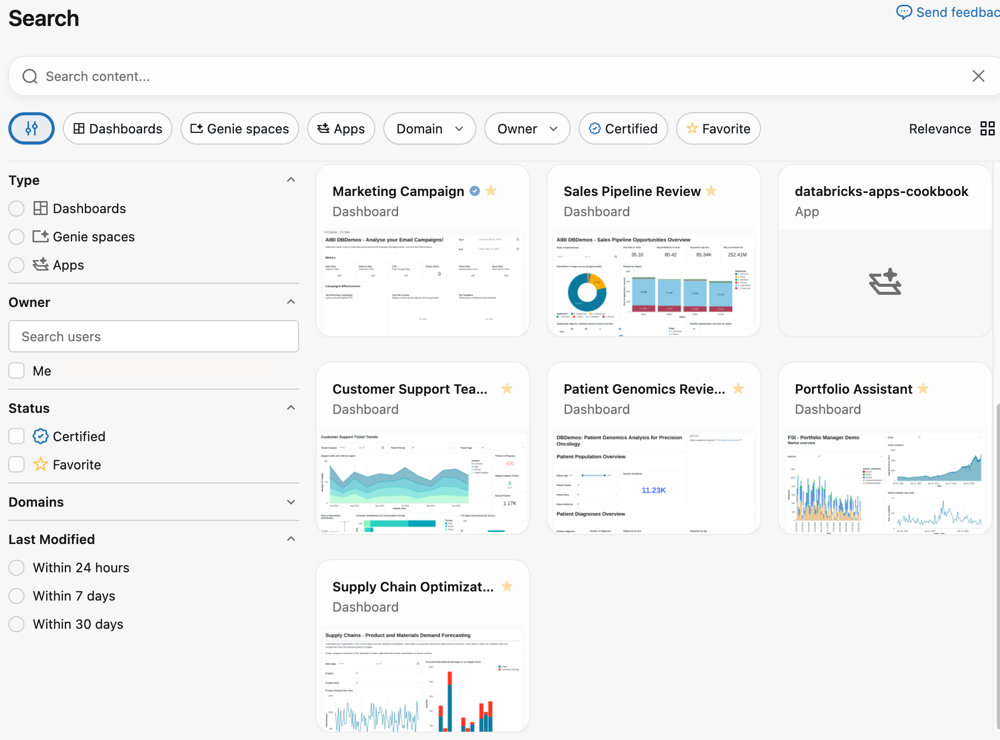
検索バーの下のフィルターボタンを利用できます。すべてのフィルタリングオプションを表示するには、左側で をクリックします。これにより、以下のカテゴリを含むメニューが開きます。
- タイプ : ラジオ ボタンをクリックすると、ダッシュボードまたは Genie スペースのみが表示されます。 ボタンを オフ にすると、両方のアセットタイプが表示されます。
- 所有者 :所有者フィルターを使用して、DatabricksユーザーIDでアセットを検索します。
- ステータス :チェックボックスを使用して、「認定済み」とマークされているアセット、またはご自身で「お気に入り」としてマークしたアセットのみを表示します。
- ドメイン :特定のドメインに属するアセットのみを表示するには、ドメインフィルターを使用してください。ドメインは、管理タグによってアセットをグループ化し、ビジネスコンテキストでデータを参照できるようにします。「ディスカバーページ、ドメインとサブドメイン」を参照してください。
- [最終変更日]のラジオボタンを使用して、選択した期間内に変更された資産を選択します。
右側で、並べ替え順序とページの表示を変更するには、「 関連度 」をクリックします。
- 並べ替え:ユーザーにとって最も関連性の高いアセットをインテリジェントに並べ替えるには、 関連性 を選択してください。「**名前**」を選択して、リスティングを名前のアルファベット順に表示します。
- 表示形式 : [リスト] をクリックして、アセットのリストを表示します。 グリッド をクリックして、サムネールプレビュー付きのアセットを表示します。
アセットを開く
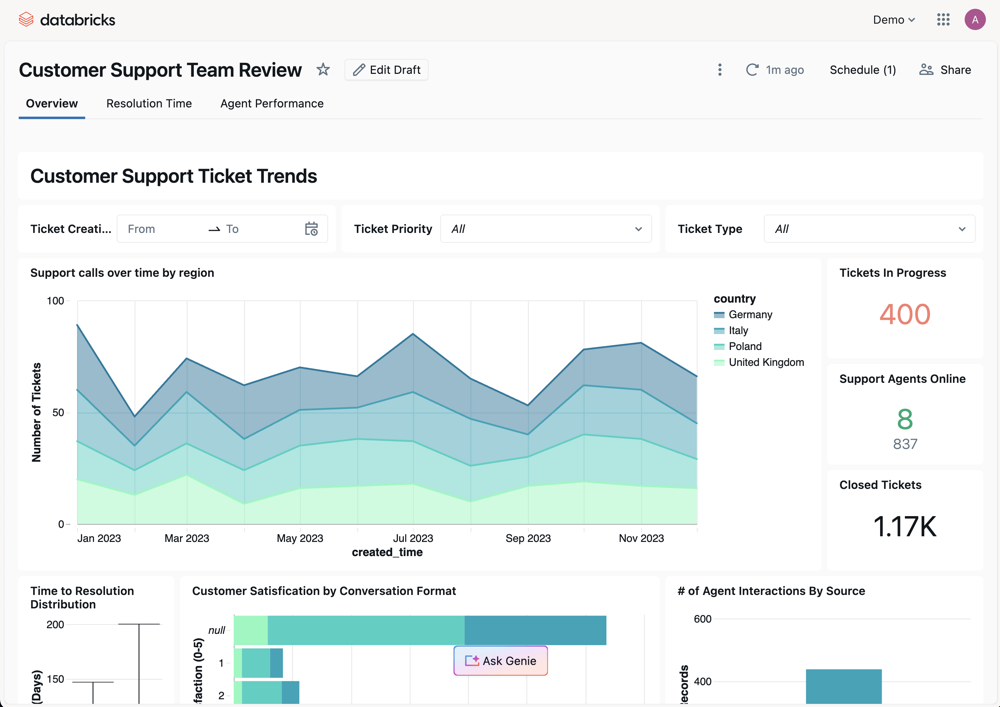
アセットをクリックすると、そのオブジェクトの使い慣れたエクスペリエンスで開かれます(たとえば、ダッシュボード)。
- 閲覧権限のみをお持ちの場合、アセットはGenie One内で表示されます。
- 編集権限をお持ちの場合、アナリティクスとAIワークスペースのUIでアセットを編集するには、 下書きを編集 をクリックしてください。
アカウントレベルでのGenie Oneのデータ処理
Genie Oneは、ダッシュボード、Genie Space、Databricks Apps、およびアクセス権限のあるその他のアセットをアカウント全体で探索および検索するためのサーフェスです。資産を開くと、元のワークスペースで開きます。
どのようなデータがどこで処理されるか
アカウントレベルのGenie Oneを使用すると、Databricksによって生成されたメタデータ(アセット識別子、使用状況シグナル、監査イベントなど)は米国で処理される可能性があります。顧客データとメタデータ(テーブル、ダッシュボード、チャートなど、同様のオブジェクト)は、ワークスペースと同じリージョンに保存されますが、Geo設定に従って処理されます:
- Geo間処理を無効にしている場合、処理はワークスペースと同じGeoで処理されます。
- それ以外の場合、複数の Geos をまたいで処理が行われます。
データ所在地またはコンプライアンスポリシーにより、メタデータを米国拠点のサービスに送信することが許可されていない場合は、「アカウントレベルの Genie One を無効にする」で説明されている制御を使用して、アカウントレベルの Genie One を無効にしてください。この機能を無効にすると、アカウントレベルのGenie Oneが米国拠点のサービスに追加のメタデータを送信するのを停止します。
コンプライアンスセキュリティプロファイルを使用するワークスペースは除外されます
アカウントレベルのGenie Oneは、コンプライアンスセキュリティプロファイルが有効になっているワークスペースからデータを集計しません。
アカウントレベルのGenie Oneを無効にする
アカウント管理者は、アカウントコンソールでアカウントレベルのGenie Oneを無効にできます。この設定はアカウント内のすべてのユーザーに適用され、ワークスペースレベルのGenie Oneには適用されません。
- アカウントコンソールで、
 設定 をクリックします。
 - [ 機能有効化 ]タブをクリックします。
- トグル
 を使用して、 Genie を無効にします。