Genieの予算とコスト管理
2026年7月8日00:00 (UTC) より、Databricksは無料の月間許容量を超えたGenie Codeの使用に対して課金します。アカウント管理者は、予算を使用してコスト管理を設定できます。
Genie製品は従量課金モデルで請求され、ユーザーごとに月間の無料枠が設定されています。Genieの使用状況はUnity Gatewayを通じて追跡されます。アカウント管理者は予算を設定できます。これにより、アカウント全体、特定のワークスペース、ユーザーグループ、または個々のユーザーごとのGenieの支出を追跡および管理し、制限に達する前にアラートを受け取ることができます。
予算の詳細については、予算の作成と監視およびUnity Gatewayの予算管理を参照してください。
エンタープライズでのGenieの利用コストに関する計画を段階的に進める方法(使用量検出期間の実行方法やペルソナ層ごとの予算設定方法など)については、Genie consumption guideを参照してください。
Genieの請求のしくみ
Genie Codeは従量課金制の価格モデルを採用しています:
- 毎月の無料使用量 : 各ユーザーは毎月、LLMの無料使用量を受け取ります。無料利用は、Databricks サービスプリンシパルではなく、特定されたユーザーに適用されます。
- 従量課金の使用量 :無料枠を超えた使用量は、基盤となるLLMの使用量に基づいてDBUで請求されます。
予算は従量課金の使用状況に適用されます。予算でユーザーの無料月間使用量を相殺することはできません。
現在の価格と無償利用枠については、Databricksの価格ページをご覧ください。
要件
- 予算を作成および管理するには、アカウント管理者である必要があります。
Genie の予算を作成します。
予算はアカウントコンソールで作成および管理されます。詳細情報については、「予算の作成と監視」を参照してください。
Genie の使用量に予算を作成するには、 Unity Gateway のリソースタイプと databricks-product: genie のリソースタグを使用します。Genie の予算に他のリソースタグを追加しないでください。追加のタグはサポートされておらず、予算が Genie の使用状況を追跡するのを妨げます。
ワークスペースの共有しきい値、ユーザーごとのしきい値、およびオーバーライドを含むGenie予算を作成するには、以下のステップに従ってください。
-
アカウントコンソールのサイドバーで、[ 使用状況 ]をクリックします。
-
予算 タブをクリックします。このタブにはアカウントの既存の予算が表示されます。
-
予算を作成 をクリックします。
-
スコープ セクションで、予算のスコープを設定します。
- 予算の 名称 を入力します。
- [ ワークスペース ] ドロップダウンで、予算に含めるワークスペースを選択します。この予算は選択されたすべてのワークスペースで共有され、各ワークスペースに個別の予算を適用するのではなく、同じthresholdに対して合計使用量を追跡します。 すべて を選択して、予算をアカウント全体に適用します。
- リソースタイプ ドロップダウンで、 Unity Gateway を選択します。
- リソース タグ セクション:
- タグを選択 をクリックします。
- キー ドロップダウンで、 databricks-product と入力してください。
- 値 ドロップダウンに genie と入力します。
-
予算の範囲内のすべてのユーザーとワークスペースに適用される使用プールを設定するために、 共有しきい値 を設定します。
 しきい値を追加 をクリックしてください。
- 月間しきい値 の金額を設定してください。これは、予算の範囲で定義され、すべてのユーザーおよびワークスペースで共有される月次のしきい値です。
- しきい値超過時 で、 アラートを送信 または 使用をブロック をチェックします。 使用をブロック をオンにすると、予算のしきい値に達した場合、Genie の全ユーザーの使用がブロックされます。Databricksでは、 アラートを送信 のみを有効にし、その後、ユーザーごとのしきい値とオーバーライドを利用して、利用をブロックすることを推奨します。
- 「 アラート送信 」にチェックを入れた場合は、使用量がしきい値に達したときに予算アラートを受信するための Eメールアドレス を入力してください。
- [ 追加 ] をクリックします。
-
ユーザーごとのしきい値 を設定することで、予算の対象となる各ユーザーに適用される月次のしきい値を設定できます。
- しきい値を追加 をクリックしてください。
- 「 月間しきい値 」フィールドにドル金額を入力します。このしきい値は、予算の対象となるすべてのユーザーに、無料月次利用分に加えて適用されます。例として、すべてのユーザーに月額100ドルの制限を付与するには、100ドルと入力してください。
- しきい値超過時 で、 アラートを送信 または 使用をブロック をチェックします。 使用をブロック にチェックを入れると、予算のしきい値に達した場合に、ユーザーの Genie の利用がブロックされます。特定のユーザーまたはグループに、より高いしきい値を付与できるように、ユーザーごとのオーバーライドを設定できます。
- Eメールアドレス フィールドに、Eメールアドレスのカンマ区切りリストを入力してください。ユーザーの支出がしきい値を超えた場合、これらのアドレスはアラートを受け取ります。通知には、ユーザー、月初からの支出、および予算が示されます。
予算のEメール通知には、予算名、ユーザーごとのしきい値のユーザー ID、および定義されたカスタムタグが含まれます。Eメールの受信者はDatabricksユーザーである必要はありません。予算を決めたり、タグを選択したり、Eメール受信者を追加したりする際には、機密データが保護されていることを確認してください。
-
一部のユーザーまたはグループにより高いしきい値を設定するには、ユーザーごとのオーバーライドを追加します。
- [ オーバーライドを追加 ] をクリックします。
- 「 ユーザー 」ドロップダウンで、特定のユーザーまたはユーザーグループを選択します。
- 「**Monthly threshold**」フィールドに金額を入力してください。 このthresholdは、選択したユーザーのdefaultのユーザーごとのthresholdを上書きしますが、共有thresholdは上書きしません。たとえば、
genie-codeグループに200ドルのthresholdを付与すると、そのユーザーはより高い制限を得ます。ユーザーが複数のユーザーグループに属している場合、予算内で最も緩いthresholdを継承します。 - [ 追加 ] をクリックします。
- [
-
作成 をクリックします。
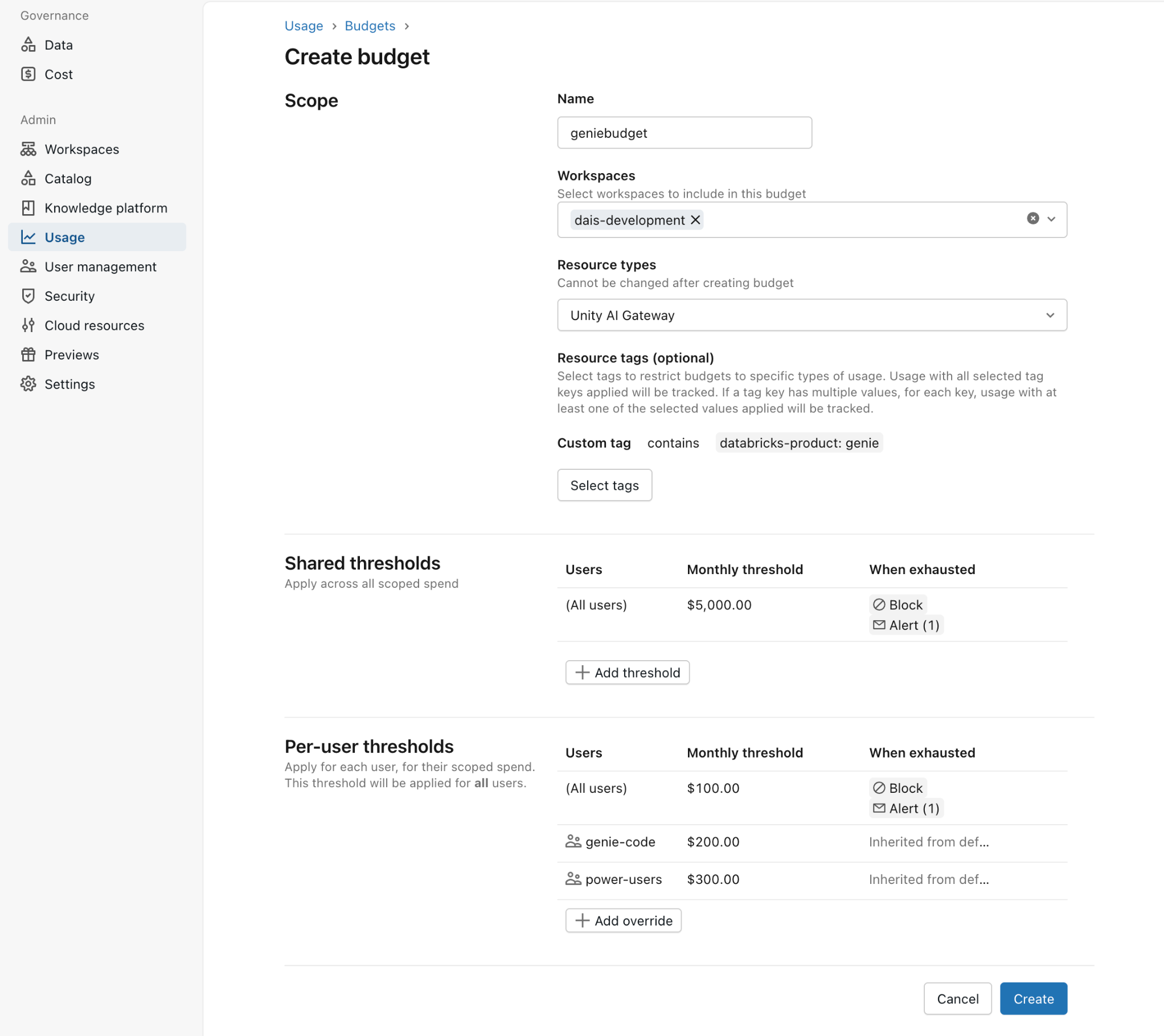
上記の画像は、dais-development ワークスペースでのGenieの使用に関する予算構成の例を示しており、共有しきい値は5,000ドル、ユーザーごとのしきい値は100ドルです。ユーザーごとの上書きでは、genie-codeグループのユーザーには月あたり200ドルの、power-usersグループのユーザーには月あたり300ドルの、より高いしきい値が設定されます。ユーザーがgenie-codeとpower-usersの両方に属している場合、より高い300ドルのしきい値を継承します。
共有のthresholdとユーザーごとのthresholdが連携する仕組み
単一の予算で共有のthresholdとユーザーごとのthreshold(ユーザーごとのオーバーライドあり)を組み合わせることができます。これら 2 つのしきい値は個別に評価されます。thresholdで**使用をブロック**が有効になっている場合、最初のthresholdに達するとすぐにユーザーはブロックされます。
- Shared threshold: 予算の範囲内のすべてのユーザーが共有する従量課金支出の単一のプールです。プールが使い果たされると、個々のユーザーがユーザーごとのthresholdに達していなくても、対象範囲のすべてのユーザーがブロックされます。
- ユーザーごとの threshold : 予算の対象となる各ユーザーに対する default の個別の制限です。ユーザーがこの制限に達すると、共有プールにまだ予算が残っていても、そのユーザーはブロックされます。
- ユーザーごとのオーバーライド : 特定のユーザーまたはグループに対するより高い制限。オーバーライドは、それらのユーザーに対するユーザーごとのdefault thresholdを置き換えます。共有thresholdをオーバーライドしません。
ユーザーごとのオーバーライドは、個別の制限を引き上げ、共有プールを対象とするものではありません。ユーザーは、上限に達した共有thresholdを超えて消費することはできません。また、未使用の共有予算があっても、ユーザーが自身のユーザーごとの上限を超えて消費することはできません。 最も許容度の高い ルールは、ユーザーごとのthresholdとオーバーライドの間でのみ適用されます:ユーザーが異なるオーバーライドを持つ複数のグループに属している場合、最も高いものが適用されます。共有thresholdとユーザーごとのthresholdの間では適用されません。
上記の構成例(5,000ドルの共有threshold、100ドルのユーザーごとのthreshold、genie-codeに対する200ドルのオーバーライド、およびpower-usersに対する300ドルのオーバーライド、すべて「 使用をブロック 」が有効な場合)を使用すると、次のようになります。
power-usersのユーザーは、共有プール 5,000 ドルが使い果たされていない限り、従量課金制の使用で最大 300 ドルまで消費できます。- 共有の5,000ドルプールが枯渇した場合、たとえ自身の300ドルの制限に達していなくても、そのユーザーはブロックされます。
genie-codeとpower-usersの両方に属するユーザーは、200 ドルではなく、より許容度の高い 300 ドルの制限が適用されます。
Genieの使用状況とコストを監視およびクエリー
頻繁に更新される予算詳細ページで、Genieの推定される使用状況とコストを監視します。予算の詳細を表示するを参照してください。
請求システムテーブルからアカウント全体のGenieの使用状況とコスト(Genieの使用状況がSKUにどのようにマッピングされるか、およびプロモーション価格が使用データにどのように表示されるかを含む)をクエリーおよび分析するには、Genieのコストを監視して把握するを参照してください。
制限事項:
Unity Gateway の予算は、設定されたしきい値に対して追跡される支出のほぼリアルタイムの概算を提供しますが、実際に発生したコストは設定されたしきい値と異なる場合があります。この機能は、ほぼリアルタイムのコスト管理を支援することを目的としています。最終的な請求額に対する絶対的な支出上限を保証する手段として、この機能を使用しないでください。Databricks は、設定された予算の threshold を超えて発生したコストについて責任を負いません。
-
予算は、ユーザーの無料月次使用量を差し引くことはできません。
-
各予算は、最大 4 つの共有 threshold と 20 のユーザーごとのオーバーライドをサポートしています。
-
アカウントには最大 1,000 件の予算を設定できます。
-
Databricks サービスプリンシパルは無料の月次利用の対象外となり、すべての使用量に対して課金されます。
-
予算はLLMの使用状況を追跡します。クエリの実行に使用されるコンピュート、例えばSQLウェアハウスなどは別途請求され、Genieの予算には含まれません。
-
使用が発生してからアラートが送信されるまで、わずかな遅延が発生する可能性があります。
-
使用ブロックのthresholdは概算で適用されます。 強制措置にはリアルタイムに近いコスト見積もりが使用されるため、実際の支出は設定されたthresholdを上回ったり下回ったりする可能性があります。これは以下を意味します:
- 実際の支出がthresholdに達する前に、ユーザーがブロックされる場合があります。
- 強制措置が有効になる前に、thresholdを超える支出が発生する可能性があります。thresholdに達したときに進行中のアクティブなGenieリクエストは中断されません。
system.billing.usageは、実際の課金利用における信頼できる唯一のソースとなります。予算に対して追跡された使用量と実際のコストとの間に不一致がある場合、Databricks は予算見積もりを遡及的に調整して調整を行うことがあります。 -
予算アラートのEメール、予算詳細ページ、および
system.billing.usageにおける支出額は、同じ時点で比較した場合に異なる場合があります。各ソースは異なるレートで更新されるため、これは予期されます:- **予算アラートのEメール**:アラートがトリガーされた時点での費用を反映します。
- 予算詳細ページ:頻繁に更新されますが、直後に表示された場合、最新のアラートEメールよりも低い金額が表示される場合があります。
system.billing.usage: 数時間ごとに更新されます。アラートを受信した直後にシステムテーブルをクエリすると、予算詳細ページやアラートEメールよりも低い支出額が返される可能性があります。
利用のブロックやアラートのthresholdを含め、予算の適用はほぼリアルタイムの費用追跡に基づいており、システムテーブルの更新タイミングには影響されません。