SharePoint 接続を作成
カタログ エクスプローラーで、LakeFlow Connectのインジェスト用の認証資格情報を格納する Microsoft SharePoint 接続を作成します。接続に対する USE CONNECTION 権限を持つユーザーは、資格情報に直接アクセスすることなく SharePoint インジェスト パイプラインを作成できます。
または、管理者ユーザーは、データ取り込み UI で接続とパイプラインを同時に作成できます。インジェスト パイプラインを作成するを参照してください。
権限要件については、「管理対象取り込みソースへの接続」を参照してください。
以下の認証方法がサポートされています。
-
- Azureアプリ登録は必要ありません。DatabricksはOAuthとトークンの更新を自動的に管理します。
-
- 独自の Azure アプリ登録を持ち込みます。
-
- ユーザーの操作なしで実行される、完全に自動化された本番運用パイプライン向け。
-
- レガシーメソッドです。新しい実装には推奨されません。
前提条件
選択した認証方法に一致するソース設定を完了してください。取得した認証の詳細を使用して、接続を作成します。
接続を作成
- Databricks-managed (Recommended)
- Custom-managed
- M2M
- Manual refresh token
Azure アプリ登録またはソースのセットアップは不要です。Databricks は OAuth 設定とトークン更新を自動的に管理します。
- Databricks ワークスペースで、 カタログ > 接続の作成 をクリックします。
- 一意の 接続名 を指定します。
- 接続の種類 ドロップダウン メニューで、 Microsoft SharePoint を選択します。
- 認証タイプ ドロップダウン メニューで、 OAuth U2M:Databricks 管理 を選択します。
- (オプション)コメントを追加します。
- 次へ をクリックします。
- SharePointサイトのURLを入力してください。
- ポップアップウィンドウで「**サインイン**」をクリックし、認証を完了します。
-
U2Mソースセットアップを完了してください。取得した認証の詳細を使用して、接続を作成します。
-
Databricks ワークスペースで、
 カタログ > 作成 > 接続の作成 をクリックします。
 -
接続の設定 ウィザードの 接続の基本 ページで、一意の 接続名 を指定します。
-
接続の種類 ドロップダウン メニューで、 Microsoft SharePoint を選択します。
-
認証タイプ ドロップダウンメニューで、 OAuth を選択します。
-
(オプション)コメントを追加します。
-
次へ をクリックします。
-
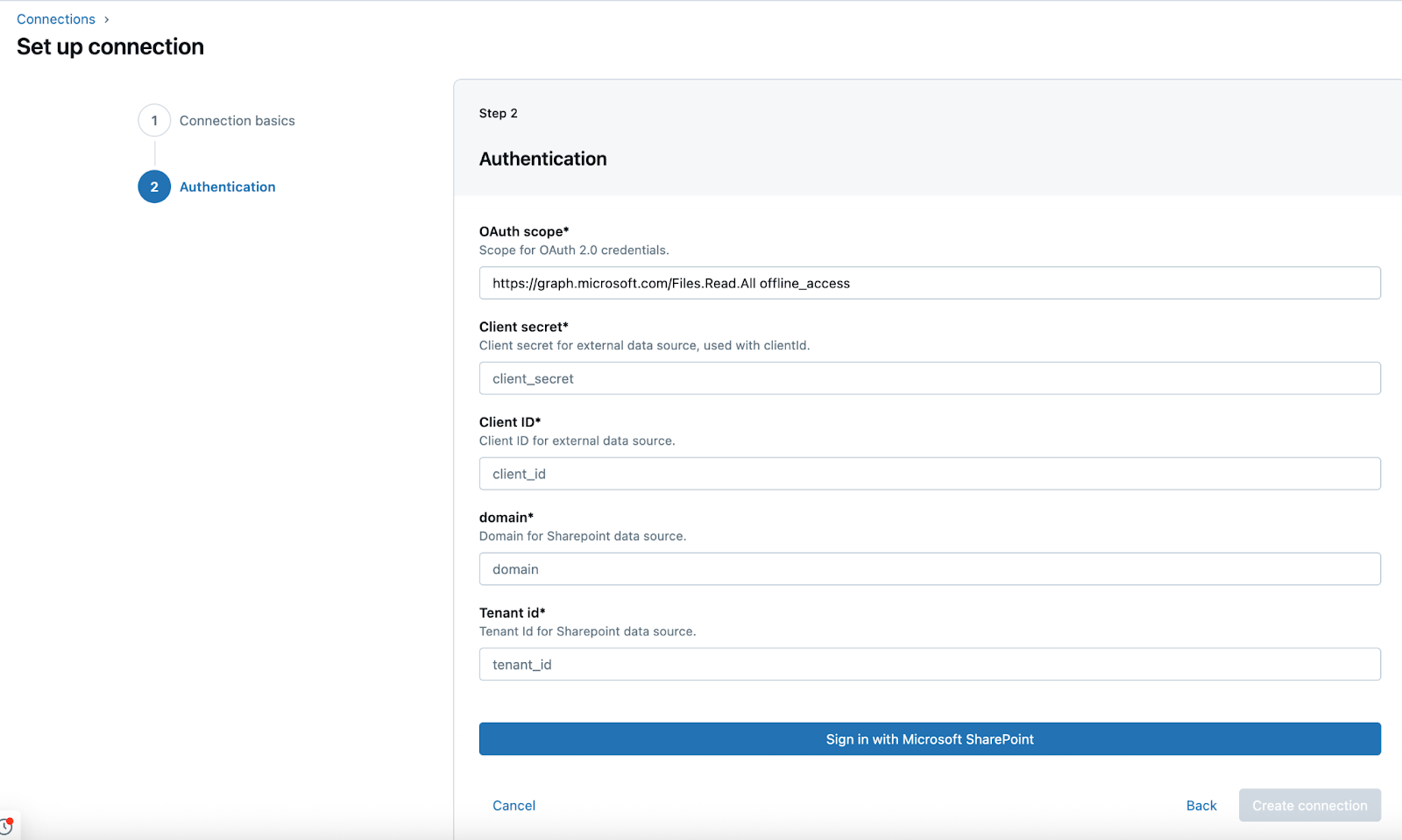
「Authentication」ページで、Microsoft Entra ID アプリの次の資格情報を入力してください。
- クライアント シークレット :ソースのセットアップで取得したクライアント シークレット
- クライアントID :ソースのセットアップで取得したクライアントID
- ドメイン :以下の形式のSharePointインスタンスURL:
https://MYINSTANCE.sharepoint.com - 「 テナントID 」:ソースのセットアップで取得したテナントIDです。
-
Microsoft SharePointでサインイン をクリックしてください。
新しいウィンドウが開きます。SharePoint資格情報でサインインした後、Entra IDアプリに付与されるアクセス許可が表示されます。
-
承諾 をクリックします。
「 Successfully authorized 」というメッセージが表示され、Databricks ワークスペースにリダイレクトされます。
-
接続の作成 をクリックします。
-
「M2Mソースのセットアップ」を完了してください。取得した認証の詳細を使用して、接続を作成します。
-
Databricks ワークスペースで、
カタログ > 作成 > 接続の作成 をクリックします。 -
接続の設定 ウィザードの 接続の基本 ページで、一意の 接続名 を指定します。
-
接続の種類 ドロップダウン メニューで、 Microsoft SharePoint を選択します。
-
認証タイプ ドロップダウン メニューで、 OAuth マシンからマシン を選択します。
-
(オプション)コメントを追加します。
-
次へ をクリックします。
-
「Authentication」ページで、Microsoft Entra ID アプリの次の資格情報を入力してください。
- クライアント シークレット :ソースのセットアップで取得したクライアント シークレット
- クライアントID :ソースのセットアップで取得したクライアントID
- ドメイン :以下の形式のSharePointインスタンスURL:
https://MYINSTANCE.sharepoint.com - 「 テナントID 」:ソースのセットアップで取得したテナントIDです。
-
Microsoft SharePointでサインイン をクリックしてください。
新しいウィンドウが開きます。SharePoint資格情報でサインインした後、Entra IDアプリに付与されるアクセス許可が表示されます。
-
承諾 をクリックします。
「 Successfully authorized 」というメッセージが表示され、Databricks ワークスペースにリダイレクトされます。
-
接続の作成 をクリックします。
-
手動更新トークンソースのセットアップを完了します。取得した認証の詳細を使用して、接続を作成します。
-
Databricks ワークスペースで、
カタログ > 作成 > 接続の作成 をクリックします。 -
接続の設定 ウィザードの 接続の基本 ページで、一意の 接続名 を指定します。
-
接続の種類 ドロップダウン メニューで、 Microsoft SharePoint を選択します。
-
認証タイプ ドロップダウン メニューで、 OAuth 更新トークン を選択します。
-
(オプション)コメントを追加します。
-
次へ をクリックします。
-
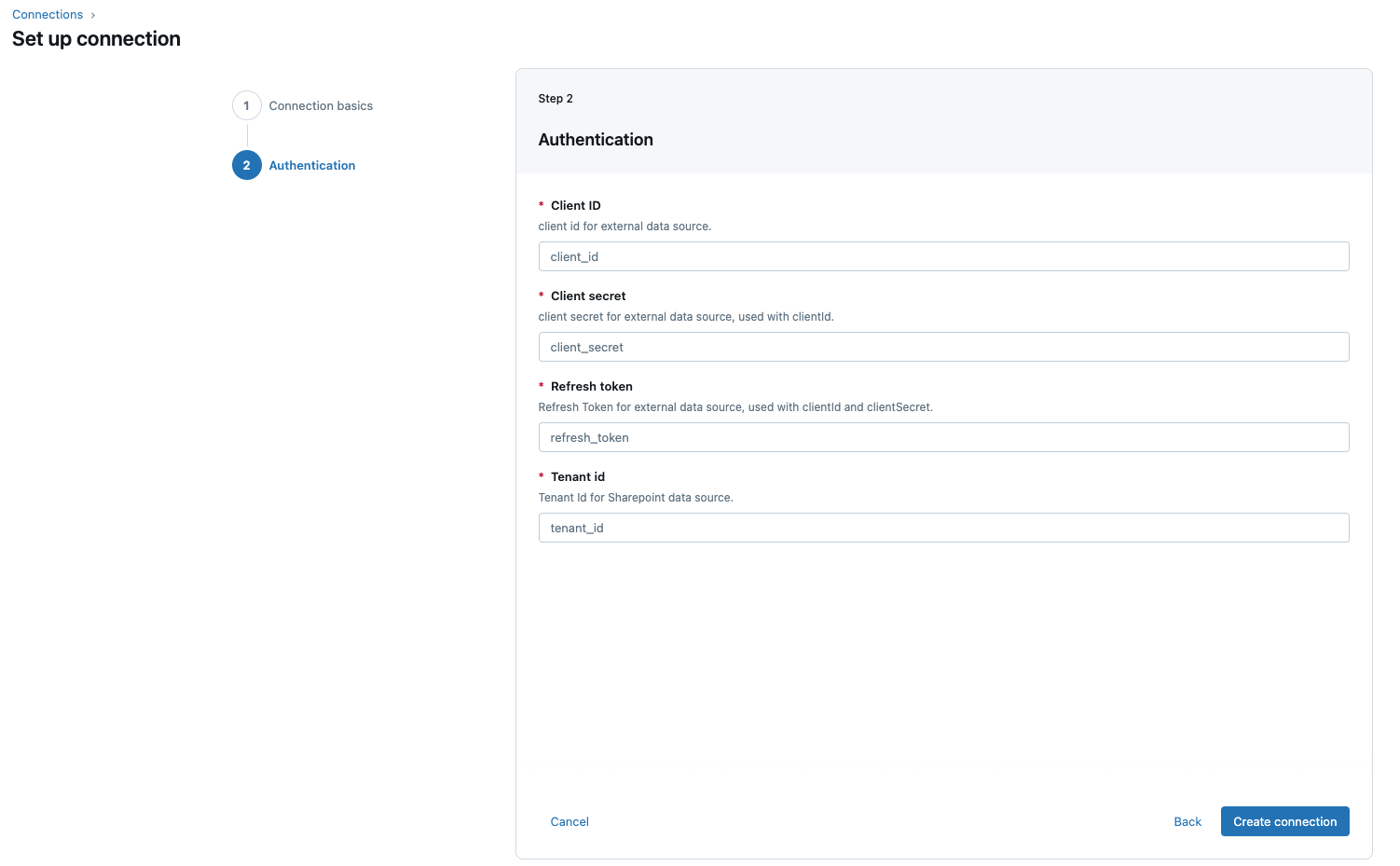
「Authentication」ページで、Microsoft Entra ID アプリの次の資格情報を入力してください。
- 「 テナントID 」:ソースのセットアップで取得したテナントIDです。
- クライアントID :ソースのセットアップで取得したクライアントID
- クライアント シークレット :ソースのセットアップで取得したクライアント シークレット
- リフレッシュトークン : ソースセットアップで取得したリフレッシュトークン。
-
接続の作成 をクリックします。
サービスアカウントで認証した場合のみ、この接続を他のDatabricksユーザーと共有してください。個人アカウントで認証した場合、接続を共有しないでください。個人アカウント接続を共有すると、他のユーザーが個人アカウントの資格情報とデータにアクセスできるようになります。