OAuth 2.0 M2M認証のためにVeeva Vaultを構成します
ベータ版
この機能はベータ版です。
Veeva Vaultコネクタは、外部IDプロバイダーとしてMicrosoft Entra IDを介したOAuth 2.0マシン間 (M2M) 認証を使用します。このページでは、Databricksからの認証を有効にするために、Microsoft Entra IDとVeeva Vaultの両方を構成する方法について説明します。
ステップ1: Microsoft Entra ID にアプリケーションを登録する
-
Azureポータルで、 アプリの登録 を検索してそこに移動します。
-
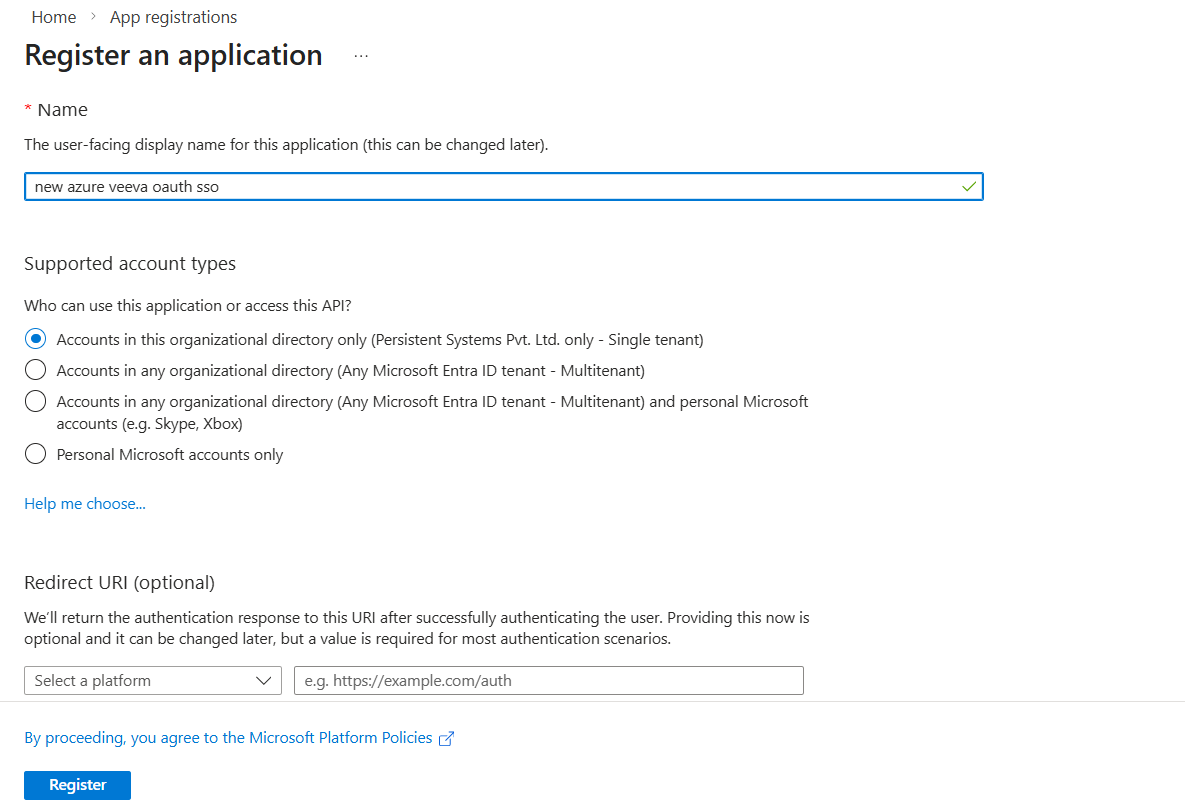
「 新規登録 」をクリックします。
-
アプリケーション名を入力し、リダイレクトURIを空のままにして、**登録する**をクリックします。
-
アプリの登録 ページで、 すべてのアプリケーション タブをクリックします。
-
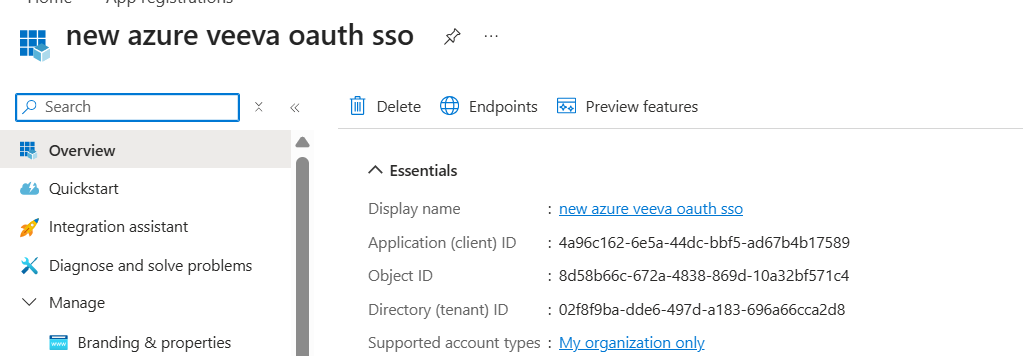
新しく作成されたアプリ名を検索してクリックします。
-
「 アプリケーション(クライアント)ID 」をコピーします — これがお客様の「 クライアント ID 」です。
ステップ2:クライアントシークレットを生成
-
アプリの登録で、左ペインの 管理 タブを展開し、 証明書とシークレット を選択します。
-
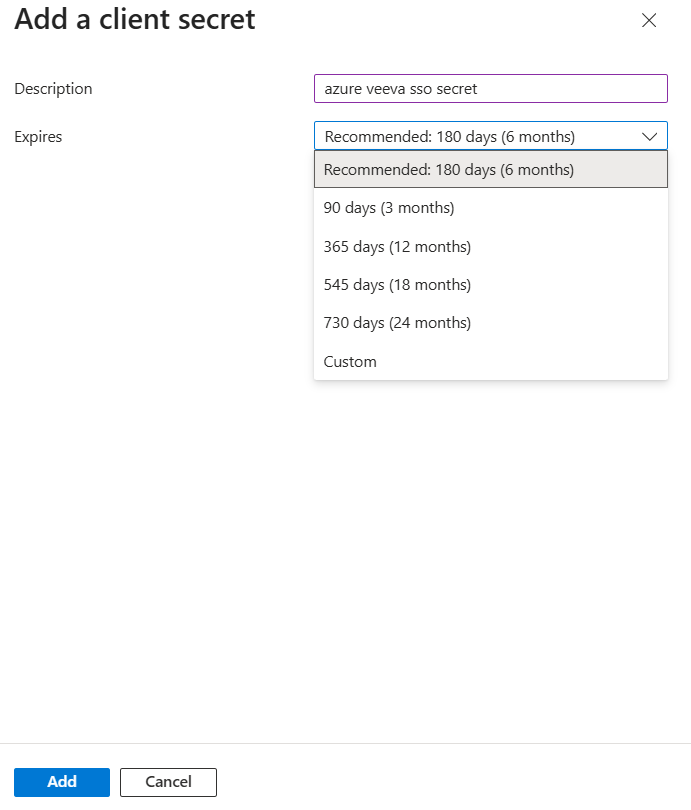
「 新しいクライアントシークレット 」をクリックします。
-
説明を入力し、必要に応じて有効期限を設定し、「追加」をクリックします。
-
値 をコピーします。これがお客様の クライアントシークレット です。今すぐ保存しない場合、後で取得することはできず、新しいものを生成する必要があります。

ステップ 3: トークンとメタデータのエンドポイントを取得
-
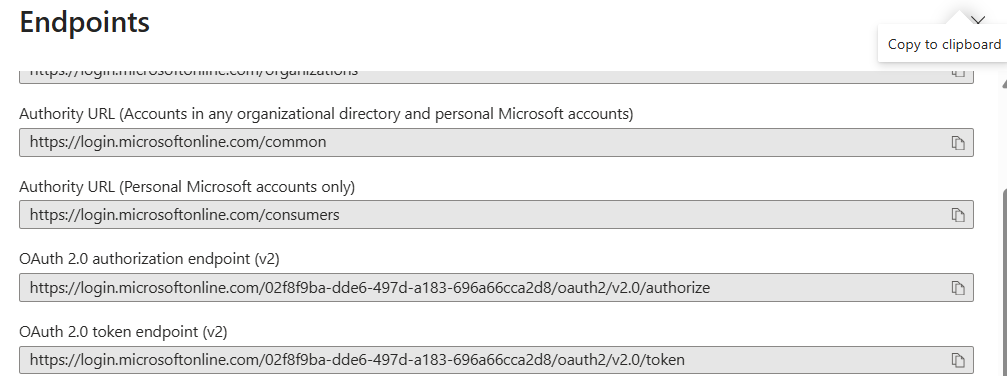
アプリ登録で、 概要 > エンドポイント をクリックします。
-
**OAuth 2.0トークンのエンドポイント (v2)** をコピーします。これは、接続を作成するときに**トークンのエンドポイント**として必要になります。
-
「**OpenID Connectメタデータドキュメント**」のURLをコピーします — これは、次のステップでVeeva OAuthプロファイルを構成する際に必要になります。

ステップ 4: Veeva VaultでOAuth 2.0 / OpenID Connectプロファイルを作成する
- Veeva Vaultで、「 管理者 > 設定 > OAuth 2.0 / OpenID Connectプロファイル 」をクリックします。
- 作成 をクリックし、 ラベル を入力します。 ステータス を アクティブ に設定します。
- **認証サーバープロバイダー**として**Azure AD**を選択します。
- Identity Claim はそのままにし、 User ID Type が Federated ID に設定されていることを確認してください。
- 「 ASメタデータをアップロード 」をクリックし、「 認証サーバーメタデータURLを提供する 」を選択し、ステップ3のOpenID ConnectメタデータドキュメントURLを入力します。
- 保存 をクリックします。
- 接続を作成する際に必要となるため、保存したプロファイルから Vault Session ID URL をコピーしてください。
ステップ5:Veeva Vaultでセキュリティポリシーを作成します。
- Veeva Vaultで、**セキュリティポリシー**に移動します。
- 新しいポリシーを作成し、タイプとして「**シングルサインオン**」を選択し、「**認証タイプ**」が「**シングルサインオン**」に設定されていることを確認します。
- ステップ4で作成したOAuth 2.0 / OpenID Connect プロファイルを選択してください。
- ポリシーの**ステータス**を**アクティブ**に設定し、**保存**をクリックします。
ステップ 6: 専用のサービス アカウント ユーザーを作成する
-
Veeva Vault で、 ユーザー & グループ > 作成 > ドメインユーザーの作成 をクリックします。
-
必要なユーザー詳細を入力し、**[保存]**をクリックします。
-
ユーザー構成で:
- 「セキュリティプロファイル」を「Vault Owner」に設定します。
- **フェデレーテッド ID** を、ステップ1の Microsoft Entra ID の**クライアント ID** に設定します。
- ステップ5で作成されたセキュリティポリシーを割り当てます。
- Vault CRM の「 ユーザータイプ 」を「 管理者 」および「 フルユーザー 」に設定します。
-
保存 + 作成 をクリックします。
次のステップ
ソースのセットアップを完了した後、Veeva アーカイブのステージングに使用する Unity Catalog ボリュームを作成します。次に、接続を作成します。Veeva Vault 接続を作成するを参照してください。