Databricks Excel アドインの設定
Databricks Excel アドインは、Databricks ワークスペースを Microsoft Excel に接続し、ガバナンスされた Lakehouse データをスプレッドシートに直接取り込みます。このアドインは、Windows および macOS の両方の Excel for the web およびデスクトップ版で完全にサポートされています。
このページでは、Microsoft Excel で Databricks Excel アドインを設定するために使用できる 2 つの方法について説明します。このアドインは、Single Sign On (SSO) 認証を使用して Databricks ワークスペースに接続し、データガバナンスとアクセス制御のための Unity Catalog をサポートします。
前提条件
Excel アドインをインストールする前に、次のものがあることを確認してください。
-
Unity Catalog が有効になっている Databricks ワークスペースへのアクセス。
-
ワークスペース管理者が Excel Connector プレビューを有効にしていることを確認します。See Manage Databricks previews.
-
Excel が接続する各ワークスペースの Databricks ワークスペース URL。
-
Databricks SQL アクセス権と、 SQL Warehouseに対する CAN USE 権限以上が必要です。低レイテンシでデータをインポートするには、インポートのみをサポートする Lakehouse//RT warehouse を使用することもできます。
-
ワークスペース内の Unity Catalog テーブルからデータを読み取る権限。
-
次のいずれかのバージョンのExcel:
- Mac での Excel 2019 以降
- Windows上のExcel (Microsoft 365)
- Web上のExcel
- Mac上のExcel (Microsoft 365)
-
ファイアウォールまたはクラウド セキュリティ プラットフォームを使用している場合は、アドインファイルに含まれている Databricks ワークスペースの URL を許可リストに追加してください。
-
Microsoft Entraテナントがサードパーティ製アプリに対するユーザーの同意をブロックしている場合、ユーザーがアカウントピッカーでサインインできるようにするには、Microsoft Entra管理者がDatabricksのSingle Sign Onエンタープライズアプリケーションに対して管理者同意を付与する必要があります。ユーザーがワークスペースのURLを直接入力してサインインする場合は、これは必要ありません。ログイン時の「Need admin approval」メッセージを参照してください。
アドインファイルのセットアップ
Microsoft Marketplaceを通じてアドインをデプロイする管理者の場合は、このセクションをスキップしてください。Marketplaceのデプロイでは、アドインファイルの代わりにPowerShellを使用してワークスペースアクセスを構成します。Microsoft Marketplaceからのデプロイを参照してください。
アドインファイルは、Databricks に安全に接続する方法を Excel に指示する小さなコネクターファイルです。これはデジタルハンドシェイクとして機能し、Excelを開くたびにアドインが正しく読み込まれ、常に最新の状態に保たれるようにします。
Databricks Excel アドインを使用するには、アドインファイルをDownloadして設定します。1つのアドインファイルで複数の Databricks ワークスペースに接続できます。
- Databricks Excel アドイン ファイルを download します。
-
この記事の「プロファイル」セクションで指定されているように、
AppDomainsセクション内でワークスペース URLを<AppDomain>として指定して、アドインファイルを編集します。ワークスペースのURLは、ブラウザーでDatabricksワークスペースにアクセスするために使用するベースURLです。複数の Databricks ワークスペースを切り替えるには、各ワークスペースの URL をアドインファイルに追加します。カスタム URL でサインインするには、次の例に示すように、カスタム URL と関連するワークスペース URL の両方を別々の
<AppDomain>エントリとして追加します。サインインはどちらの URL にもリダイレクトできます。XML<AppDomains><AppDomain>https://www.databricks.com</AppDomain><AppDomain>https://login.databricks.com</AppDomain><AppDomain>https://<instance1-id>.<region>.gcp.databricks.com</AppDomain><AppDomain>https://<instance2-id>.<region>.gcp.databricks.com</AppDomain><AppDomain>https://<custom-url>.databricks.com</AppDomain></AppDomains>
書式を設定せずに、プレーンテキストとしてワークスペース URL を貼り付けます。ほとんどのテキストエディタでは、Ctrl+Shift+V (Windows) または Command+Shift+V (macOS) を使用します。
- 変更を保存します。ファイルが
.xmlファイルとして正しくフォーマットされていることを確認します。
オプション 1: Microsoft 365 管理センターからデプロイする
グローバル管理者として、組織内のユーザーに Databricks Excel アドインをデプロイできます。アドインファイルを使用してアドインをカスタムアプリとしてデプロイするか、Microsoft Marketplace からインストールします。
Microsoft 365 管理者として Databricks Excel アドインをインストールするには、global admin 権限が必要です。管理者として、組織内のどのユーザーがアドインを使用できるかを決定できます。Microsoft 365 のグローバル管理者についての詳細は、 Microsoft のドキュメントを参照してください。
Microsoft 365 管理センターにはこちらからアクセスできます。
Databricks では、Databricks Excel アドインをカスタムアプリとしてデプロイすることを推奨しています。
カスタムアプリとしてデプロイする
カスタムマニフェストファイルを使用してアドインをデプロイします。前提条件で提供されているアドインファイルをdownloadしてセットアップします。
- Microsoft 365 管理センターで、 Settings > Integrated apps に移動し、 Link リンクをクリックします。
- 「 アドインの展開 」をクリックし、「 次へ 」をクリックします。
- 新しいアドインをデプロイするためのオプションとして、 Upload custom apps をクリックします。
- マニフェストを upload するオプションを選択します。 [ファイルを選択] をクリックし、アドインファイルをuploadします。
- アドインへのアクセスを許可するユーザーを選択します。
- デプロイ をクリックします。
Databricks Excel アドインの upload の詳細なステップについては、Microsoft のドキュメントを参照してください。
Microsoft Marketplaceからデプロイ
Microsoft Marketplaceからアドインをインストールし、PowerShellを使用してワークスペース アクセスを構成します。アドインをインストールしただけでは、Databricksワークスペースには接続されません。PowerShellを使用してワークスペースURLを許可リストに登録するなど、以下のすべてのステップに従ってください。
前提条件
- マシンに PowerShell がインストールされていること。
- 管理者として Windows PowerShell を実行する必要があります。
アドインをインストールする
- Microsoft 365 管理センターで、 [設定] > [統合されたアプリ] に移動し、 [アプリの取得] Link をクリックします。
- 「Databricks Add-in for Excel」を検索します。
- 「 今すぐ入手 」をクリックします。
- [ ユーザーの割り当て ] の下にある [ 自分のみ ] を選択して、アドインを自分自身にデプロイします。
- デプロイ をクリックします。
Microsoft Marketplace からの Databricks Excel アドインのデプロイに関する詳細なステップについては、Microsoft のドキュメントを参照してください。
ワークスペースアクセスの構成
アドインをインストールした後、PowerShell を使用して Databricks ワークスペースの URL を許可リストに登録します。
Office 365 管理センターへの PowerShell 接続がタイムアウトする場合があります。コマンドが失敗した場合は、PowerShell を開き直して Connect-OrganizationAddInService を実行し、再接続します。
-
PowerShell を開き、管理者として実行します。詳細情報については、Microsoft のドキュメントを参照してください。
-
Office 365 集中型デプロイメントモジュールをインストールしてインポートします。
PowerShellInstall-Module -Name O365CentralizedAddInDeploymentImport-Module O365CentralizedAddInDeployment -
管理者として Office 365 テナントに接続してログインします。
PowerShellConnect-OrganizationAddInService -
アドインがデプロイされたことを確認します。Excel 用 Databricks アドインがリストに表示されます。
PowerShellGet-OrganizationAddInアドインが表示されない場合は、再デプロイする必要があるか、まだデプロイ中の可能性があります。
-
Databricks ワークスペースの URL を許可リストに登録します。許可するワークスペースの URL にそれぞれ
<workspace-url>を置き換えます。必要な数のワークスペース URL を含めることができます。カスタム URL をサポートするには、カスタム URL と関連付けられたワークスペース URL の両方を含めます。PowerShellSet-OrganizationAddInOverrides -ProductId 305c35cc-5f58-46b6-8701-d611c3379a86 `-AppDomains "https://<workspace1-url>", "https://<workspace2-url>", "https://<custom-url>.databricks.com"Databricks の製品 ID は
305c35cc-5f58-46b6-8701-d611c3379a86です。ワークスペース URL が正常に許可リストに登録された場合でも、コマンドは
There was an error uploading the Add-Inを返すことがあります。コマンドを再度実行する前に、許可リスト登録が適用されたかどうかを確認するため、次のステップを完了してください。 -
許可リストが正しいことを確認します。許可リストに登録したワークスペースのURLが、
AppDomainsセクションに表示されます。PowerShellGet-OrganizationAddInOverrides -ProductId 305c35cc-5f58-46b6-8701-d611c3379a86
アドインをテストする
- ExcelでDatabricksアドインを見つけます。
- サインインし、許可リストに登録したワークスペースのいずれかに接続します。
許可リストの変更が同期されるまで、時間がかかる場合があります。認証に失敗した場合は、許可リストに登録されたワークスペースに接続していることを確認してください。ワークスペースが正しい場合は、Excelを閉じて、あとでもう一度試してください。
組織にデプロイする
- Microsoft 365 管理センターで、 [設定] > [統合アプリ] に移動します。
- インストールおよび構成したDatabricksアドインを選択します。
- [ユーザー] tabをクリックし、組織全体にデプロイするか特定のユーザーグループにデプロイするかを選択します。
管理者として、Databricks Excel アドインを使用する予定のユーザーに、許可リストに登録したワークスペースに関連付けられているアカウント名を共有します。アドインへのサインインを参照してください。
オプション2:個別ユーザーとしてデプロイする
インストールステップは、Excel プラットフォームによって異なります。前提条件で提供されているアドインファイルをdownloadしてセットアップします。
- Excel for the web
- Excel Desktop (Windows)
- Excel Desktop (macOS)
Excel for the web で Excel アドインをインストールして接続するには、次の操作を行います。
- Web 版の Excel を開き、ワークブックを作成または開きます。
- [Home] tabで、 Add-ins > Advanced をクリックします。
- [Upload My Add-in] をクリックします。
- アドインファイルをuploadします。
- Upload をクリックします。
- [アドイン] メニューから Databricks アドインを見つけてクリックします。
- Databricks アカウントにサインインします。エラーが発生した場合は、ポップアップダイアログが有効になっていることを確認してください。
- 複数のワークスペース URL を構成した場合は、目的の Databricks アカウント名を選択します。URL が同じアカウント内にある場合のみ、特定のワークスペースを選択する必要があります。アカウント情報の詳細については、アカウント ID を確認するを参照してください。
[Store] tabからアドインをインストールしないでください。この方法でインストールしたアドインは、ワークスペースに接続されません。 [Shared Folder] tabから、Windows 版の Excel デスクトップに Excel アドインをインストールします。
-
ローカルドライブに
Manifestという名前のフォルダを作成します (例:C:\Manifest)。 -
C:\Manifestフォルダーにアドインファイルをコピーします。 -
フォルダーのプロパティを開いて、フォルダーを共有します。
Manifestフォルダを右クリックし、 [プロパティ] を選択します。- [共有] > [共有]をクリックし、読み取りおよび書き込み権限を持つユーザーとして自分を追加します。
-
Excel デスクトップを開きます。
-
マニフェストフォルダを信頼するように Excel を構成します。
- [ファイル] > [オプション] > [トラスト センター] > [トラスト センターの設定] をクリックします。
- サイドバーで、 Trusted Add-in Catalogs をクリックします。
- Catalog Url に、アドインファイルが置かれている共有フォルダのパスを入力します (例:
\\YourComputerName\Manifest)。 - [カタログを追加] をクリックします。
- [メニューに表示] チェックボックスを選択します。
- [OK] をクリックして変更を保存します。
-
Excel デスクトップを再起動します。
-
[ホーム] tab で、 [アドイン] > [その他のアドイン] の順にクリックします。
-
Shared Folder の下で、 Databricks Add-in for Excel を選択します。
-
Databricks アカウントへのサインインプロセスを完了します。
-
複数のワークスペース URL を構成した場合は、目的の Databricks アカウント名を選択します。URL が同じアカウント内にある場合のみ、特定のワークスペースを選択する必要があります。アカウント情報の詳細については、アカウント ID を確認するを参照してください。
macOS 版 Excel デスクトップに Excel アドインをインストールするには、次の手順を実行します。
-
アドインファイルを Microsoft Office アドインフォルダにコピーします。
wefフォルダが存在しない場合は、作成してください。/Users/<your-username>/Library/Containers/com.microsoft.Excel/Data/Documents/wef -
Excel デスクトップを開くか、再起動します。
-
ナビゲーションバーで、 [アドイン] > [マイ アドイン] をクリックします。
-
Databricks アドインをクリックします。
-
Databricks アカウントへのサインインプロセスを完了します。
-
複数のワークスペース URL を構成した場合は、目的の Databricks アカウント名を選択します。URL が同じアカウント内にある場合のみ、特定のワークスペースを選択する必要があります。アカウント情報の詳細については、アカウント ID を確認するを参照してください。
アドインへのサインイン
組織内の管理者が Databricks Excel アドインをデプロイしている場合は、Excel からサインインして Databricks ワークスペースに接続します。
-
Excel で [ホーム] tab の下にある [Databricks アドイン] をクリックします。
-
初めてサインインするときは、次のいずれかのオプションを使用してワークスペースに接続します。
- ワークスペースの URL の入力 (推奨) : Databricks ワークスペースの URL を入力します。このオプションを使用すると、ワークスペースの SSO でサインインできます。カスタム URL でサインインするには、カスタム URL と関連するワークスペースの URL の両方がアドインファイルに追加されていることを確認してください。アドインファイルのセットアップを参照してください。
- [アカウント ピッカーの使用] : [アカウント ピッカーの選択] をクリックして
login.databricks.comを開き、許可リストに登録されているアカウントとワークスペースを選択します。
-
[サインイン] をクリックし、認証プロセスを完了して Databricks Excel アドインへのアクセス権を取得します。
最初のサインイン後、アドインはワークスペースを記憶します。2回目以降のサインインでは、ドロップダウンメニューからワークスペースを選択するか、上記のいずれかのオプションを使用して別のワークスペースに接続します。
Microsoft Entra ID 認証を使用しており、「Need admin approval」メッセージが表示される場合は、サインインする前に Microsoft Entra 管理者が Databricks エンタープライズ アプリケーションを承認する必要があります。See "Need admin approval" message on log in.
Databricksワークスペースの変更
アドインファイルで複数の Databricks ワークスペースを指定している場合は、それらのワークスペースを切り替えることができます。情報については、アドインファイルを設定するを参照してください。
別の Databricks ワークスペースに接続するには、次の手順を実行します。
- Databricks アドインペインの右上隅で、コンピュートセレクターの横にある3点リーダーメニューをクリックします。
- [ ワークスペースの変更 ] をクリックします。
- ワークスペースが存在するアカウント、プロンプトが表示された場合はワークスペースを選択して、サインインします。
トラブルシューティング
ログイン時の「Authentication in progress」メッセージ
アドインから Databricks にログインしようとしたときに「Authentication in progress」ウィンドウが表示される場合は、カスタムアドインファイルにワークスペースが正しく追加されていない可能性があります。<AppDomains> の下でワークスペースが正しく構成されていることを確認します。
ログイン時の "Need admin approval" メッセージ
Microsoft Entra テナントが Databricks アプリケーションに対するユーザーの同意をブロックしているため、Excel アドインから Databricks ワークスペースにログインすると、次の "Need admin approval" メッセージが表示されます。これはアカウントピッカー(login.databricks.com)を使用してサインインした場合のみ適用されます。これを回避するには、サインイン時にワークスペースのURLを直接入力してください。管理者の同意が与えられていない場合、直接のワークスペース アクセス権限を持っている場合でも、Microsoft Entra ID はログイン フローのブロックを継続します。
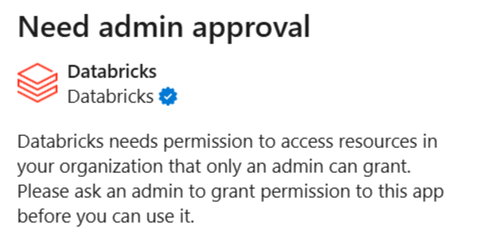
これを解決するには、適切な管理者ロールを持つ Microsoft Entra ユーザーが、Databricks エンタープライズ アプリケーションに対してテナント全体の管理者同意を付与する必要があります。
Microsoft Entra管理者に次のLinkにアクセスするよう依頼してください。{TENANT_ID} をMicrosoft EntraテナントIDに置き換えます:
https://login.microsoftonline.com/{TENANT_ID}/adminconsent?client_id=aaec40b0-c0ae-4211-a98b-6fc160abb71b
Linkが機能しない場合は、管理者が手動で同意を付与できます。
- Microsoft Entra 管理センターで、[ Entra ID ] > [ エンタープライズ アプリケーション ] > [ すべてのアプリケーション ] に移動し、Single Sign Onに使用されている Databricks エンタープライズ アプリケーションを検索します。アプリケーションを特定するには、アプリケーション ID
aaec40b0-c0ae-4211-a98b-6fc160abb71bを検索します。 - Databricks エンタープライズ アプリケーションによって要求された権限に対して管理者同意を付与します。
- [セキュリティ] の下にある [アクセス許可] をクリックします。
- 管理者同意の付与 をクリックします。
詳細な手順については、Microsoft のドキュメントを参照してください。
リソースを使用できません
Databricks アドインで SQL ウェアハウスなどの Databricks リソースを使用できない場合は、使用している Excel のバージョンに応じて次のいずれかの方法を試してください。
- Excel for the web :シートを再起動するか、ワークスペースを変更して、同じワークスペースに再度ログインします。See Change Databricks ワークスペース.
- Excel デスクトップ : 右上隅にある情報アイコンをクリックし、[ 再読み込み ] を選択してアドインを再読み込みします。