Databricks Excel アドインでの自動データ更新のスケジュール
プレビュー
この機能は パブリック プレビュー段階です。
Scheduled 更新 keeps data imported into an Excel workbook up to date by running the import automatically on a schedule.Databricks Excel アドインから、保存されたクエリー、テーブル、またはピボット テーブルのインポートのスケジュールを作成し、各更新を実行する SQL Warehouse を選択して、最近の実行を確認できます。
前提条件
スケジュールの更新を作成する前に、次のことを確認してください。
- ワークブックは Microsoft OneDrive または SharePoint に保存されます。
- クエリー、テーブル、またはピボットテーブルはすでにインポートされており、 Saved imports の下に表示されます。Databricks Excel アドインを使用したデータのインポートとクエリーを参照してください。
- 更新を実行するSQLウェアハウスを使用する権限があります。
- お使いの Microsoft アカウントが Databricks Excel アドインに接続されています。See Set up the Databricks Excel Add-in.
スケジュールされた更新は、スケジュールを作成したユーザーのDatabricks IDとMicrosoftの認証情報を使用して実行されます。Databricksがデータをクエリーし、ワークブックを更新できるように、これらの認証情報をアクティブに維持してください。
Microsoft のアクセス許可
お使いの Excel アドインファイルには、AppDomains セクションに次のドメインが含まれている必要があります。スケジュールされた更新がリリースされる前に Excel アドインをインストールした場合は、アドインファイルにドメインを追加するか、ファイルを再度 download してください。See Set up the Databricks Excel Add-in.
<AppDomain>https://login.microsoftonline.com</AppDomain>
アドインは次の Microsoft 権限を要求します。スケジュールされた更新がブックにアクセスして更新できるようにするには、これらの権限に同意する必要があります。
Files.ReadWrite: ワークブックの読み取りと更新を行います。offline_access:アクティブにサインインしていないときも、スケジュールされた更新の実行を継続します。
スケジュールを作成
Databricks Excel アドインから、保存されたクエリー、テーブル、またはピボット テーブルのインポートに対してスケジュールされた更新を作成します。
-
Databricks Excel アドインを開きます。
-
保存されたインポート に移動します。
-
Find the import that you want to 更新 automatically.
-
インポートの横にあるカレンダーボタンを選択します。
-
アセットの詳細 を確認して、正しいクエリー、テーブル、またはピボットテーブルが選択されていることを確認します。
-
On the Manage schedule tab, enter a descriptive Schedule name .
-
スケジュールのタイプ を選択します。間隔およびスケジュールをご覧ください:
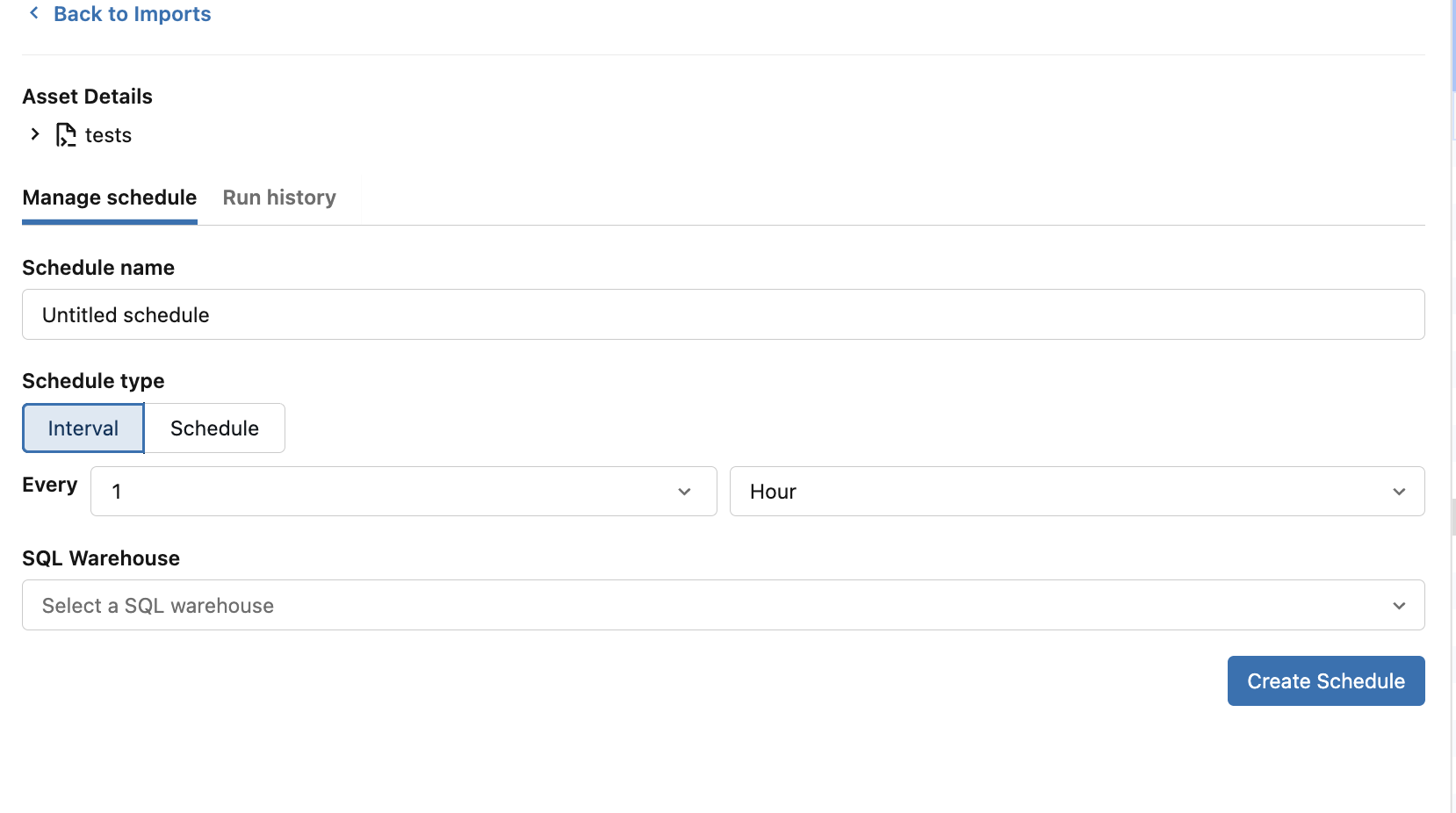
- 間隔 :指定した分数、時間、日、または週ごとに更新します。
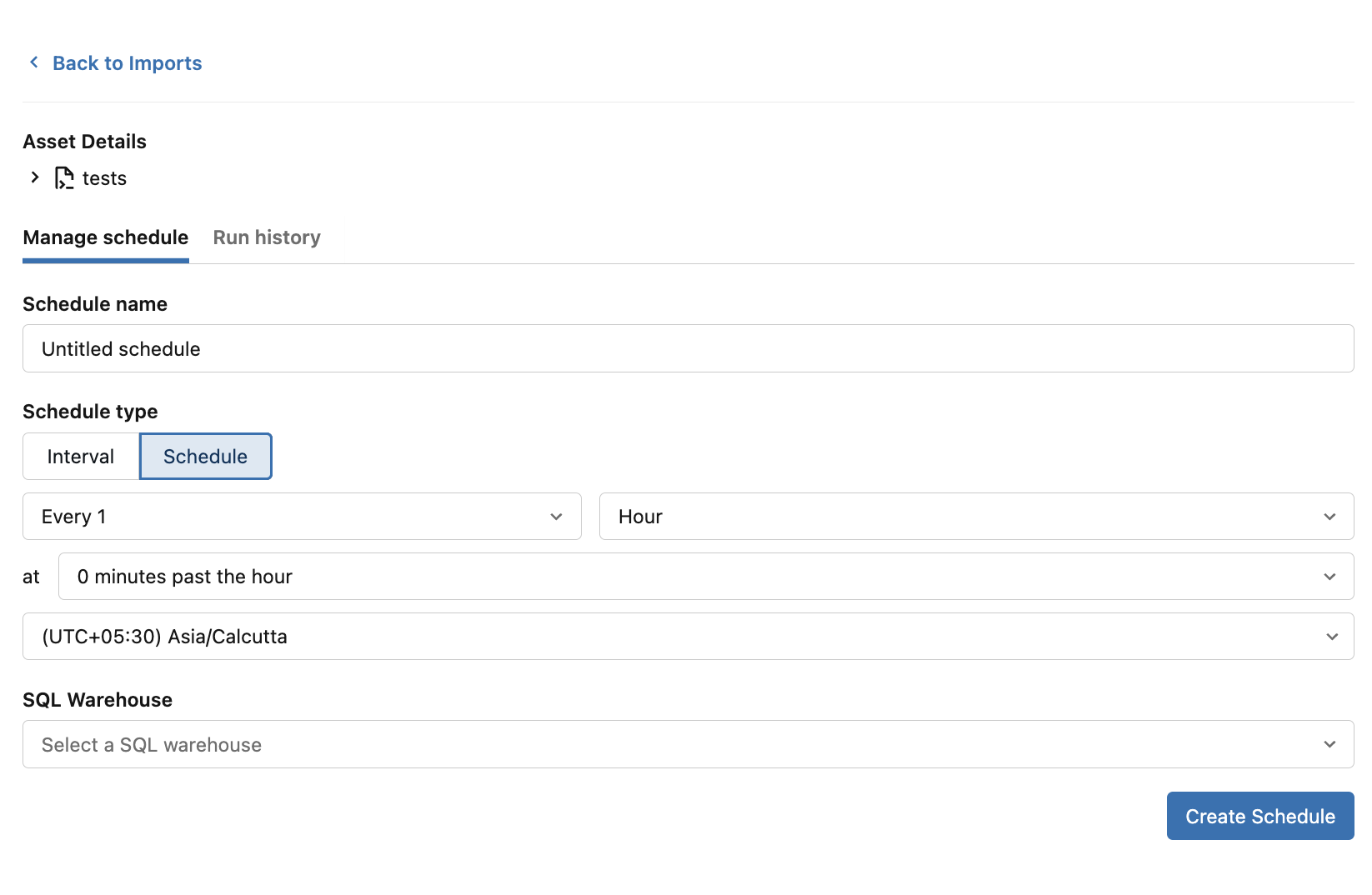
- スケジュール :毎日特定の時刻や毎週特定の曜日など、カレンダーベースの周期と時刻を選択します。
-
[スケジュール] を選択した場合は、 [タイムゾーン] を確認します。初期タイムゾーンは、ローカルのブラウザー設定に基づきます。
-
SQLウェアハウス の下で、クエリーをランするwarehouseを選択します。
-
Select Create Schedule .
スケジュールの作成後、保存されたインポートのカレンダーボタンが時計付きカレンダーのアイコンに変わります。

間隔
定期的な間隔で更新を繰り返すには、 Interval を使用します。数値を入力し、 minutes (分)、 hours (時間)、 days (日)、または weeks (週)を選択します。
利用可能な間隔の範囲は次のとおりです。
- 1~120 分
- 1~72時間
- 1~31日
- 1~8週間
特定の曜日と時間に実行する必要がある更新の場合は、週単位の間隔ではなく スケジュール を使用します。
スケジュール
特定のカレンダー時刻に更新をランする必要がありますは、 スケジュール を使用します。ケイデンスに応じて、以下を選択できます。
- 分、時間、日、週、月などの頻度
- 1日の時間帯
- 週次スケジュールの曜日
- 毎月のスケジュールの、月内の日付
- タイムゾーン
選択されたスケジュールのタイムゾーンで時刻が評価されます。ラン履歴のTimestampは、閲覧者のロケールを使用して表示されます。
既存のスケジュールを更新する
すでに作成したスケジュールの名前、頻度、タイムゾーン、またはSQLウェアハウスを変更します。
- From Saved imports , select the calendar-with-clock button for the import.
- [ Manage schedule ] tab では、スケジュール名、頻度、タイムゾーン、または SQL Warehouse を変更できます。
- 更新スケジュール を選択します。
基になる保存されたインポートを更新すると、そのクエリー、パラメーター、フィルター、および行数制限もスケジュールされた更新と同期されます。次回のランでは、更新されたインポート定義が使用されます。
ラン履歴を確認する
各ランのステータス、継続時間、エラーの詳細など、スケジュールされたインポートの最近の更新ランの結果を確認します。
- 保存されたインポートのスケジュールを開きます。
- ラン履歴 tabを選択します。
- 最近のランを確認します。各エントリには、完了時刻、ステータス、および期間が表示されます。
- Expand a ラン to see more details, including an error message when a 更新 fails.
ランのステータスには以下が含まれます:
- OK :更新が正常に完了しました。
- Running : 更新がまだ進行中です。
- 失敗しました :更新が完了しませんでした。ランを展開して、利用可能なエラーの詳細を表示します。
スケジュールがまだ実行されていない場合、tabには [まだ実行履歴はありません] と表示されます。
スケジュールされたインポートを削除する
スケジュールされた更新には、スケジュールを停止するしたり、スケジュールのみを削除したりするための個別のオプションはありません。
Excelアドインからスケジュールを停止するには、保存されたインポートを削除します。
- [保存済みインポート] で、インポートのアクションメニューを開きます。
- 削除 を選択します。
保存されたインポートを削除すると、それに関連付けられたスケジュール済みの更新ジョブも削除され、ワークブックから保存されたインポート構成が削除されます。
トラブルシューティング
If a scheduled 更新 does not ラン or the workbook does not update, use the following sections to identify and resolve the most common causes.
Microsoft の認証情報の有効期限が切れました
スケジュールされた更新では、Microsoftアカウントを介してワークブックにアクセスする必要があります。アドインに次のメッセージが表示された場合、資格情報の有効期限が切れています。
Microsoftの認証情報の有効期限が切れています。サインインして、スケジュールされた更新の実行を継続します。
Microsoftログイン を選択し、サインインフローを完了します。認証情報の有効期限が切れてもスケジュールが構成済みのように表示されることがありますが、アクセスが復元されるまで、更新ランでブックを更新することはできません。
スケジュールの更新が失敗する
ランのステータスが 「失敗」 と表示される場合は、次のチェックを実行して原因を特定してください。
- スケジュールを開き、 ラン履歴 を選択します。
- 失敗したランを展開し、エラーメッセージを確認します。
- Confirm that your Microsoft アカウント is still connected.
- ワークブックがOneDriveまたはSharePointに存在し、アカウントで編集できることを確認します。
- 選択したSQLウェアハウスが利用可能であり、ソースクエリーを実行できることを確認します。
- ソース テーブルおよびその他の参照されているデータへのアクセス権がまだあることを確認します。
- インポートでパラメーターやフィルターにExcelのセル参照を使用している場合は、参照されているワークシートとセルがまだ存在することを確認してください。
ワークブックは更新されていません
ランが成功したと報告されたにもかかわらずワークブックのデータが古い場合は、ワークブックが想定どおりの場所にあり、アクセス可能であることを確認します。
- OneDrive または SharePoint の場所からブックを開きます。
- 前回のスケジュールの更新以降に、ブックが移動、名前の変更、または置換されていないことを確認します。
- プロンプトが表示された場合は、Microsoftアカウントを再接続します。
- 最新のステータスとエラーの詳細については、 ラン履歴 を確認してください。