Microsoft TeamsのDatabricks Genieアプリ
プレビュー
この機能は パブリック プレビュー段階です。アカウント管理者は、アカウント コンソールの [プレビュー] ページからこの機能へのアクセスを管理できます。アカウントレベルのプレビューを管理するを参照してください。
Microsoft Teams の Databricks Genie アプリは Genie を Microsoft Teams に統合するため、ユーザーは Microsoft Teams ワークスペースを離れることなく、データに関する質問をして回答を得ることができます。ユーザーは、ダイレクトメッセージでアプリとチャットしたり、Microsoft Teams のチャンネルやグループチャットで @Databricks Genie にメンションしたりできます。質問には、Genie One、または一貫性のあるユースケース固有の回答を得るためにチャンネル所有者がピン留めした特定の Genie Agent が回答します。
Microsoft TeamsのDatabricks Genieアプリは、いずれの場合もGenie One APIに依存しています。Genie Agentがピン留めされている場合、Genie Oneはそのエージェントにのみ質問を送信します。このアプリは、Genieと同じモデルプロバイダーおよび信頼性と安全性の保証を使用します。パートナーが提供するAI機能の設定が有効および無効な場合に使用されるホスティングプロバイダーおよびDatabricks AI支援機能の信頼性と安全性を参照してください。
このページでは、Microsoft Teams で Databricks Genie アプリをダウンロード、設定、および使用する方法について説明します。
Databricks エージェントは、不正確な応答を生成する可能性があります。エージェントの出力に基づいて行動する前に、確認してください。
前提条件
Microsoft Teams で Databricks Genie アプリをインストールする前に:
- アカウント管理者は、アカウント コンソールで Databricks Genie for Microsoft Teams プレビューを有効にする必要があります。
- ダイレクトメッセージでユーザーがファイルをuploadできるようにするには、ワークスペース管理者が Genie One File Upload プレビューを有効にし、各ユーザーのMicrosoft TeamsアカウントにOneDrive for Businessが必要です。ファイルuploadを参照してください。
- ユーザーがダイレクトメッセージでドキュメントをPDFとして保存できるようにするには、各ユーザーはMicrosoft TeamsでOneDriveとDatabricks Genieアプリのバージョン1.0.17以降を必要とします。ドキュメントをPDFとして保存するを参照してください。
- ワークスペースでIPアクセスリストを使用している場合は、米国東部2リージョンのDatabricksコントロールプレーンの送信IPアドレスを追加してください。Azure Databricks ドキュメントのアウトバウンド IP を参照してください。
- ワークスペースで Private Service Connect を使用している場合、アカウント管理者はアプリを許可するコンテキストベースのイングレス規則を追加する必要があります。Private Service Connect ワークスペースでの使用を参照してください。
Microsoft Teams に Databricks Genie アプリをインストールしてください
Microsoft 365 管理者は、Microsoft Marketplace から Microsoft Teams に Databricks Genie アプリをインストールします。
- Microsoft Marketplace で、**Databricks Genie** を検索して見つけてください。
- アプリをインストールしてください。
- インストール時に求められた場合は、アプリの権限を承認してください。
必要な権限の一覧については、Microsoftでの必要なアプリ権限を参照してください。
インストール後、ユーザーはアプリの使用を開始できます。
Microsoft TeamsでDatabricks Genieアプリを使用する
Microsoft Teams のダイレクトメッセージやチャンネル会話、または Microsoft Teams ワークスペースで、あるいは Microsoft 365 Copilot から Databricks Genie アプリをご利用いただけます。
ダイレクトメッセージ
Microsoft TeamsでDatabricks Genieアプリに直接メッセージを送るには:
-
MicrosoftTeamsで、左側のサイドバーにある**Apps**をクリックし、Databricks Genie アプリを開きます。
-
質問を入力してください。
-
サインインしていない場合、Microsoft Teams の Databricks Genie アプリでサインインを求められます:
- [構成] をクリックします。
- ワークスペースURL を指定します。ワークスペースURLを確認するには、「ワークスペースインスタンス名、URL、およびID」を参照してください。
- [続行] をクリックして、Databricksアカウントにログインします。
-
質問は最も適切なGenieエージェントにルーティングされ、ソースと推奨される追加プロンプトを含む回答が返されます。
ダイレクトメッセージで新しい会話を開始するには、newchatを送信します。これにより、現在の会話コンテキストがクリアされ、次のメッセージで新しいGenieとの会話が開始されます。既存のMicrosoft Teamsのメッセージは削除されません。
以降のすべてのダイレクトメッセージ会話のワークスペースとGenieのスコープを設定するには、Microsoft TeamsのホームページでDatabricks Genieアプリを開き、設定を調整してください。
ファイルをupload
ダイレクトメッセージでは、20 MiB以下のPDF、Word、またはCSVファイルを最大5個までメッセージに添付できます。Genieは回答時に、それらをコンテキストとして使用します。ファイルのuploadは、チャンネル、グループチャット、またはMicrosoft 365 Copilotでは利用できません。
Microsoft Teams でチャットに添付したファイルは OneDrive for Business に保存されるため、ファイルを upload するには Microsoft Teams アカウントに OneDrive for Business が必要です。
ファイルをuploadするには:
- Microsoft TeamsでDatabricks Genieアプリとダイレクトメッセージをやり取りする際、メッセージに最大5個のファイルを添付できます。
- オプションで、ファイルについて質問を入力します。
- メッセージを送信してください。
メッセージに質問が含まれている場合、Genieはファイルをuploadしてから、それらを使用して質問に回答します。質問を含めずにファイルを送信すると、Genieはファイルをuploadし、準備が完了したことを確認します。その後、ファイルについて質問できます。
uploadされたファイルは、現在の会話でフォローアップの質問に引き続き利用できます。newchat を送信した後、新しい会話で使用するためにファイルをもう一度添付してください。
5個を超えるファイルを添付すると、Genieは最初の5個をuploadし、スキップしたファイルを一覧表示します。ファイルをuploadできない場合、Genieはそのファイルを理由とともに一覧表示します。少なくとも1つのファイルがuploadされれば、Genieは質問に回答します。
Genieが、Databricksがuploadを承認できなかったと返信した場合は、ワークスペース管理者に、ワークスペースで Genie One File Upload プレビューが有効になっていることを確認してもらいます。
ドキュメントをPDFとして保存する
Genieがダイレクトメッセージでドキュメントの下書きを作成すると、Microsoft TeamsのDatabricks Genieアプリは、ファイルカード上のPDFとしてドキュメントを提供します。Genieにドキュメントの下書き作成を依頼する方法については、「 Genie Oneのドキュメント」を参照してください。
PDFをOneDriveに保存するには、ファイルカードの 許可 をクリックしてください。アプリはチャット内のカードをPDFに置き換えます。オファーを辞退するには、 辞退 をクリックしてください。
PDFを保存するには、OneDriveとMicrosoft TeamsのDatabricks Genieアプリのバージョン1.0.17以降が必要です。 [許可] をクリックしてもOneDriveがお使いのアカウントで無効になっているために失敗した場合は、代わりにGenie Oneでドキュメントを開いてください。
- PDFにはドキュメントのタイトルが付けられます。
- 応答に複数のドキュメントが含まれている場合、アプリは最初のドキュメントのみを提供します。
- オファーは、アプリが投稿してから15分後に期限切れになります。PDFの配信が混雑しているか、起動できない場合、カードは 許可 をもう一度クリックするように要求します。オファーの期限が切れる前にそれを行ってください。オファーの有効期限が切れた後にPDFを取得するには、Genieにドキュメントを再度生成するよう依頼してください。
- 20 MiB を超える PDF は保存できません。代わりにGenie Oneでドキュメントを開いてください。
チャンネルでの会話
Microsoft TeamsでDatabricks Genieアプリをチャンネルに追加できます。config を使用すると、チャンネル所有者はチャンネルのすべてのメンバーに対する設定を構成でき、個々のユーザーは個人設定を構成できます。チャンネル所有者の設定は個人の設定を上書きします。
Microsoft Teamsのチャンネルで Databricks Genie アプリを設定するには:
-
目的のチャンネルに
@Databricks Genieと入力します。 -
プロンプトが表示された場合は、Databricks GenieアプリをMicrosoft Teamsのチャンネルに追加してください。
-
型
config。 -
接続されたワークスペース、メッセージの可視性、およびGenieスコープ(Genie Oneまたは特定のGenie Agent)を選択します。
ピン留めされた Genie Agent がない場合、チャンネルはデフォルトで Genie One になります。
-
構成後、チャンネル内のすべての
@Databricks Genieメンションは、構成されたエージェントとワークスペースにルーティングされます。
可視化
Genie の応答にビジュアライゼーションが含まれている場合、チャートは返信内で画像として表示されます。
メッセージの表示設定が非公開に設定されている場合、非公開メッセージは質問したユーザーにのみ表示されるため、視覚化は表示されません。
設定レベルとオーバーライド
チャンネル内で実行configを実行して、設定ウィンドウを開きます。 以下の設定項目は変更可能です。
- ワークスペース選択 :Microsoft Teams 内の Databricks Genie アプリが、質問に回答するために接続する Databricks ワークスペース。
- メッセージの可視性 : チャンネル内の
@Databricks Genie応答がすべてのチャンネル メンバーに表示されるか、質問したユーザーのみに表示されるか。 デフォルトでは、応答は公開されます。 - Genie スコープ : Genie One または特定の Genie Agent。どちらも Genie One API を使用します。特定の Genie Agent をピン留めすると、Genie One はそのエージェントのみに質問を送信するようになり、一貫性のあるユースケース固有の回答が得られます。
メッセージの公開設定は3段階で設定できます。上位レベルは下位レベルよりも優先されます。
レベル | 設定方法 | 適用対象 | 優先順位 |
|---|---|---|---|
ワークスペース | Databricks ワークスペース管理者は、ワークスペースのセキュリティ設定から、 Allow connection to collaboration platforms (コラボレーションプラットフォームへの接続を許可)および Allow public messages in collaboration platforms (コラボレーションプラットフォームでの公開メッセージを許可)フィールドを使用して構成を行います。 コラボレーションプラットフォームでの公開メッセージを許可する がオフの場合、すべての応答は質問したユーザーのみに対してプライベートになります。 | Microsoft Teams ワークスペースのすべてのチャンネル | 最高値。チャンネルおよび個人の構成を上書きします |
チャンネル | チャンネル所有者がチャンネルで | そのチャンネルのすべてのメンバー | 個人設定を上書きします |
個人的 | 個々のユーザーがチャンネルで | そのユーザー自身のチャンネルでの | チャンネル全体の設定が設定されていない場合に使用されます |
データルーティング
Genieはワークスペース内で質問を処理し、会話履歴をワークスペースのリージョンに保存します。Microsoft Teamsとワークスペース間のリクエストは、Databricksコントロールプレーン内の中央Databricksサービスを経由します。中央サービスは、ワークスペースのリージョンにかかわらず、East US 2リージョンで実行されます。中央サービスは、リクエストや回答の内容を永続化したり、ログに記録したりすることはありません。Microsoft TeamsテナントとDatabricksワークスペース間のマッピングのみを保存します。
Microsoft Teamsはリクエストを受信するために固定のEndpointを必要とするため、アプリは中央サービスを使用します。
Microsoft Teamsで質問する場合:
- Microsoft Teamsは、あなたの質問を中央サービスに送信します。
- 中央サービスは要求をDatabricksワークスペースに転送します。
- Genieはリクエストを処理し、ワークスペースで回答を生成します。
- 答えは中央サービスを通じてMicrosoft Teamsに返されます。
ドキュメントをPDFとして保存すると、アプリはワークスペースからPDFをdownloadし、米東部2地域を通じてOneDriveにuploadします。アプリはPDFを保存しません。
LLM 処理の場所
中央サービスは、Microsoft Teamsとワークスペース間のメッセージをルーティングします。ワークスペース内のGenieは大規模言語モデル(LLM)を呼び出すため、ワークスペースのGeoとクロスGeo処理の設定によって、LLMがコンテンツを処理する場所が決まります。たとえば、ワークスペースがEurope Geoにあり、クロスGeo処理が有効になっていない場合、LLMはヨーロッパでコンテンツを処理します。詳細については、Databricks指定サービスを参照してください。
Private サービス Connectワークスペースで使用する
Microsoft TeamsのDatabricks Genieアプリは、フロントエンド Private Service Connectを使用するワークスペースで動作します。Microsoft Teamsは送信Private Service Connect接続をサポートしていないため、アプリはPrivate Service Connect経由で接続しません。代わりに、アプリがワークスペースのGenie APIにのみ到達できるようにするコンテキストベースの受信ルールを追加します。このルールは、ポリシーが他のトラフィックをどのように処理するかを変更するものではありません。各リクエストは、そのリクエストを行ったユーザーの権限で実行されます。
要件:
- アカウント管理者である必要があります。
- ワークスペースは、コンテキストベースのイングレスを使用する必要があります。レガシー IP アクセスリストを使用している場合は、まず移行してください。ワークスペース IP アクセスリストのコンテキストベースのイングレスへの移行を参照してください。
- ワークスペースでパブリックアクセスを有効にしておく必要があります。そうしないと、入力ポリシーが評価される前にパブリック要求がブロックされ、アプリはワークスペースにアクセスできなくなります。既存のプライベートEndpointは変更されません。
ワークスペースのプライベートアクセス設定オブジェクトで、 パブリックアクセスを有効にする を True に設定します。「プライベートアクセス設定オブジェクトの作成」を参照してください。
アプリを許可するには:
-
アカウントコンソールで、ワークスペースのワークスペースネットワークポリシーを開くか、作成します。「ネットワークポリシーへのアクセス」を参照してください。
-
受信 tabの パブリックネットワークアクセス で、次の設定で 許可 ルールを追加します。
- アクセスタイプ : API ( Genie APIスコープ付き)。
- ID : すべてのユーザーとService Principal 、またはアプリを使用できるユーザーを制限する場合は 選択したID 。
- ネットワークソース : パートナープラットフォーム > Databricks Teams App 。
-
ポリシーを保存して、ワークスペースにアタッチします。ワークスペースへのポリシーのアタッチを参照してください。変更が反映されるまで最大30分かかる場合があります。
監査Logsを使用した使用状況の監視
アカウント管理者およびワークスペース管理者は、監査ログシステムテーブル (system.access.audit) を使用して、Microsoft TeamsからのGenieの使用状況を監視できます。ユーザーがMicrosoft TeamsのDatabricks Genieアプリを通じてメッセージを送信すると、Genie Oneは genieChat サービスの下で createGenieChatResponse イベントを記録し、request_params.source フィールドに発生元として teams が記録されます。これにより、Microsoft Teamsからのリクエストを、Databricks Web UI (webapp) やSlack (slack) などの他の統合経由で行われたリクエストと区別できます。
次のサンプルクエリーは、過去 5 日間にMicrosoft Teamsから発信されたGenieリクエストを返します。これには、質問したユーザーと会話IDが含まれます:
SELECT
  event_time,
  user_identity.email AS user_email,
  request_params.conversation_id AS conversation_id
FROM system.access.audit
WHERE service_name = 'genieChat'
  AND action_name = 'createGenieChatResponse'
  AND request_params.source = 'teams'
  AND event_date >= date_add(current_date(), -5)
ORDER BY event_time DESC
監査ログテーブルのスキーマとその他のサンプルクエリーについては、「監査ログシステムテーブルリファレンス」を参照してください。Genie One チャットイベントの完全なリストについては、「Genie One のチャットイベント」を参照してください。
Microsoft で必要なアプリの権限
Microsoft TeamsにDatabricks Genieアプリをインストールすると、以下の権限が要求されます。 Entra ID 権限は、Microsoft 365管理者が組織に対して同意する、テナント全体のMicrosoft Graph権限です。 リソース固有 の権限は、アプリがインストールされているチャット、チャンネル、またはチームにのみ適用されるTeamsのリソース固有の同意(RSC)権限です。
これらの権限の情報については、Microsoft ドキュメントの「リソース固有の同意」および「Graph のアクセス許可」を参照してください。
権限 | 説明 | Type |
|---|---|---|
| アクセス権を付与したデータへのアクセスを維持します。 | Entra ID |
| サインインして、ユーザープロフィールを読み取ります。 | Entra ID |
| このチャット内のメッセージを読み取ります。 | リソース固有 |
| このチャットにメッセージを送信します。 | リソース固有 |
| このチャットのユーザーのチームワークアクティビティフィードに新しい通知を作成します。 | リソース固有 |
| このユーザーにアクティビティフィードの通知を送信します。 | リソース固有 |
| チームのチャンネルのメンバーを読み取ります。 | リソース固有 |
| このチームのチャンネルメッセージを読み取ります。 | リソース固有 |
| このチームのチャンネル名、説明、および設定を読み取ります。 | リソース固有 |
トラブルシューティング
ログイン時の「管理者の承認が必要です」というメッセージ
Databricks ワークスペースにLog inすると、Microsoft Entra テナントが Databricks アプリケーションに対するユーザーの同意をブロックしているため、次の「管理者の承認が必要です」というメッセージが表示されます。管理者の同意が付与されていない場合、直接ワークスペースにアクセスできる場合でも、Microsoft Entra ID は引き続きログインフローをブロックします。
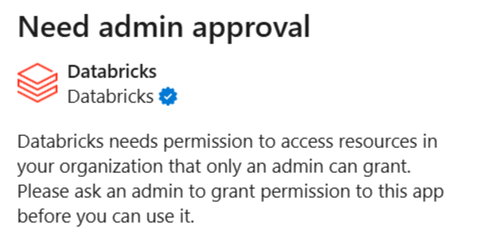
これを解決するには、適切な管理者ロールを持つMicrosoft Entraユーザーが、Databricksエンタープライズアプリケーションにテナント全体の管理者同意を付与する必要があります。
Microsoft Entra管理者に、以下のLinkにアクセスするよう依頼してください。{TENANT_ID}をMicrosoft EntraテナントIDに置き換えてください。
https://login.microsoftonline.com/{TENANT_ID}/adminconsent?client_id=aaec40b0-c0ae-4211-a98b-6fc160abb71b
リンクが機能しない場合、管理者は手動で同意を与えることができます。
- Microsoft Entra 管理センター で、[**Entra ID**] > [**Enterprise apps**] > [**All applications**] に移動し、Single Sign Onに使用されるDatabricks エンタープライズ アプリケーションを見つけます。アプリケーションを識別するには、アプリケーション ID
aaec40b0-c0ae-4211-a98b-6fc160abb71bを検索します。 - Databricks エンタープライズ アプリケーションによって要求された権限に管理者の同意を付与します:
- 「**セキュリティ**」で、[**アクセス許可**]をクリックします。
- 管理者権限の付与 をクリックしてください。
詳細な手順については、Microsoftドキュメントを参照してください。
制限事項
- Microsoft TeamsのDatabricks Genieアプリが使用するコンピュート(SQLウェアハウス)を指定できません。Databricks は、ユーザーがアクセスを許可されている SQLウェアハウスを自動的に選択します。
- 特定のGenie AgentがGenieスコープとしてピン留めされている場合、Genie Oneは質問がピン留めされたエージェントに到達する前に、その質問を書き換えることがあります。
- フィードバック(「役に立つ」または「役に立たない」)は、特定の Genie Agent がピン留めされている場合でも、常に Genie One に送信されます。
- このアプリは、Private Service Connect を経由してワークスペースに接続しません。Private Service Connect ワークスペースでアプリを使用するには、Private Service Connect ワークスペースでの使用を参照してください。
- ファイルのuploadはダイレクトメッセージでのみサポートされています。チャンネル、グループチャット、Microsoft 365 Copilotでは、Genieは添付ファイルを含むメッセージに回答しません。その代わり、ファイルのuploadはダイレクトメッセージでのみ機能する旨を返信します。
- ファイルのuploadでは、PDF、Word(
.docx)、および20 MiB以下のCSVファイルのみがサポートされ、1メッセージあたり最大5個までです。 - ドキュメントをPDFとして保存できるのは、ダイレクトメッセージの場合のみです。Genieは、チャンネル、グループチャット、またはMicrosoft 365 CopilotでPDFを提供しません。Microsoft TeamsでOneDriveとDatabricks Genieアプリのバージョン1.0.17以降が必要です。20 MiBを超えるPDFは保存できません。
- Teams から Databricks のアクションをTriggerすることはサポートされていません。
その他のリソース
- Genie Oneを使用する
- Genie Oneでチャットする
- SlackおよびMicrosoft TeamsのGenieアプリの宛先
- サポートについては、Databricks ヘルプセンターを参照してください。