LakeFlow ジョブのパフォーマンスを診断
ジョブまたはタスクの実行に予想以上の時間がかかる場合は、ジョブ UI を使用して時間がかかっている箇所と、短縮するためにできることを確認してください。Jobs UI には、Serverless ジョブのランの内訳、ストリーミング タスク メトリクス、クエリー パフォーマンス メトリクスが表示されます。ジョブのランを検索して開く方法については、Lakeflow Jobs のモニタリングを参照してください。
フェーズごとの実行の内訳を表示
実行の内訳は、ジョブまたはタスクの実行が時間を費やす場所を示しています。ジョブ実行の詳細を表示すると、実行の**継続時間**にホバーして、次のフェーズに分解された合計継続時間を確認できます:
- キューのステータス:
- リソースを待機中
- ライブラリのインストール
- 実行中
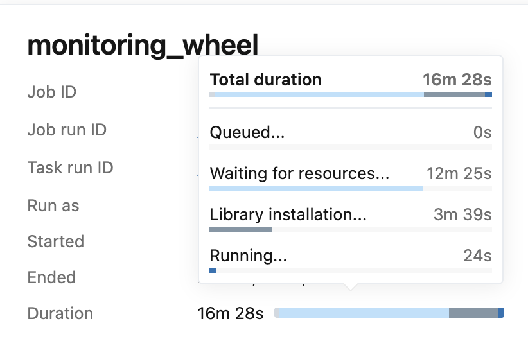
実行の内訳は、ジョブ実行とタスク実行の両方で利用できます。複数のタスクを含むジョブでは、ジョブレベルの内訳は、最初のタスクが実行を開始するまでの間のみ Waiting for リソース をカウントします。各タスクの完全な内訳を表示するには、タスク実行の出力で実行の内訳を表示します。
内訳を使用して、どのフェーズに最も時間がかかっているかを特定し、次のセクションを使用して考えられる原因と時間を短縮するためにできることを理解してください。
パイプラインタスクには、ほとんどのタスクとは異なるフェーズがあります。それらは次のとおりです:作成済み、リソース待機中、初期化中、テーブルセットアップ中、実行中。初期化とテーブルセットアップにかかる長い時間を短縮する方法については、パイプラインの長い初期化時間を修正するを参照してください。
キューに入っているフェーズ
ジョブまたはタスクは、並列性の上限により開始を待機しています。
考えられる原因:
- 同じジョブの以前の実行がまだ進行中のため、ジョブが最大並列実行数に達しました。
- 同時に実行されている他のジョブが、ワークスペースレベルの並列実行制限に達しました。
できること
- ジョブの最大並列実行設定を増やしてください。
- 重複を減らすために、ジョブのスケジュールを確認してください。ジョブが継続的にリソースを競合する場合は、開始時間をずらすことを検討してください。詳細については、Databricks リソース制限を参照してください。
リソース待機フェーズ
ジョブまたはタスクは、実行を開始する前にコンピュートが利用可能になるのを待っています。待機時間を短縮するためにできることは、コンピュートの種類によって異なります。
クラスタータイプ | 考えられる原因 | できること |
|---|---|---|
サーバーレス | サーバレスジョブは標準パフォーマンスモードを使用します。このモードは、コンピュートの可用性、およびSparkの使用状況によって、起動レイテンシーが4~6分となります。 | 起動時間を短縮するには、「パフォーマンス最適化モード」に切り替えます。 |
クラシック |
|
|
ライブラリのインストールフェーズ
ジョブは、実行を開始する前にライブラリのインストールに時間を費やしています。
クラスタータイプ | 考えられる原因 | できること |
|---|---|---|
サーバーレス |
|
|
クラシック | クラスターで定義された環境の規模と複雑さのため、ライブラリのインストールに時間がかかります。特に、クラスター起動時にinitスクリプトを使用してライブラリをインストールする場合に顕著です。 | ジョブが実行に必要なパッケージのみを使用していることを確認してください。 |
実行フェーズ
実行は、多くの理由により予想よりも時間がかかる場合があります。次のリストはすべてを網羅しているわけではありませんが、一般的な原因と可能性のある対処法をいくつかカバーしています。
考えられる原因:
- データ量が増加したため、ランタイムが長くなることが予想されます。
- ジョブまたはコンピュートの設定が変更されました。
- コードの変更により、クエリの速度低下や非効率的な操作が発生しました。
できること
- Databricks システムテーブル (たとえば、ジョブシステムテーブルやコンピュートシステムテーブル) を使用して、最近の変更を確認してください。
- Serverlessジョブの場合は、クエリー履歴を使用して最も時間がかかったクエリーを見つけ、そのクエリープロファイルを開いて最適化の機会を特定します。関連するクエリーを見つけるには、 タイムライン または タイムラインに切り替え をクリックしてジョブの タイムラインビュー を開きます(これにはクエリープロファイルが統合されています)。または、各タスクの コンピュート セクションにある クエリー履歴 リンクを使用します。
- クラシックコンピュートで実行されているジョブの場合、遅いステージとタスクを診断するには、Spark UIを使用します。イベントタイムラインから、長時間実行されているジョブ、アイドル状態のギャップ、または失敗を特定し、個々のステージとタスクを詳しく調べてください。
Serverlessジョブでは、追加の ストリーミングタスクメトリクス(パブリックプレビュー)と クエリーパフォーマンスメトリクスを取得できます。
ストリーミングタスクのメトリクスを表示
プレビュー
Lakeflowジョブのストリーミング オブザーバビリティは パブリック プレビュー段階です。
LakeFlow Jobs UIは、**ジョブ実行の詳細**ページで、ストリーミングワークロードのストリーミング可観測性メトリクスを提供します。これらのメトリクスには、Apache Kafka、Amazon Kinesis、Auto Loader、Google Pub/Sub、およびDeltaテーブルを含む、Spark構造化ストリーミングでサポートされているソースのバックログ秒数、バックログバイト数、バックログレコード数、およびバックログファイルが含まれます。タスクの実行詳細を表示すると、メトリクスが右側のペインにグラフとして表示されます。各グラフは、過去48時間までの最大値を分単位で集計して表示します。
各ストリーミングソースは、特定のメトリクスのみをサポートしています。UIには、ストリーミングソースがサポートしているメトリクスのみが表示されます。以下の表に、サポートされているストリーミングソースで利用可能なメトリクスを示します。
source | バックログバイト | バックログレコード | バックログ秒 | バックログファイル |
|---|---|---|---|---|
Kafka | ✓ | ✓ | ||
Kinesis | ✓ | ✓ | ||
Delta | ✓ | ✓ | ||
Auto Loader | ✓ | ✓ | ||
Google Pub/Sub | ✓ | ✓ |
各ストリーミングメトリクスごとにしきい値を指定し、タスクの実行中にストリームがしきい値を超えた場合に通知を設定することもできます。低速ジョブの通知を構成するを参照してください。
サポートされている構造化ストリーミング ソースのいずれかからデータをストリームするタスク実行のストリーミング メトリクスを表示するには:
- **ジョブ実行の詳細**ページで、メトリクスを表示するタスクをクリックします。
- タスク実行 ペインの メトリクス タブをクリックします。
- メトリクスのグラフを開くには、メトリクス名の横にある
 をクリックします。
 - 特定のストリームのメトリクスを表示するには、 Filter by stream_id テキストボックスにストリーム ID を入力します。ストリーム ID は、ジョブ実行の出力で見つけることができます。
- メトリクスグラフの期間を変更するには、時間のドロップダウンメニューを使用します。
- 実行に10個を超えるストリームが含まれている場合、ストリーム間を移動するには、「**次へ**」または「**前へ**」をクリックします。
ストリーミングのオブザーバビリティの制限事項
- Databricksは、実行に4つを超えるストリームがない限り、メトリクスを毎分更新します。実行に4つを超えるストリームがある場合、Databricksはメトリクスを5分ごとに更新します。
- Databricks は、各実行で最初の50のストリームについてのみメトリクスを収集します。
- Databricksは1秒間隔でメトリクスを収集します。
triggerInterval設定が1秒未満の場合、メトリクスが表示されない可能性があります。 - ほとんどのデータソースは、デフォルトでストリーミングメトリクスを収集します。ただし、その他の場合は、この機能を有効にする必要があります。データソースがストリーミングメトリクスを収集していない場合は、
spark.sql.streaming.metricsEnabledフラグをTrueに設定します。
サーバレスジョブのクエリパフォーマンスのメトリクスを表示
サーバレスジョブを実行すると、Databricks は選択された Query Profile メトリクスと パフォーマンスの知見 をジョブ実行 UI に直接表示するため、クエリごとに個別のクエリ プロファイルを開かなくてもパフォーマンスの問題を特定できます。これらのメトリクスを使用して、実行が遅い理由を調査したり、2 つの実行間のパフォーマンスを比較したりできます。
Databricksは、Serverless ジョブ実行に対して次のクエリー メトリクスとパフォーマンス知見とを生成します。
- 各タスクランの 読み取り行数 および 書き込み行数 と、ジョブランの全タスクにおける集計値です。
- タスクランごとの クエリー総数 およびジョブラン全体におけるタスク間の集計値です。
- タスク内の1つ以上のクエリにパフォーマンスに関する知見がある場合に、タスクに表示される**パフォーマンスインサイトインジケーター**(電球)。
- ジョブ実行サイドバーの パフォーマンス知見 には、タスク全体で知見が集計され、次のステップが提案され、影響を受けるクエリーへのリンクが表示されます。
これらのメトリクスと知見は、ランの表示方法に応じて異なる場所に表示されます。
表示される場所 | 表示される内容 |
|---|---|
ジョブ実行サイドバー | タスクラン全体で読み取られた行数と書き込まれた行数、クエリーの合計数、およびパフォーマンス知見。 |
タスク 実行 サイドバー | 読み書きされた行、合計クエリ数、およびタスク実行に関する知見のインジケーター。 |
グラフビュー | タスクのクエリーにパフォーマンスに関する知見がある場合、タスクノードに電球バッジが表示されます。 |
タイムライン ビュー | タスク名の横にある電球アイコンは知見を持つクエリーの数を示し、知見を持つ各クエリーにも電球アイコンが表示されます。 |
リストビュー | タスクのクエリにパフォーマンスに関する知見がある場合に、 [知見] 列に電球アイコンが表示されます。この列が表示されない場合は、列ピッカーから追加してください。 |
クリックとホバーの動作:
- 「 タイムラインビュー 」で、タスクにカーソルを合わせると、その集約メトリクスとタスクのクエリーに関するパフォーマンスの知見が表示されます。
- [グラフビュー] または [リストビュー] で、タスクの電球アイコンをクリックすると、そのタスクのクエリーが展開された [タイムラインビュー] が開きます。
- **タイムラインビュー**で、電球の付いたクエリの**クエリテキスト**をクリックすると、そのクエリのパフォーマンスに関する知見の概要を示すペインが開きます。
サーバレスジョブの実行が予想よりも遅い理由を調査するには:
-
ジョブ実行を開きます。
-
「**タイムラインビュー**」に切り替えます。
-
期間分布に基づいて、予想よりも時間がかかっているタスクを特定します。
-
長時間実行されるタスクにカーソルを合わせると、以下が表示されます。
- 読み取られた行数 と 書き込まれた行数 : タスクが通常よりも多くのデータを処理したかどうかを確認してください。
- **クエリーの総数**:ワークロードの形状の変化を特定します。
- The パフォーマンス知見インジケーター :リグレッションまたは非効率なコード変更を特定します。
-
データ量が多いことが処理時間の増加の原因である場合、処理速度の低下は予期される可能性があります。そうでない場合は、タイムラインでタスクを展開して、個々のクエリを確認します。知見が検出されたクエリの横には、電球が表示されます。
-
電球アイコンの付いたクエリの「 クエリテキスト 」をクリックすると、そのクエリのパフォーマンスに関する知見が表示されたペインが開きます。
-
推奨される変更を適用し、ジョブを再実行して問題が解決されたことを確認します。
タスクランの クエリーメトリクス セクションに 最適化 が表示される場合は、それを選択して、ジョブの知見を含むGenie Codeを開きます。変更を受け入れる前に、提案された変更をレビューしてください。Genie Codeによる最適化を参照してください。
知見の完全なリストとそれが何を意味するのかについては、「クエリパフォーマンスのインサイト」を参照してください。より詳細なクエリ実行の詳細については、「クエリプロファイル」を参照してください。
これらの同じメトリクスにより、遅い実行と以前の速い実行の違いを簡単に見つけることができます。両方の実行を並べて開き、比較します。
- 読み取られた行 と 書き込まれた行 を使用して、データ量の変更を特定します。
- ワークロードの形状の変化を特定するための**[クエリーの総数]**。
- 前回の実行以降に発生した非効率性を特定する ためのパフォーマンス知見
クエリーパフォーマンスメトリクスの制限
- これらのメトリクスと知見は、サーバレス LakeFlowジョブにのみ適用されます。クラシック コンピュートで実行されるジョブには、この情報は表示されません。
- タスクランのクエリーメトリクスには、各タスクランの最初の100件のクエリーが含まれます。タスクランにそれ以上のクエリーがある場合、メトリクスには最初の100件のみが反映されます。
- ジョブランのクエリーメトリクスは、各タスクランで最初の100個のクエリーを使用して、最大50個のタスクランからのメトリクスを結合したものです。