Genie Codeからコーディングのサポートを受ける
Genie Codeは、自然言語プロンプト、スラッシュコマンド、AIベースのオートコンプリートを使用して、Databricksノートブックでのコードの作成、デバッグ、理解を支援します。
Genie Code は何に役立ちますか?
Genie Codeは、Databricksで対話形式でやり取りするAIアシスタントです。英語でタスクを説明すると、Genie CodeがPythonコードやSQLクエリを生成し、複雑なコードを説明し、エラーを自動的に修正します。Genie Codeは、Unity Catalogメタデータを使用して、企業全体のテーブル、列、説明、一般的なデータ資産を理解し、パーソナライズされた応答を提供します。
Genie Code は次のタスクに役立ちます。
- コードを生成します。
- エラーの修正の特定と提案を含む、コードのデバッグ。
- コードを変換、最適化、リファクタリングします。
- コードを説明します。
- 関連する情報を見つけるのに役立ちます ( Databricksドキュメント)。
Genie Code を強化するモデルの詳細については、 「パートナーによるAI機能」を参照してください。 Genie Code に関する一般情報については、 「 Genie Code 」を参照してください。
サーバレスコンピュートのGenie Codeの実行コード
Genie Code サイドパネルから直接コードを実行できます。Genie Code は、Databricks のデフォルト コンピュートであるサーバレス コンピュートをデフォルトで使用します。
すでにコンピュート リソースが選択されているページ (ノートブックやSQLエディターなど) を使用している場合、 Genie Code代わりにそのコンピュートを自動的に使用します。 コンピュートのタイプについては、 「コンピュート」を参照してください。
サーバレス コンピュートにアクセスできない場合は、Genie Code パネルでコードを実行できるコンピュート インスタンスが必要です。
ノートブック用の Genie Code コマンドのショートカット
ノートブックでは、Genie CodeはGenie Codeペインまたはコードセル内でインラインで利用できます。ノートブックのコメントでGenie Codeをメンションすると、コメントスレッドでヘルプを得ることができます。「コードコメント」を参照してください。
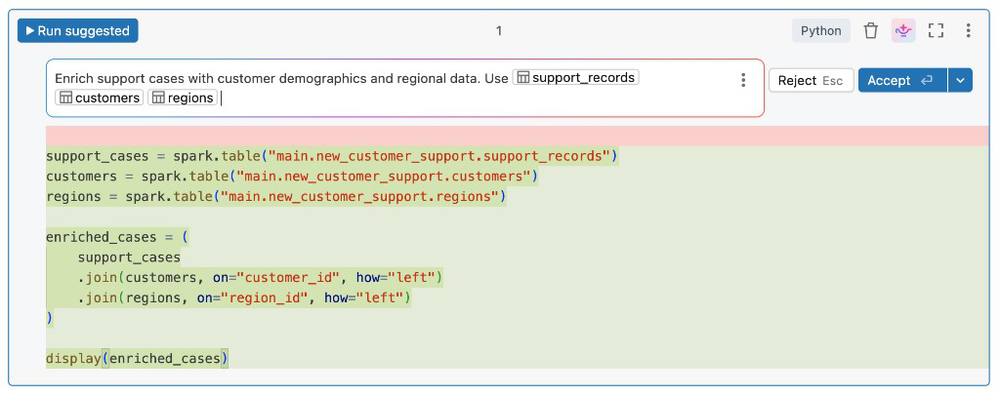
コードセル内で Genie Code を直接使用するには、macOS ではCmd+Iを、Windows ではCtrl+Iを押してください。セル内にテキストボックスが表示されます。英語で質問やコメントを入力し、 Enter (セルを実行するときのようにShift+Enterのではなく)を押すと、Genie Codeが応答を生成します。
プロンプトにスラッシュコマンドを使用する
スラッシュ コマンドは、一般的なプロンプトを作成するためのショートカットです。
プロンプトテキスト | Genie Codeの機能 |
|---|---|
| 一般的なコマンドを表示します |
| 差分ビューでコードをコメントします |
| セル内のコードの説明を提供します |
| 差分ビューのコード エラーに対する修正を提案します |
| Unity Catalogメタデータに基づいて関連するテーブルを検索します。 特徴量または特徴量テーブルを検索するには、クエリで「features」または「特徴量テーブル」と指定します。 Genie Codeを使用した特徴量と特徴量テーブルの検索を参照してください。 |
| Unity Catalog のメタデータに基づいて、関連するクエリを検索します。 |
| SQLクエリのパフォーマンス向上を提案します。 |
| SQLクエリを読みやすくフォーマットします。 |
/fixまたは/docを使用する場合、差分ウィンドウで [承認] を選択して提案された変更を承認するか、 [拒否] を 選択して元のコードを保持します。提案されたコードを承認した場合、コードは自動的に実行されません。実行する前にコードを確認することができます。生成されたコードが期待どおりでない場合は、コメントに詳細または情報を追加してもう一度試してください。Genie Code の応答を改善するためのヒントを参照してください。
コード スニペットの詳細な説明を取得します。/explainプロンプトを使用し、「簡潔に」や「コードを 1 行ずつ説明する」などの用語を含めて、必要な詳細レベルを要求します。Genie Code にコードにコメントを追加するよう依頼することもできます。
コード補完では、ノートブックセル内よりもGenie Codeペインを使用する方がパフォーマンスがより良い場合があります。
生成されたコード を承認 または 拒否する と、Genie Code は自動的に閉じます。
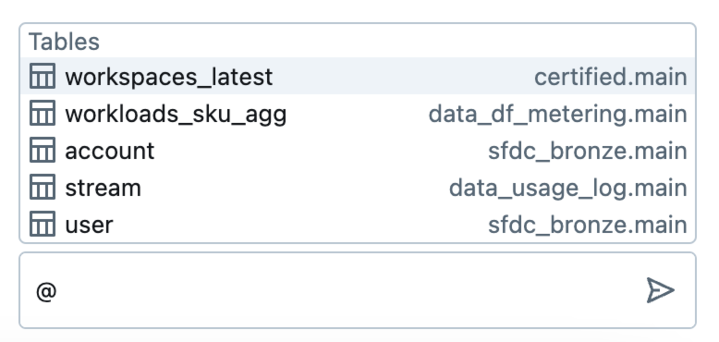
プロンプト内の参照テーブル @
Genie Code プロンプトでテーブルをすばやく参照するには、 @ (at) 記号を使用します。
コードに関するヘルプを表示する
Genie Code は、SQL と Python の両方のコード作成に役立ちます。
- エージェント モードでは、単一のプロンプトから複数のセルとファイルにわたって修正や更新を行うことができます。「データサイエンスにGenie Codeを使用する」を参照してください。
- Databricks ノートブック、SQL エディター、ファイル エディターの AI ベースのオートコンプリート。
- 自然言語プロンプトによるデータのフィルタリング。
- エラーの診断 を使用したコードのデバッグ。
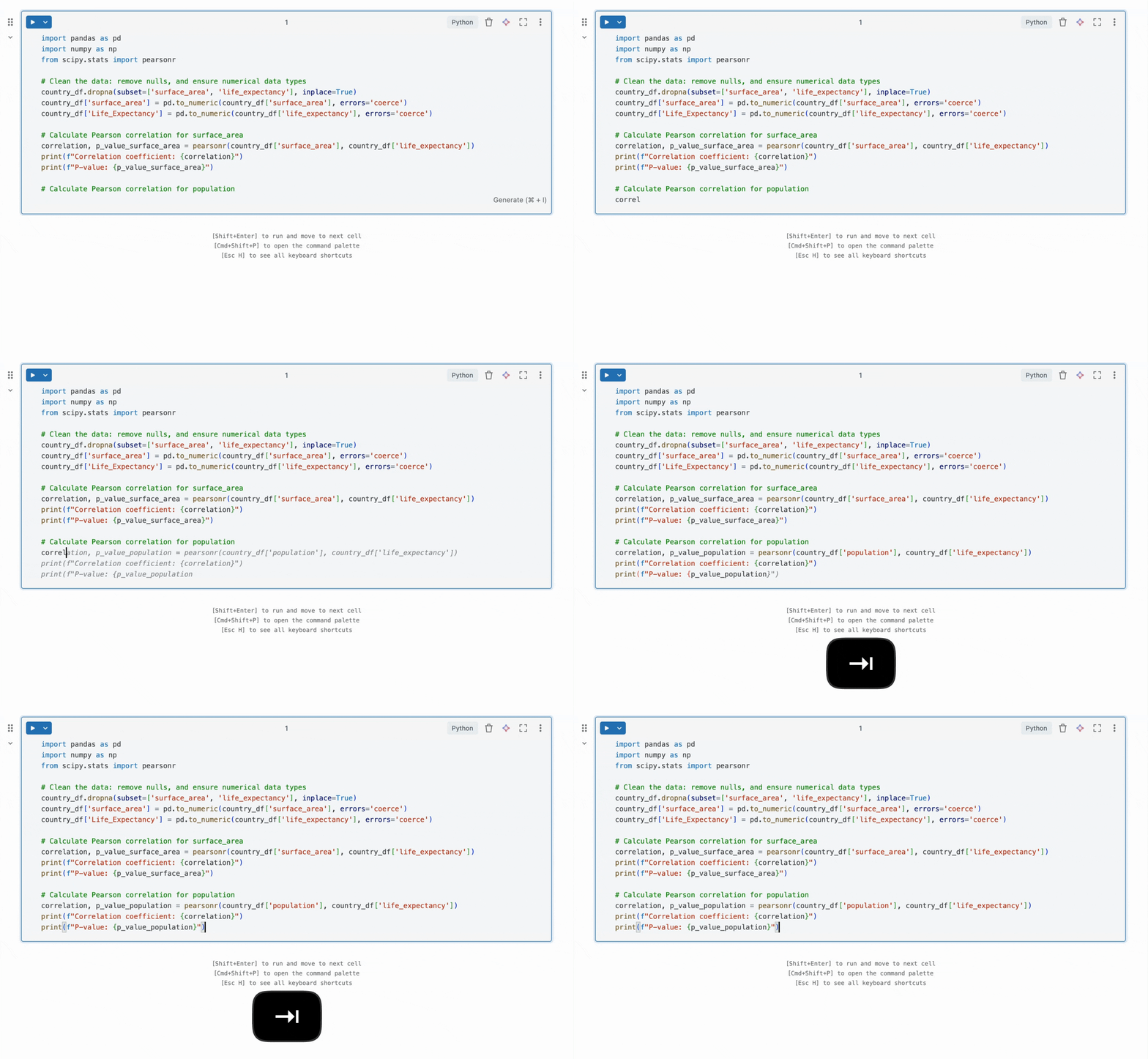
インライン コードの提案を取得する: Python と SQL の例
入力すると、候補が自動的に表示されます。 Tab キーを押して提案を受け入れます。提案を手動でトリガーするには、 Option+Shift+Space キー (macOS の場合) または Control+Shift+Space キー (Windows の場合) を押します。
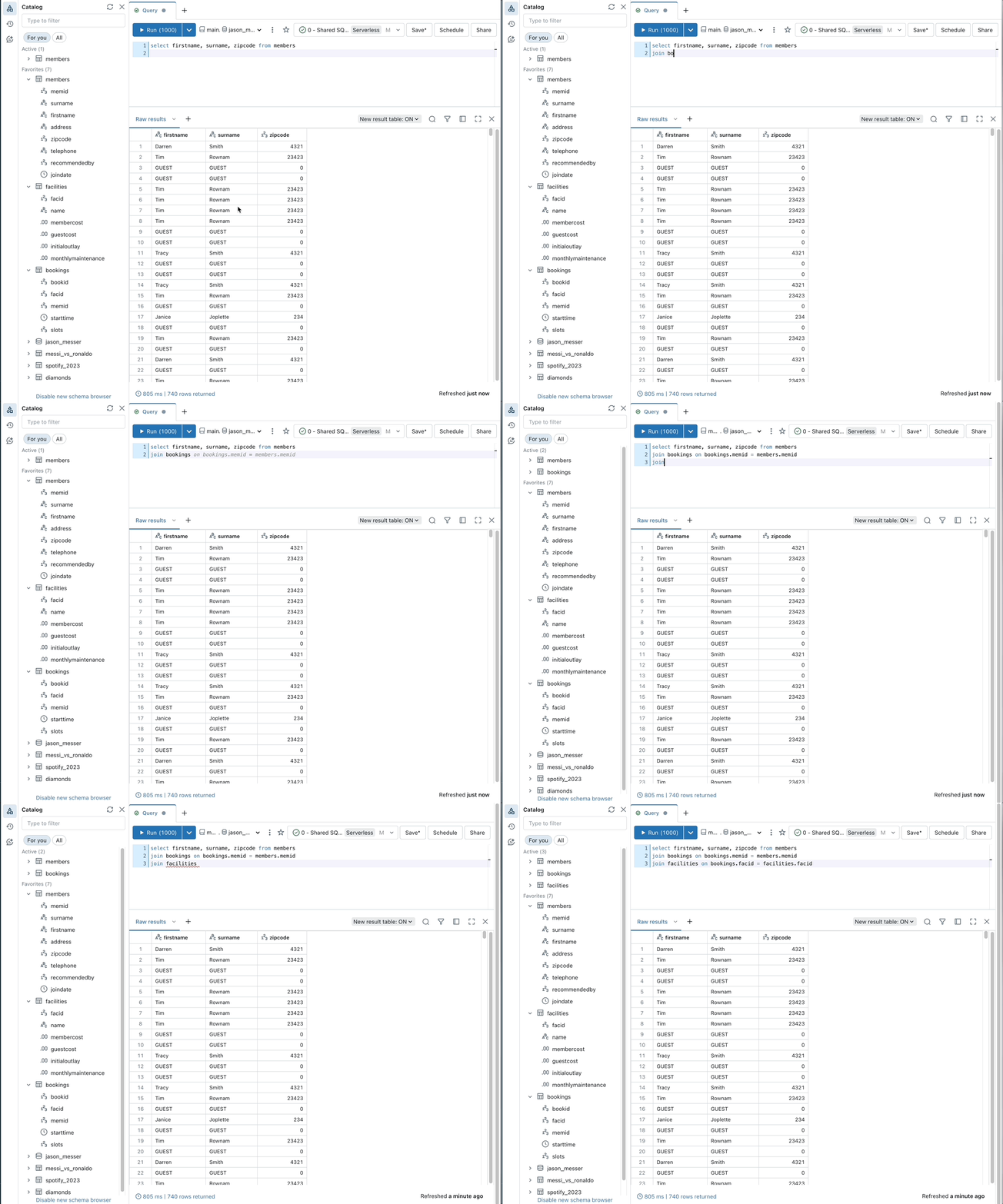
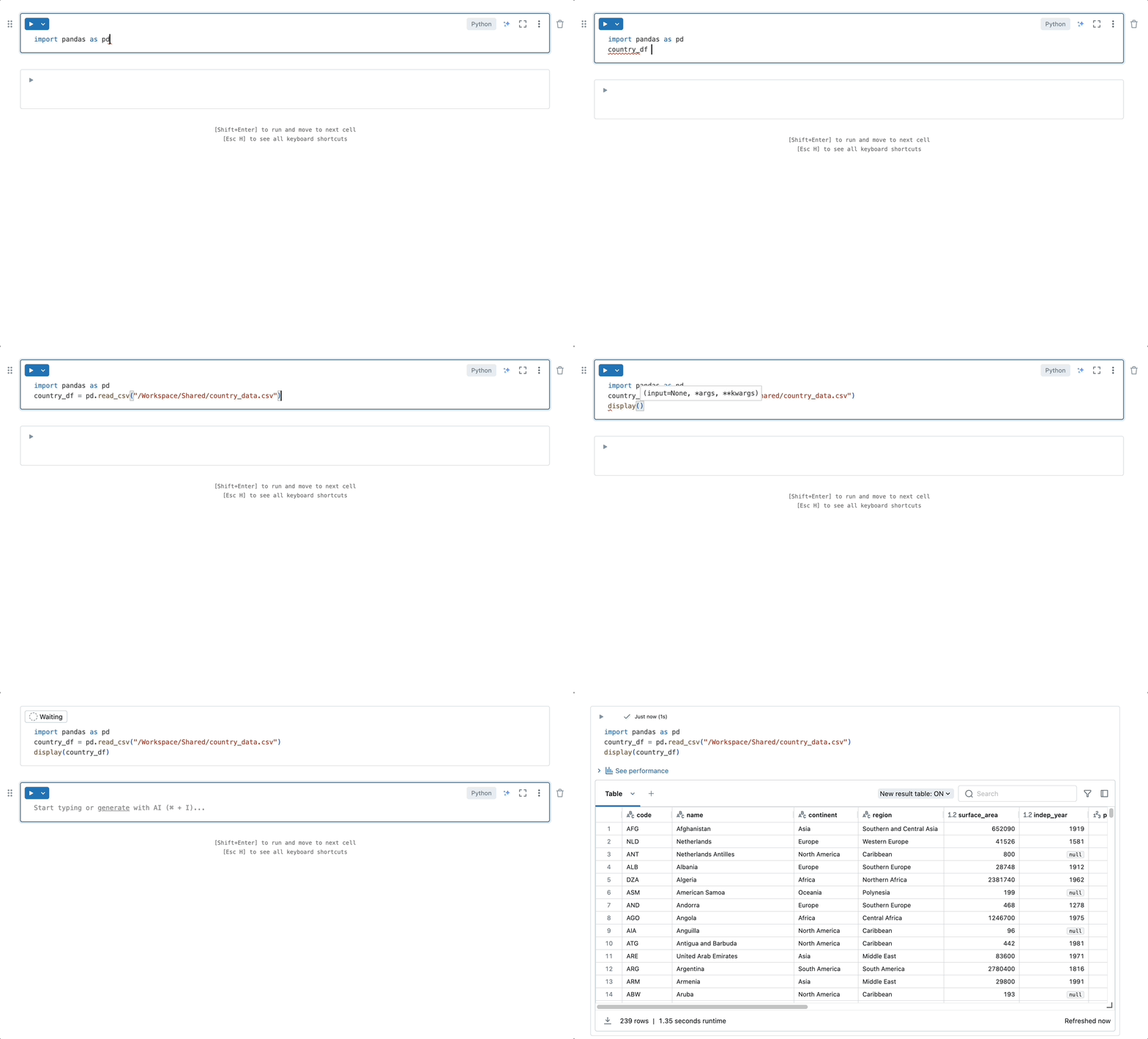
AIベースのオートコンプリートは、コメントからコードを生成することもできます。
自然言語プロンプトによるデータのフィルタリング
Genie Code を使用して、自然言語プロンプトでデータ出力をフィルター処理します。
自然言語で出力をフィルタリングするには、出力テーブルのフィルタアイコンをクリックし、プロンプトを入力します。例えば、以下の動画例のように、「アメリカ合衆国の男性だけを表示してください」と指示することができます。

クイックフィックス
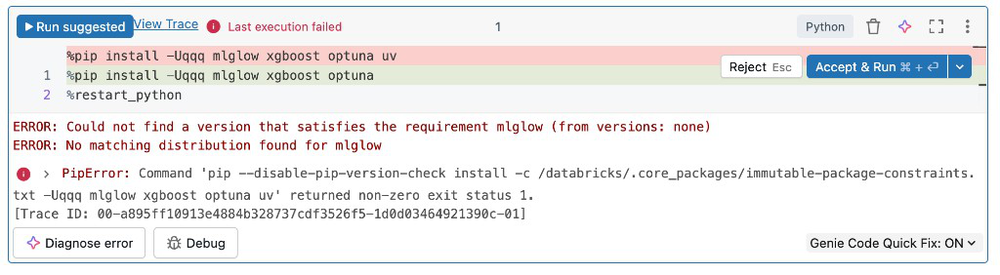
コードがエラーを返す場合、クイック フィックスは、1 行の変更で修正できる基本的なエラーの修正を自動的に推奨します。
次のスクリーンショットに示すように、 「承認して実行」 をクリックして推奨される修正を行い、コードの実行を続行します。
デバッグ コード: Python と SQL の例
Genie Code を使用してコードを修正するには、次のいずれかを実行します。
- Genie Codeペインで質問してください。
- エラーが発生したときにセルの結果に表示される エラーの診断 ボタンをクリックします。
- [デバッグ] をクリックすると、コードを行ごとに対話形式でステップ実行し、ブレークポイントを設定し、変数を検査し、プログラムの実行を解析できます。
以下のタブは、Python と SQL コードでの エラーの診断 の例を示しています。
- Python
- SQL
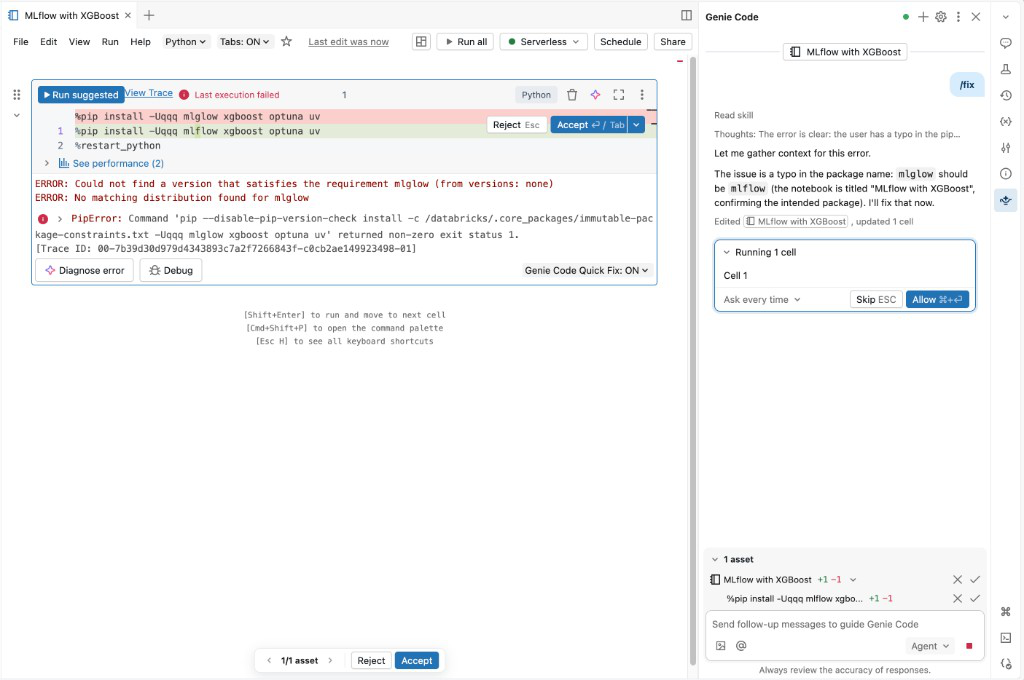
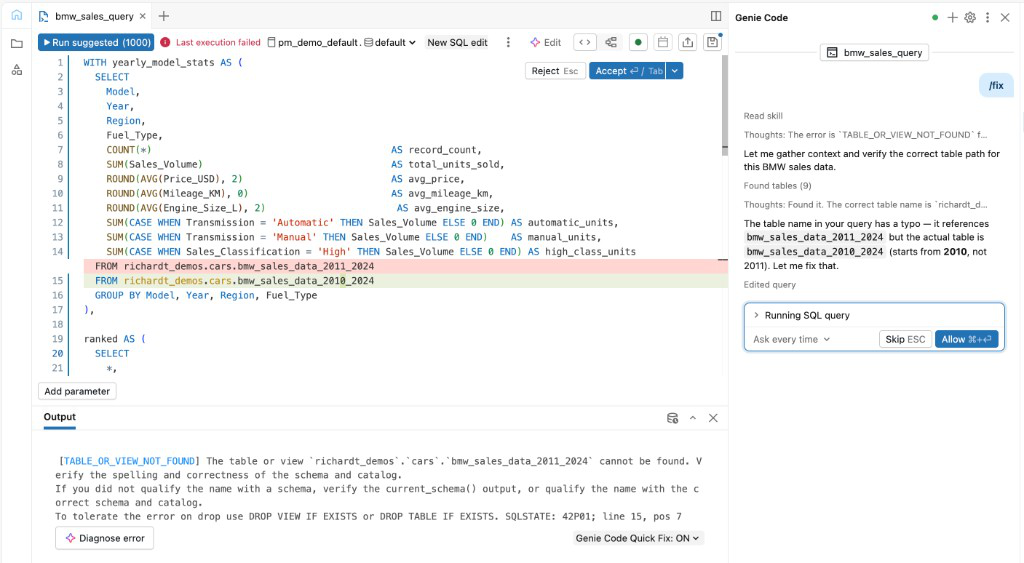
エラーを診断 をクリックすると、Genie Code が自動的に /fix を実行します。
デバッグ環境エラー
Genie Code は、ライブラリのインストール エラーなどの環境障害の診断と修正の提案に役立ちます。
環境サイドパネルでインストールエラーが発生した場合、Genie Code アイコン  が右下隅に表示されます。 をクリックして Genie Code ペインを開きます。Genie Code は
 /repairEnvironment を実行して、問題の診断と解決を支援します。
pip ログを開き、**[Diagnose error]** /repairEnvironmentをクリックして、Genie Code ペインで コマンドを**実行**することもできます。
Python、PySpark、SQL コードの最適化
スラッシュ プロンプト /optimizeを使用して、Python、PySpark、および SQL コードを評価および最適化します。
- ノートブックのセルまたはSQLエディタで、
 Genie Code のアイコン。
 - プロンプトボックスに「
/optimize」と入力し、「 生成 」ボタンをクリックします。 - Genie Code からの最適化の提案を使用するには、 [承認] をクリックします。

ここでは、 /optimize がコードにどのように役立つかを示します。
- 実行前の警告: 黄色の下線は、パーティション列でフィルタリングしていない場合など、実行前にクエリを最適化する機会を強調しています。下線付きのテキストにカーソルを合わせると、最適化の提案が表示されます。
- 実行後の分析: コードを実行したら、[ 最適化] ボタンをクリックします。
- テーブルレベルの提案: 例えば、ユーザーがテーブルを作成すると、
CREATE TABLE CLUSTER BY AUTOを推奨するヒントが表示されます。
その他のリソース
以下の記事には、Genie Code の使用に関する追加情報が記載されています。