Databricks ノートブック形式の管理
デフォルトでは、 Databricks のノートブックは.ipynb(IPythonまたはJupyter)形式で作成されます。 代わりにソース形式を使用することもできます。
ノートブックは、さまざまな形式でインポートおよびエクスポートできます。「Databricks ノートブックのインポートとエクスポート」を参照してください。
ノートブックのフォーマット
Databricks は、 ipynb (デフォルト) とソースの 2 つの形式でノートブックを作成および編集できます。
ノートブックを含むソースファイルは、 Git フォルダーを使用して管理できます。 Git フォルダーでは、特定の Databricks アセットの種類 のみがサポートされます。 この形式は、次の表に示すように、ノートブックがリモート リポジトリにコミットされる方法に影響します。
ノートブックのソース形式 | 説明 |
|---|---|
ソース | ソース コードのみをキャプチャする基本的な形式で、 |
IPYNB (Jupyter) | ソース コード、ノートブック環境、視覚化定義、ノートブック ウィジェット、およびオプションの出力をキャプチャする豊富な形式です。 ipynb ノートブックには、 |
ipynb形式は、リモートGit リポジトリ上の Databricksノートブックの表示エクスペリエンスも向上させます。GitHub または GitLabを使用する場合は、プルリクエストにおいてノートブックの 強化diff機能を有効にして、ノートブックの変更の表示とコード レビューを容易にすることができます。
GitHubipynbノートブックのリッチ差分の サポートの詳細については、「機能プレビュー: リッチな Jupyter ノートブックの差分 」を参照してください。IPYNBノートブックの差分の GitLabサポートの詳細については、「Jupyter ノートブック ファイル 」を参照してください。
ソース形式のノートブックを通常の Python、Scala、SQL ファイルと区別するために、Databricks では Python、Scala、SQL ノートブックの先頭にコメント「Databricks notebook source」が追加されています。 このコメントにより、Databricks はファイルをスクリプト ファイルではなくノートブックとして正しく解析します。
デフォルトのノートブック形式の設定を変更する
ipynb ノートブックは、 Databricksで新しいノートブックを作成するときのデフォルト形式です。
デフォルトを Databricks ソース形式に変更するには、Databricks ワークスペースにログインし、ページの右上にあるプロファイルをクリックし、 設定 をクリックして 開発者 に移動します。 エディター設定 見出しの下にあるノートブックの形式のデフォルトを変更します。

ノートブック形式の変換
Databricks UI を使用して、既存のノートブックを別の形式に変換できます。
既存のノートブックを別の形式に変換するには:
-
ワークスペースでノートブックを開きます。
-
ワークスペース メニューから ファイル を選択し、 ノートブック形式 を選択して、目的の形式を選択します。 Jupyter (.ipynb) (推奨) または ソース (Scala, .py, .sql, R) のいずれかを選択できます。ノートブックの現在の形式はグレー表示され、その横にチェックマークが付いています。
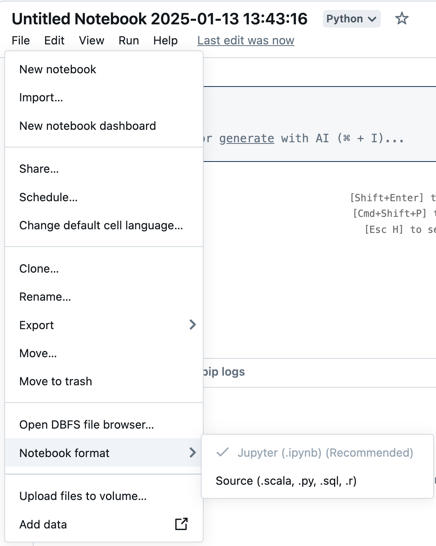
Databricksでサポートされているノートブックの種類の詳細については、「Databricks ノートブックのインポートとエクスポート」を参照してください。
ipynb ノートブック のアウトプットのコミットの管理
出力は、Databricks プラットフォーム上でノートブックを実行した結果であり、テーブルの表示や視覚化などです。ソース管理フォルダ内の ipynb ノートブックの場合、ノートブック出力をリモートリポジトリにコミットする方法を管理できます。
ノートブック出力 .ipynb コミットを許可する
出力をコミットできるのは、ワークスペース管理者がこの機能を有効にしている場合のみです。デフォルトでは、 Git フォルダの管理設定では、 .ipynb ノートブックの出力をコミットできません。 ワークスペースの管理者権限がある場合は、次の設定を変更できます。
-
Databricksワークスペースの上部のバーにあるユーザー名をクリックし、 [設定] を選択します。
-
ワークスペース管理 で、 開発 をクリックします。
-
Repos セクションで、 リポジトリでIPYNB出力のエクスポートを許可 を 許可:IPYNB出力をオンに切り替え可能 に設定します。

出力が含まれている場合、視覚化とダッシュボードの構成は、作成する.ipynbノートブックに含まれます。
IPYNBノートブック出力アーティファクトのコミットの制御
リポジトリ内の.databricks/commit_outputs構成ファイルによって、コミットする.ipynbノートブックの出力が制御されます。ワークスペース管理者が出力の commit を許可すると、Gitダイアログからこのファイルを作成できます。
-
.ipynbノートブックを含み、.databricks/commit_outputsファイルを含まないGitフォルダーのGitダイアログを開きます。 -
ダイアログ上部の情報アラートで、 commit_outputs構成ファイルを作成 をクリックします。
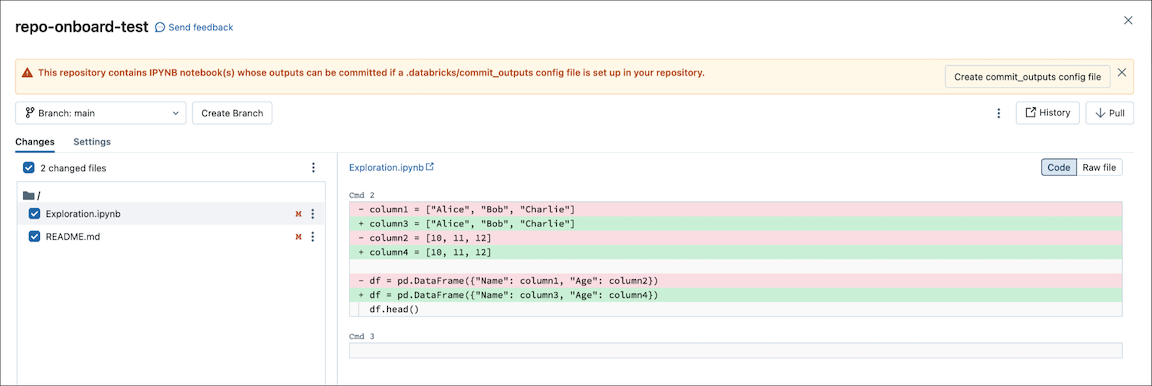
特定のIPYNBノートブックの出力を含めるか除外するには、 ファイル メニューも使用できます。構成ファイルが存在しない場合、選択を行うとDatabricksによって作成されます。Git ダイアログでアラートを閉じた場合は、このオプションを使用します。
-
ファイル メニューで、 ノートブック出力をcommit を選択します。このメニュー項目は、ワークスペース管理者が出力のcommitを許可した後、Gitフォルダー内のipynbノートブックでのみ使用できます。
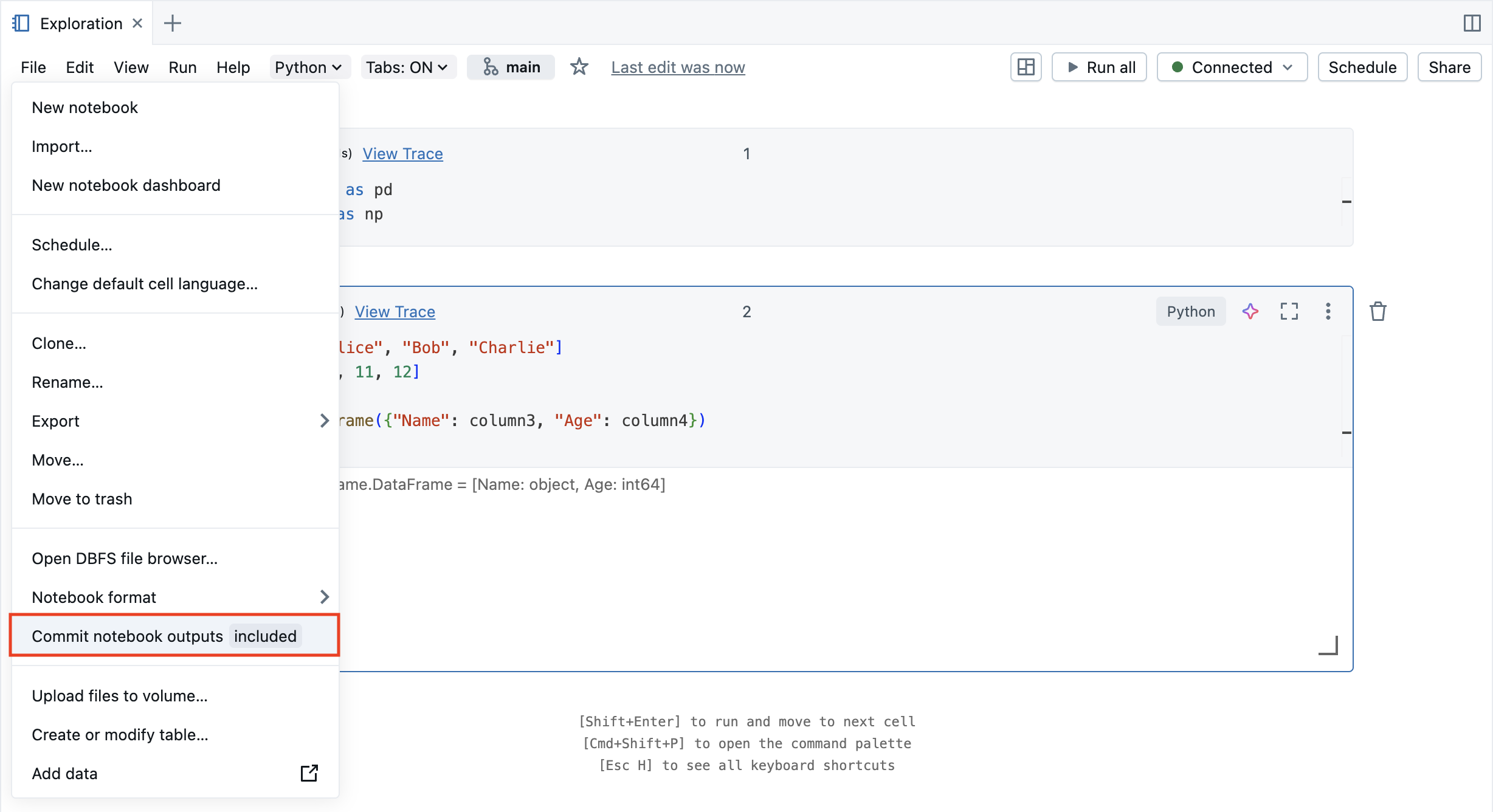
-
commit outputs configuration ダイアログで、 出力を含める または 出力を除外 を選択し、 変更 をクリックします。
![[ノートブック出力のコミット] ダイアログ ボックス。](/gcp/ja/assets/images/commit-nb-outputs-db-0d088c83e264b794c43ed6483d6e4ba1.png)