Databricksノートブックに画像、数式、その他のメディアを追加する
Databricks ノートブックでは、Markdown セルから画像、数式、HTML、他のノートブックへのリンクをすべて表示できます。
画像の表示
DatabricksはMarkdownセル内での画像表示をサポートしています。画像を表示する方法はいくつかあります。
-
貼り付け :
⌘+V(Mac) またはCtrl+V(Windows) を使用して、クリップボードから画像を貼り付けます。画像は現在のワークスペース ディレクトリにアップロードされ、セルに表示されます。 -
ドラッグ アンド ドロップ : ローカル ファイル システムからマークダウン セルに画像をドラッグ アンド ドロップします。画像は現在のワークスペース ディレクトリにアップロードされ、セルに表示されます。

-
ワークスペースから画像を表示する : 次の構文を使用して、絶対パスまたは相対パスを使用してワークスペースに保存されている画像を表示します。
Markdown%md


-
ボリュームに保存されているイメージを表示する : 次の構文を使用して、絶対パスを使用してボリュームに保存されているイメージを表示します。
Markdown%md
 -
外部画像の表示 : 次の構文を使用して URL を使用して外部画像を表示します。
Markdown%md

数式の表示
ノートブックでは、数式や方程式を表示するために、KaTeXをサポートしています。例えば
%md
\\(c = \\pm\\sqrt{a^2 + b^2} \\)

\\(A{\_i}{\_j}=B{\_i}{\_j}\\)

$$c = \\pm\\sqrt{a^2 + b^2}$$

\\[A{_i}{_j}=B{_i}{_j}\\]
上記のように記述すると、以下のように表示されます。

そして
%md
\\( f(\beta)= -Y_t^T X_t \beta + \sum log( 1+{e}^{X_t\bullet\beta}) + \frac{1}{2}\delta^t S_t^{-1}\delta\\)

where \\(\delta=(\beta - \mu\_{t-1})\\)
上記のように記述すると、以下のように表示されます。

HTML を含める
ノートブックに HTML を含めるには、関数 displayHTMLを使用します。 これを行う方法の例については 、ノートブックの HTML、D3、SVG を参照してください。
ワークスペースでダークモードを使用している場合、Databricks は displayHTML 出力の色をダークモードに合わせて調整します。ダークモードでの出力のレンダリング方法や、nodarkmode クラスを使用して特定の要素を除外する方法については、ダークモードの HTML 出力を参照してください。
By default、 displayHTML の iframe はドメイン databricksusercontent.com から提供され、iframe サンドボックスには allow-same-origin 属性が含まれます。ブラウザから databricksusercontent.com にアクセスできる必要があります。企業ネットワークによってドメインがブロックされている場合は、IT 部門に依頼して許可リストに追加してもらってください。
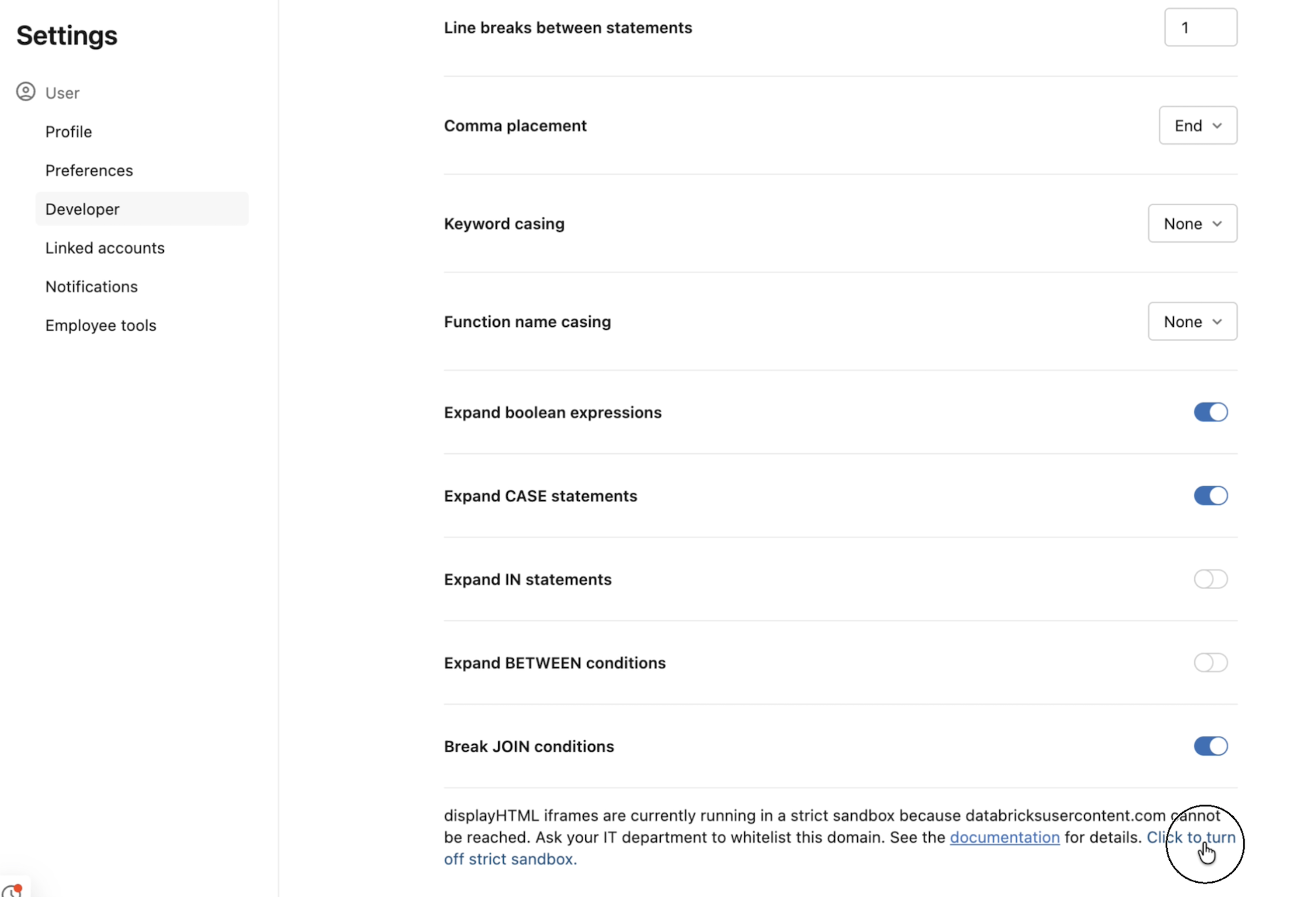
databricksusercontent.com に到達できない場合、Databricks は自動的に厳格なサンドボックスモードで displayHTML iframe を実行します。このモードでは、シンプルな HTML 結果をレンダリングできます。厳格なサンドボックスモードをオフにするには、 [設定] > [開発者] に移動し、ページの一番下までスクロールして、 [クリックして厳格なサンドボックスをオフにします。] をクリックします。
他のノートブックへのリンク
相対パスを使用して、Markdownセル内で他のノートブックまたはフォルダにリンクできます。hrefアンカータグの属性を相対パスとして指定します。この相対パスは、$で始まり、Unixファイルシステムと同じパターンに従います。
%md
<a href="$./myNotebook">Link to notebook in same folder as current notebook</a>
<a href="$../myFolder">Link to folder in parent folder of current notebook</a>
<a href="$./myFolder2/myNotebook2">Link to nested notebook</a>