Spark UIを使用したコストとパフォーマンスの問題の診断
パイプラインまたはクエリーの実行時間が予想よりも長かったり、コストがかかったりする場合、その原因をコードだけで確認することは難しいことがよくあります。Spark UIには、クラスターが実際に実行した内容が表示されます。実行されたジョブ、各ステージにかかった時間、移動されたデータの量、タスクが失敗した場所などがわかります。このガイドでは、Spark UI のパターンと、各パターンに対して次にどのページを読むべきかを説明します。ドライバー、ワーカー、エグゼキューター、ステージ、タスクの概念に慣れていない場合は、起動する前に Spark アーキテクチャを確認してください。
このガイドを使用する場合
クラスターで実行されるワークロードに次のいずれかの症状がある場合に、このガイドを使用してください。
- ジョブ、パイプライン、またはクエリーに予想以上の時間がかかっているか、通常より時間がかかっています。
- ワークロードのコストが、処理するデータ量に対して予想より高くなります。
- ジョブまたはエグゼキューターが失敗し、エラーメッセージから原因を特定できません。
このガイドの使い方
ジョブのタイムラインから起動します。タイムラインはワークロードの全体像を示しており、各パターンはそのパターンを診断するページへのLinkになっています。各ページの下部にあるLinkをたどって、ガイドを進めてください。低速のワークロードを診断するには、次のステップを順番に実行してください:
ジョブのタイムラインに失敗したジョブ、ジョブ間の長いギャップ、または多くの小さなジョブが表示されている場合は、残りのステップをスキップし、タイムラインページのリンクに従ってそのパターンのページに移動してください。
Spark UIを開く方法
-
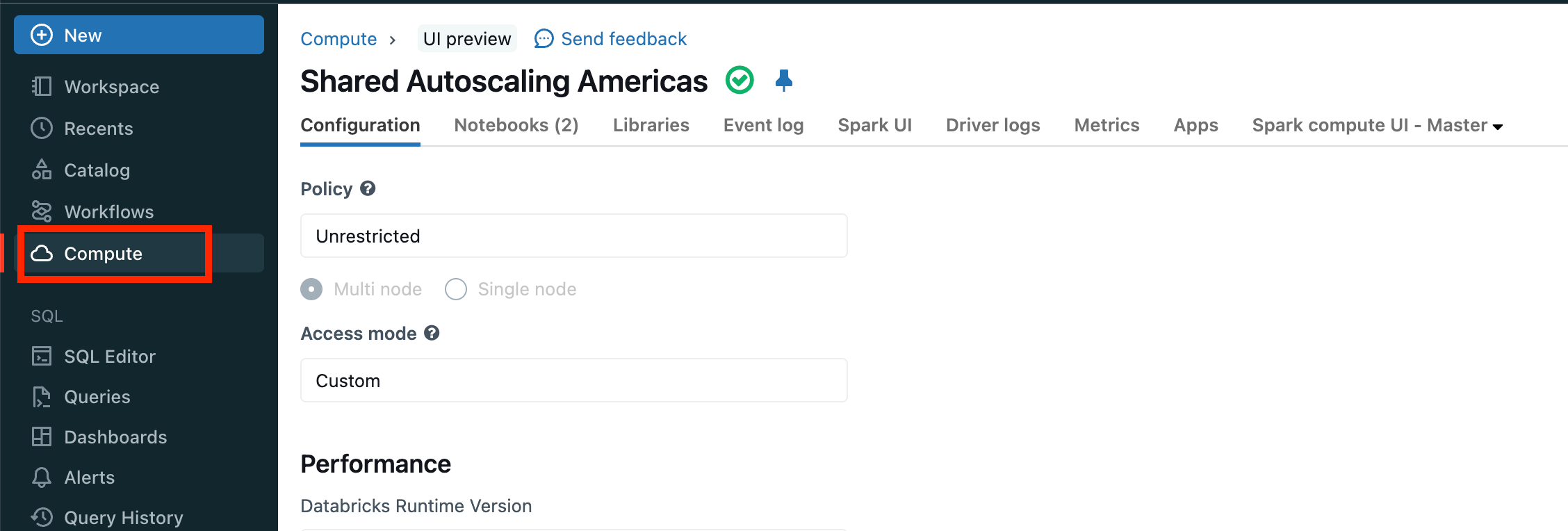
クラスターのページに移動します。
-
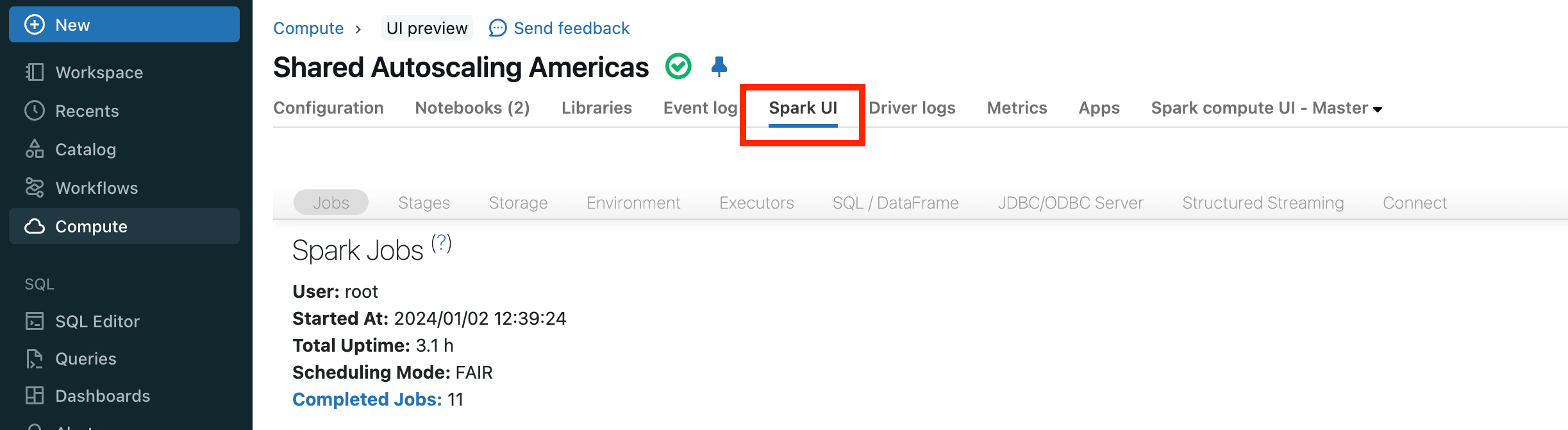
[Spark UI ] をクリックします。
次のステップ
次に、イベントタイムラインを確認して、パイプラインまたはクエリーの詳細を確認します。ジョブのタイムラインをご覧ください。