JumpCloud を使用した Databricks への SSO
プレビュー
この機能は パブリック プレビュー段階です。
このページでは、Databricks アカウントでシングル サインオン (SSO) の ID プロバイダーとして JumpCloud を構成する方法を示します。JumpCloud は SAML 2.0 をサポートしています。
SAML を使用した JumpCloud SSO の有効化
-
Databricks からリダイレクト URL をコピーします。
- アカウント管理者としてアカウント コンソールにログインし、 [セキュリティ] をクリックします。
- IDプロバイダーのセットアップ tabをクリックします。
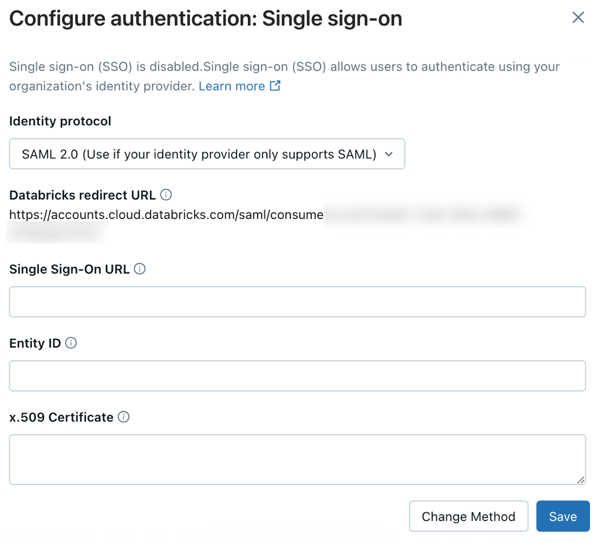
- Authentication セクションで、Single Sign Onを設定して SSO 設定ダイアログを開きます。
- Add details ステップで、 Identity protocol の下にある SAML 2.0 を選択します。
- Databricks リダイレクト URL の値をメモします。
-
JumpCloudでSAMLアプリケーションを作成します。
- 新しいブラウザー タブで、JumpCloud 管理ポータルにログインします。
- サイドバーの ユーザー認証 で、 SSOアプリケーション をクリックします。
- 新規アプリケーションを追加 > カスタムアプリケーション > 次へ をクリックします。
- 有効にする機能の選択 で、 シングル サインオン (SSO) の管理 と SAML を使用した SSO の構成 を選択します。
- 一般情報を入力 で、 表示ラベル と 説明 を入力します。
- [アプリケーションの保存] をクリックします。
-
SSO 設定を構成します。
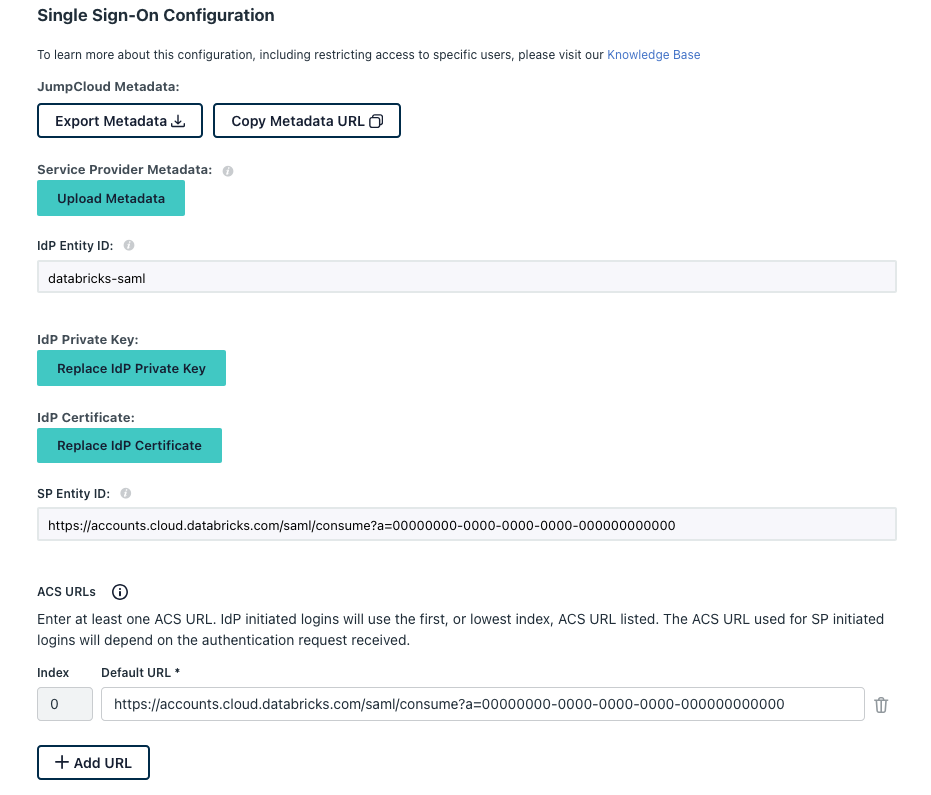
- 「 SSO 」タブをクリックします。
- IdP エンティティ ID を値に設定して、JumpCloud 環境でこの SSO アプリケーションを一意に識別します。この値を保存します。
- SP エンティティ ID を、上記でコピーした Databricks リダイレクト URL に設定します。
- ACS URL を、 上記でコピーした Databricks リダイレクト URL に設定します。
-
SAML 設定を設定します。
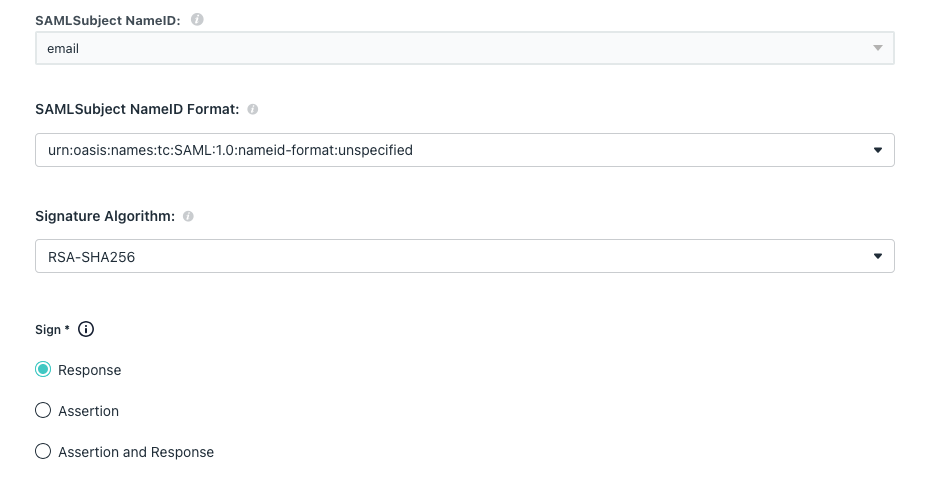
- SSOタブの SAMLSubject NameID で Eメール を選択します。
- SAMLSubject NameID Format で、 urn:oasis:names:tc:SAML:1.0:nameid-format を選択します。 .
- [ シグネチャ アルゴリズム] で [ RSA-SHA256 ] を選択します。
- 署名 で 応答 を選択します。
- IDP URL をコピーして保存します。
-
JumpCloud 証明書をダウンロードします。
-
サイドバーで、 IDP Certificate Valid および Download Certificate をクリックします。 証明書は、拡張子が
.cerのファイルとしてローカルにダウンロードされます。 -
テキスト エディタで
.cerファイルを開き、ファイルの内容をコピーします。このファイルは、JumpCloud SAML アプリケーションの x.509 証明書全体です。
-
- macOSのキーチェーンを使用してファイルを開かないでください。macOSでは、このファイルタイプのデフォルトアプリケーションがmacOSのキーチェーンになっています。
- 証明書は機密データです。ダウンロードする場所には注意してください。できるだけ早くローカルストレージから削除するようにしてください。
-
DatabricksアカウントコンソールのSSOページでDatabricksを設定します。
- シングルサインオン URL を JumpCloud フィールド IDP URL に設定します。
- ID プロバイダー エンティティ ID を JumpCloud フィールドの IdP エンティティ ID に設定します。
- x.509 証明書 を JumpCloud x.509 証明書 (証明書の開始と終了のマーカーを含む) に設定します。
- SSOを有効にする ステップで、 SSOを有効にする をクリックします。Databricks は設定を無効状態で保存し、接続テストを実行します。JumpCloud でのサインインを完了するためにリダイレクトされます。テストが成功すると、 SSO が自動的に有効になります。テストが失敗した場合、 Databricks は設定を検証できなかったことを報告します。入力した値を確認して、もう一度お試しください。
![すべての値が入力されたときの [シングルサインオン] タブ](/gcp/ja/assets/images/saml-account-console-jumpcloud-90a0389849539108a1a2db5952f0a83d.png)
-
After SSO is enabled, to create user accounts the first time a user signs in, enable just-in-time (JIT) プロビジョニング using the Create new identities during first-time signup toggle in the next-steps card.See Automatically provision users (JIT).
ワークスペースログインテストを含むセットアップ後のテストの詳細なガイダンスについては、SSO構成のテストを参照してください。
Databricksにユーザーを追加する
SSOの設定が完了したら、アカウントにユーザーを追加してください。Databricks 、自動 ID 管理を使用して ID プロバイダーからユーザーを同期することをお勧めします。これにより、ユーザーとグループが ID プロバイダーからDatabricksアカウントに自動的に同期されます。 自動的なID管理を行うには、Microsoft Entra IDの設定を参照してください。あるいは、ID プロバイダーが自動 ID 管理をサポートしていない場合は、 SCIMプロビジョニングを構成できます。 SCIMを使用してIDプロバイダーからユーザーとグループを同期する方法を参照してください。
ジャストインタイム(JIT)プロビジョニングは、ユーザーがSSOを使用して初めてログインした際に自動的にDatabricksにユーザーを追加する機能で、2026年2月2日以降に作成されたアカウントではデフォルトで有効になっています。ユーザーの自動プロビジョニング(JIT)を参照してください。