アラートを管理する
を作成すると、 のリストページでそれを確認したり、共同作業者と共有したり、所有権を移転したり、 Databricks Gitフォルダーを使用して変更を追跡したりできます。 このページでは、これらの継続的な管理タスクのそれぞれについて説明します。
アラートの表示と整理
クリック サイドバーの 「アラート」を クリックして、アラートのリストページを開きます。
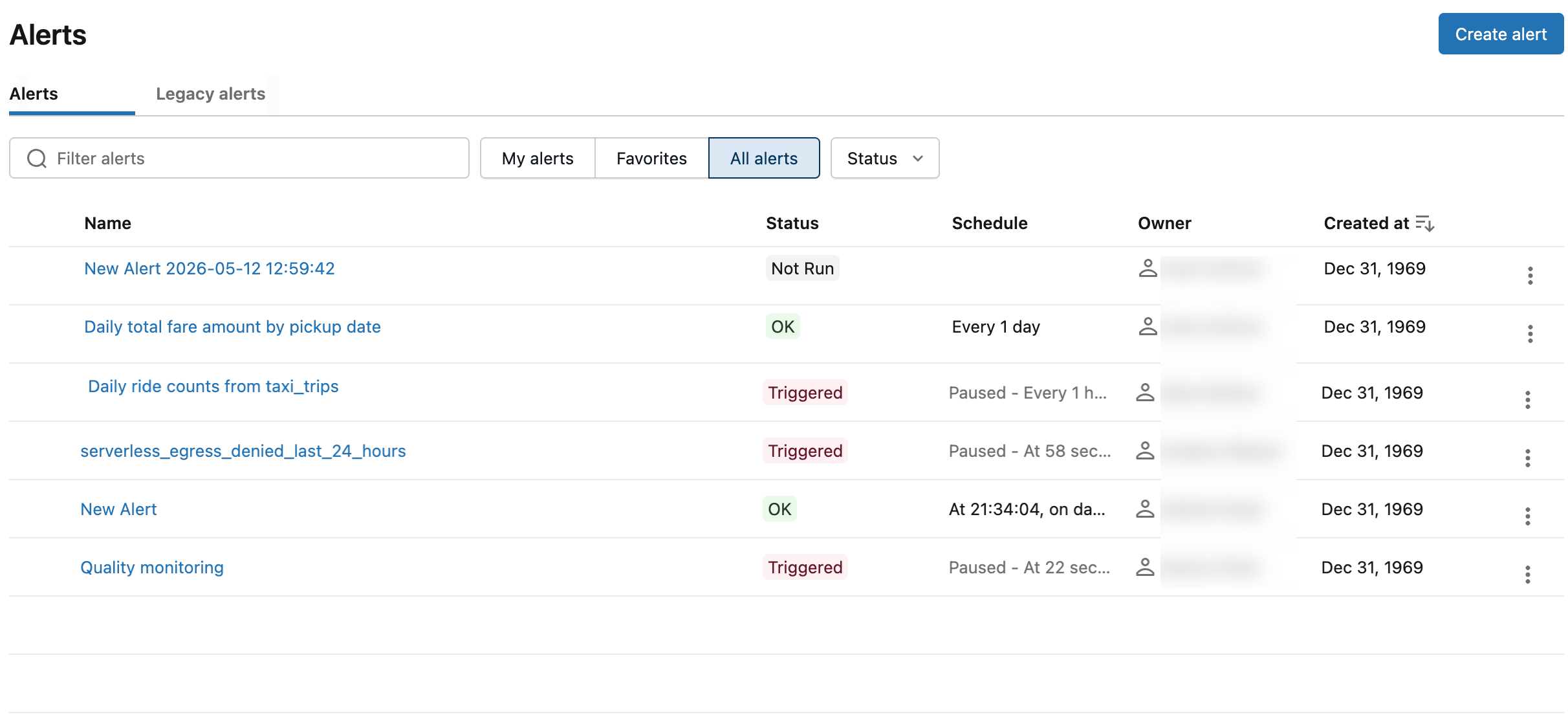
- アラート タブは勝手に開き、ワークスペース内のすべてのアラートを表示します。 名前で絞り込むには、テキストを入力してください。ボタンを使って、所有者またはお気に入りでリストを絞り込むことができます。
- 「レガシーアラート」 タブには、以前のアラートシステムを使用して作成したアラートが表示されます。
- 名前 には、各アラートの文字列名が表示されます。
- ステータス は、アラートのステータスが [
TRIGGERED]、[OK] 、または [ERROR] のいずれであるかを示します。 - スケジュール には、最終更新日時または最終更新日が表示されます。
- 「所有者」には 、アラートの所有者のユーザー名が表示されます。
- 作成日時には、 アラートが作成された日時が表示されます。
TRIGGEREDこれは、直近の実行において、対象クエリの 「値」 列が、設定した 条件 と しきい値を 満たしたことを意味します。アラートが「cats」が1500を超えているかどうかをチェックする場合、「cats」が1500を超えている限りアラートがトリガーされます。OKこれは、直近のクエリ実行時に、 値 列が設定した 条件 と しきい値を 満たさなかったことを意味します。これは、 アラート が以前に発生していなかったという意味ではありません。「cats」の値が1470の場合、アラートにはOKと表示されます。ERRORアラート評価中にエラーが発生したことを示します。
Gitとアラートの連携方法
DatabricksのGitフォルダを使用すると、アラートの変更を追跡および管理できます。Gitでアラートを追跡するには、アラートをDatabricksのGitフォルダに配置してください。新しく複製されたアラートは、ユーザーが操作を行った後にのみ、アラート一覧ページまたはAPIに表示されます。スケジュールは停止するため、ユーザーは明示的にスケジュールを再開する必要があります。
DatabricksのGitフォルダは、アラートやその他のワークスペースオブジェクトに関する一般的なGit操作を一元的に管理する方法を提供します。詳細については、 Databricks Git フォルダーを参照してください。
アラートの権限を設定し、アラートの所有権を移転する
アラートの権限により、アラートを表示、実行、編集できる人が決まります。 ワークスペース管理者は、アラートの元の所有者がワークスペースを離れるときに所有権を譲渡することもできます。
アラートのアクセス許可レベルについては、「 アラート ACL」を参照してください。
-
サイドバーで、 アラート をクリックします。
-
アラートをクリックしてください。
-
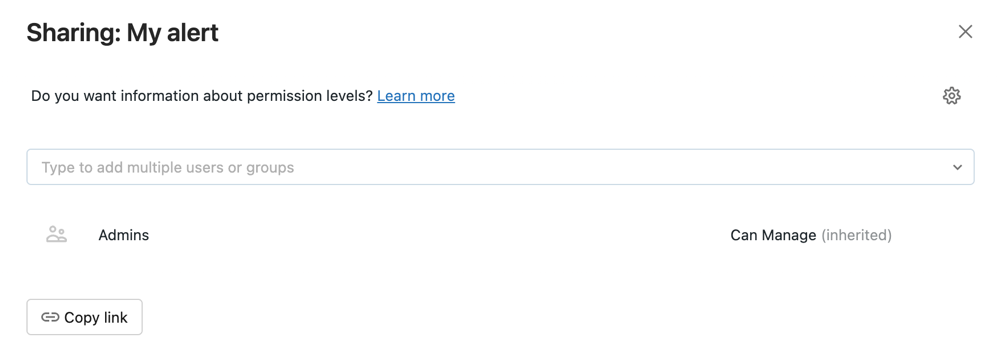
アラート詳細ページで 「共有」 をクリックすると、 共有 ダイアログが開きます。
-
グループとユーザーを検索して選択し、権限レベルを割り当てます。
-
[ 追加 ] をクリックします。
アラートの所有権を移転する
アラートを保存すると、そのアラートの所有者になります。アラートの所有者がワークスペースから削除されると、そのアラートには所有者がいなくなります。ワークスペース管理者ユーザーは、アラートの所有権を別のユーザーに譲渡できます。Permissions APIを使用して所有権を移転することもできます。
-
ワークスペース管理者として、Databricksワークスペースにログインします。
-
サイドバーで、 アラート をクリックします。
-
アラートをクリックしてください。
-
右上の 「共有」 ボタンをクリックして、 共有 ダイアログを開きます。
-
右上の歯車アイコンをクリックし、 「新しい所有者を割り当てる」 をクリックします。

-
所有権を割り当てるユーザーを選択してください。
-
確認 をクリックします。