レガシーダッシュボード
このドキュメントは廃止されており、更新されない可能性があります。 このコンテンツに記載されている製品、サービス、またはテクノロジはサポートされなくなりました。 ダッシュボードを参照してください。
SQL エディターを使用すると、データのコンテキストを提供する視覚化とテキスト ボックスを組み合わせたレガシー ダッシュボードを構築できます。
レガシーダッシュボードの表示と整理
ワークスペース ブラウザーから他の Databricks オブジェクトとともにダッシュボードにアクセスできます。
-
サイドバーの
 ワークスペース をクリックして、ワークスペースブラウザからダッシュボードを表示します。ダッシュボードは、デフォルトでは
 /Workspace/Users/<username>ディレクトリに保存されます。 ユーザーは、ダッシュボードをワークスペースブラウザーで他の Databricks オブジェクトと共にフォルダーに整理できます。 -
ダッシュボード一覧ページを表示するには、
 サイドバーの ダッシュボード 。
 -
レガシー ダッシュボードを表示するには、 [レガシー ダッシュ ボード] タブをクリックします。
デフォルトでは、[ マイ ダッシュ ボード] タブが選択されており、所有するダッシュボードが逆時系列で並べ替えられて表示されます。 「作成日時」 見出しをクリックしてリストの順序を変更します。または、ページの上部近くにあるタブを使用して、 [お気に入り] または [すべてのダッシュボード] を表示します。タグでフィルタリングするには、 タグタブ を使用します。
ワークスペースブラウザでダッシュボードをフォルダに整理する
新規および既存のダッシュボードを、他の Databricks オブジェクトと共にワークスペース ブラウザーのフォルダーに整理します。 ワークスペース ブラウザーを参照してください。
保存したダッシュボードのリストをフィルタリングする
すべてのダッシュボードのリストを、作成したダッシュボード ( マイダッシュボード )、お気に入り、タグでフィルタリングします。
レガシーダッシュボードを作成する
新しいレガシーダッシュボードを作成することはできなくなりました。Databricks では、代わりに AI/BI ダッシュボードを使用することをお勧めします。詳細については、 「ダッシュボード」を参照してください。新しいダッシュボードを作成する手順については、 「ダッシュボードの作成」を参照してください。
レガシーダッシュボードの複製
レガシーダッシュボードの複製はサポートされなくなりました。レガシー ダッシュボードをAI/BI dashboardに変換する方法については、 「レガシー ダッシュボードをAI/BI dashboardに複製する」を参照してください。
従来のダッシュボードでのクエリの使用
クエリでは、必要に応じて、静的な値を利用できます。 パラメーター化されたクエリに基づく視覚化をダッシュボードに追加する場合、視覚化は次のいずれかを使用するように構成できます。
- ウィジェットの問題 : ウィジェットの問題は、ダッシュボード内の 1 つのビジュアライゼーションに固有であり、ビジュアライゼーション パネル内に表示されます。また、指定された問題の値は、ビジュアライゼーションの基礎となるクエリにのみ適用されます。
- ダッシュボードの問題 : 従来のダッシュボードは複数のビジュアライゼーションに適用できます。 パラメーター化されたクエリに基づく視覚化をダッシュボードに追加すると、デフォルトでは、パラメーターはダッシュボード パラメーターとしてカウントされます。ダッシュボード ディメンションは、ダッシュボード内の 1 つ以上の視覚化用に構成され、ダッシュボードの上部に表示されます。 ダッシュボードに指定された問題値は、その特定のダッシュボードを再利用するビジュアライゼーションに適用されます。 ダッシュボードには複数の を含めることができ、各 は一部の視覚化には適用され、他の視覚化には適用されない場合があります。
- 静的な値 : 静的な値は、変更に応答する代わりに使用されます。 静的値を使用すると、問題の代わりに値をハードコードすることができ、以前に表示されていたダッシュボードまたはウィジェットから問題が「消える」ようになります。
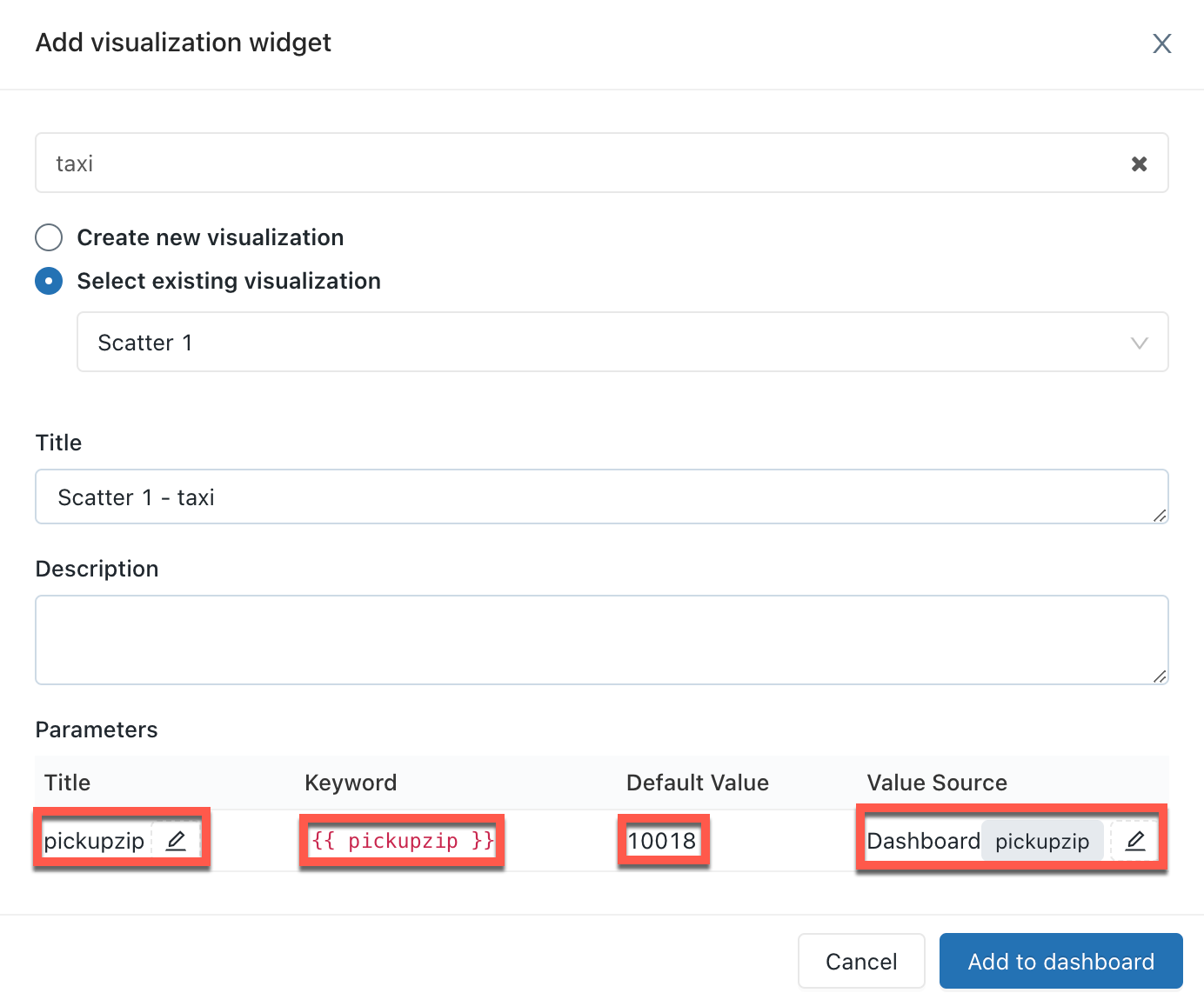
パラメータ化されたクエリを含む視覚化を追加する場合、適切な鉛筆アイコンをクリックして、視覚化クエリの引数のタイトルとソースを選択できます。 。 キーワードとデフォルト値を選択することもできます。「争点のプロパティ」を参照してください。
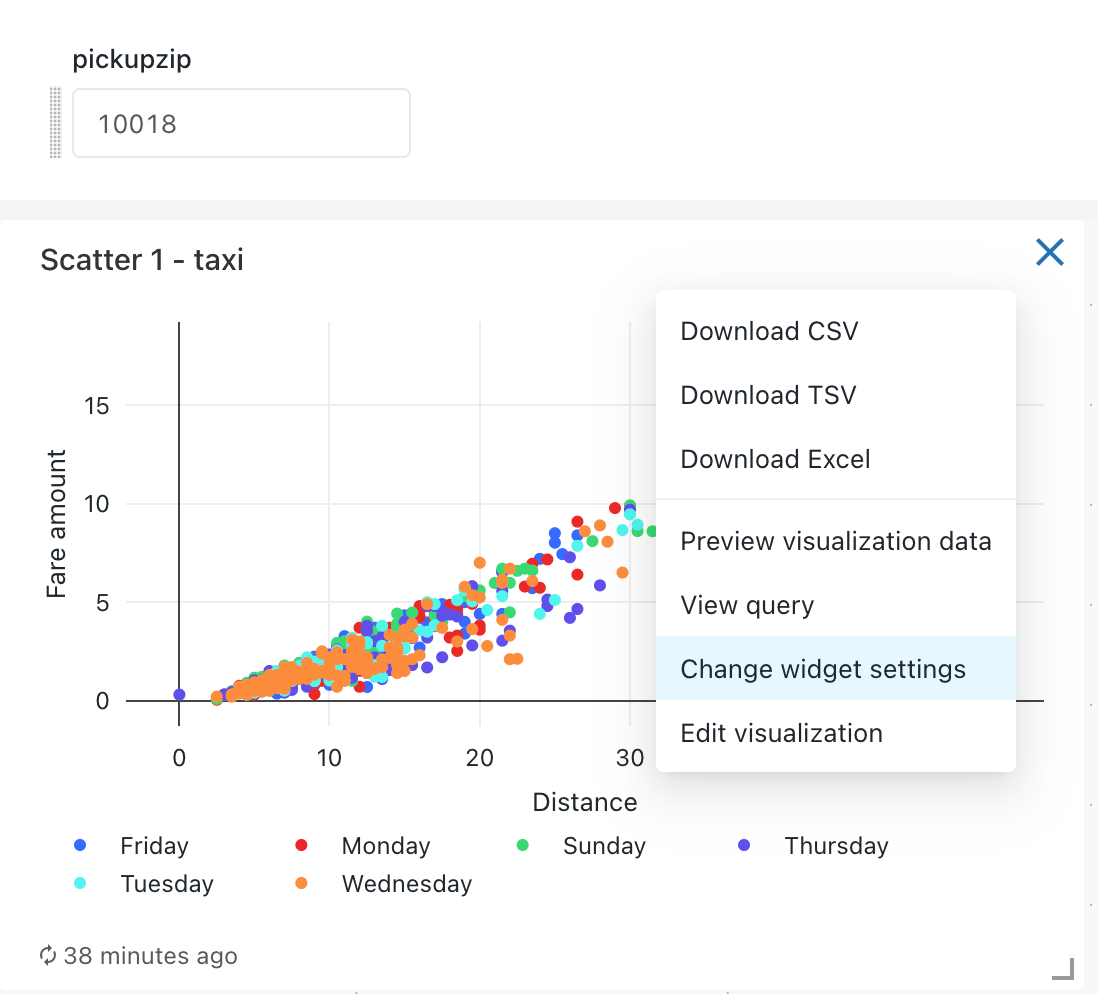
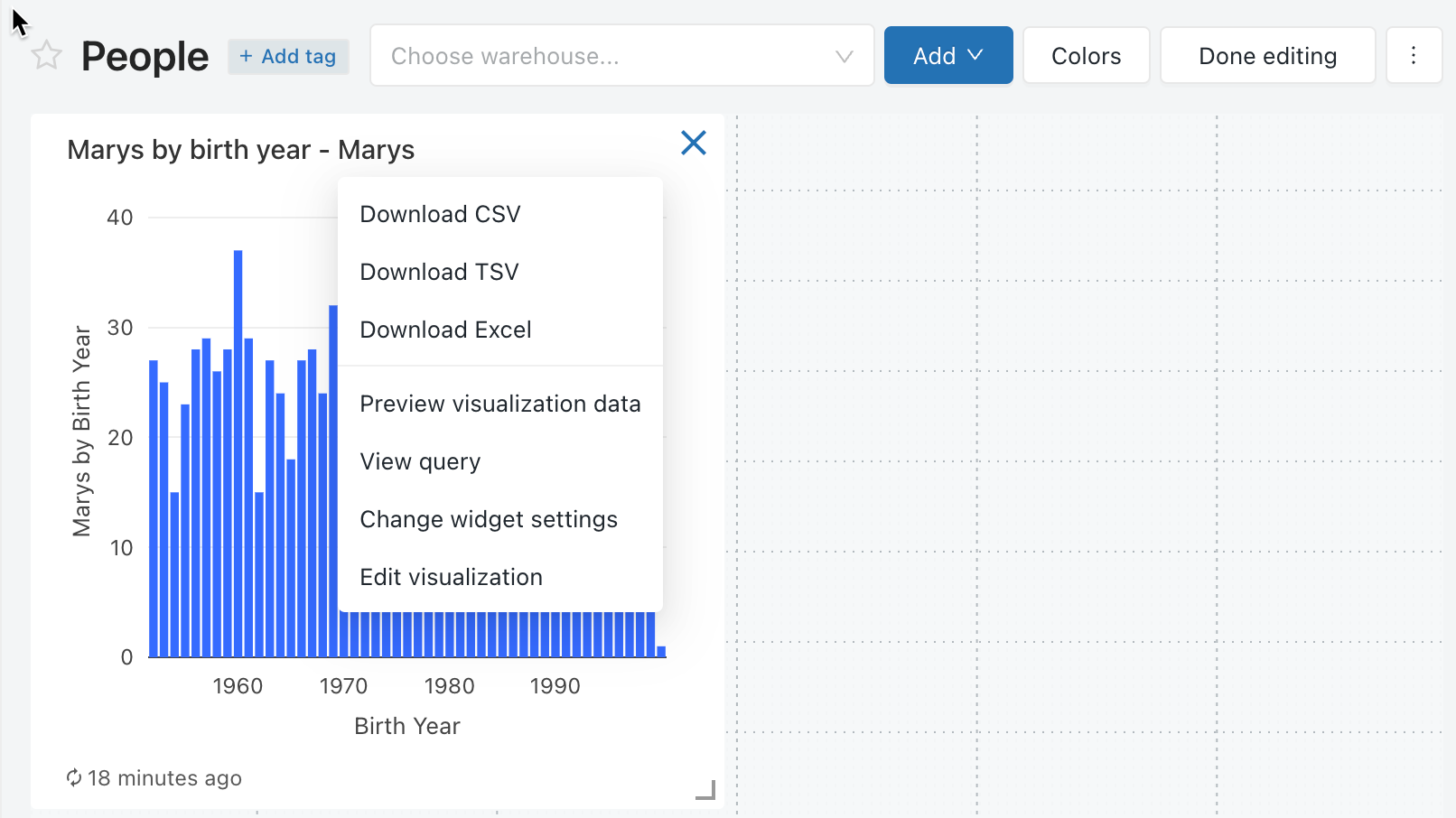
ダッシュボードに視覚化を追加した後、 ダッシュボード ウィジェットの右上にあるケバブ メニューをクリックし、 ウィジェット設定の変更を クリックします。
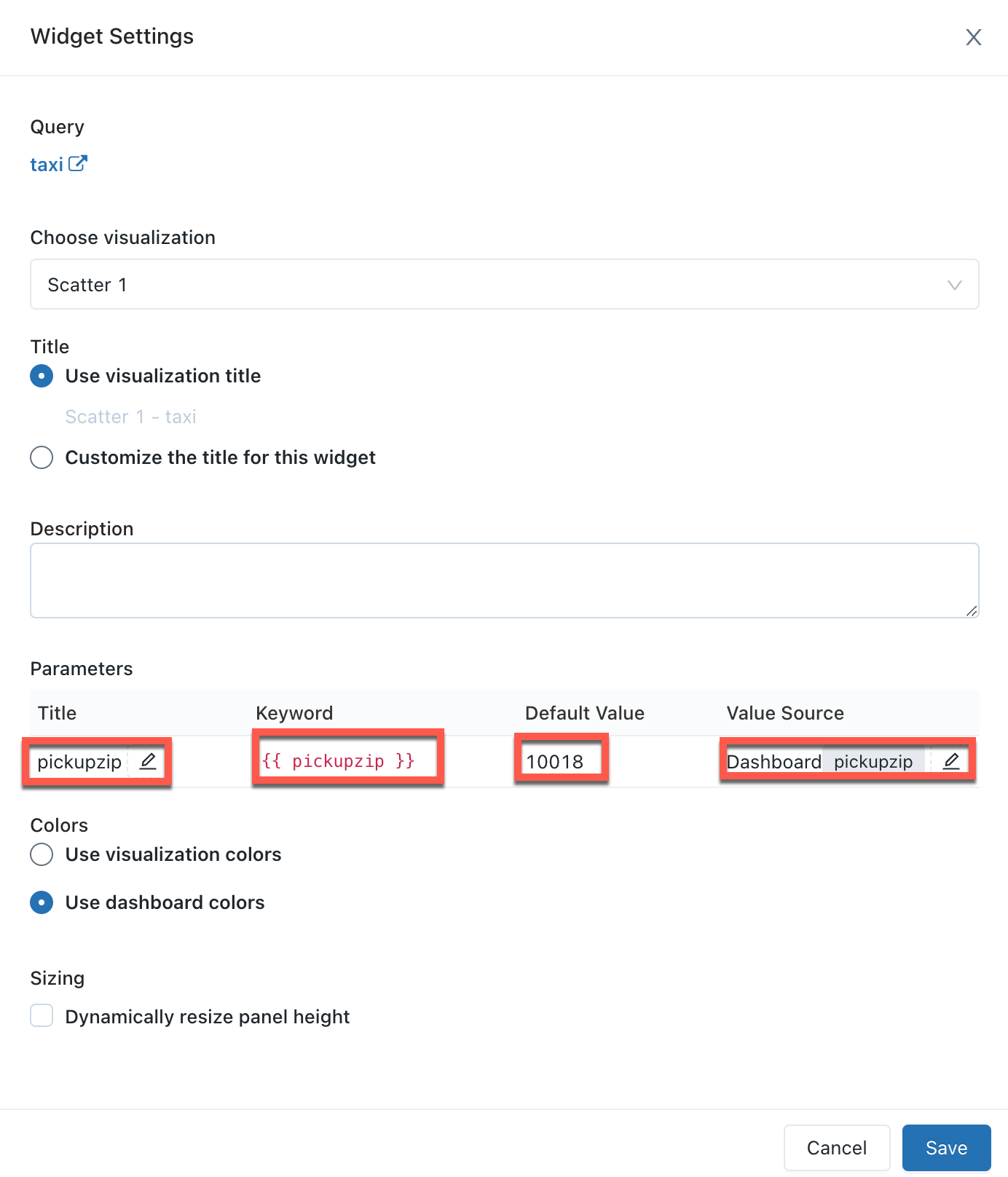
争点のプロパティ
ダッシュボード ウィジェットのプロパティは次のとおりです。
-
タイトル : ダッシュボードの値セレクターの横に表示される表示名。デフォルトでは、クエリ エディターで設定されたタイトルになります。ダッシュボード内での表示方法を編集するには、鉛筆アイコンをクリックします
。値セレクターが非表示になっているため、静的ダッシュボードにはタイトルが表示されません。 値のソースとして 静的値 を選択した場合、タイトル フィールドはグレー表示になります。 -
キーワード : 基になるクエリ内のこの問題の文字列リテラル。 これは、ダッシュボードが期待どおりの結果を返さない場合のデバッグに役立ちます。
-
デフォルト値 : ダッシュボードの読み込み時に、別のパラメーターが選択されて変更が適用されるまで、そのパラメーターに設定される値。 このデフォルトを変更するには、SQL エディターで基になるクエリーを開き、パラメーターを目的の値に変更して、 保存 ボタンをクリックします。
-
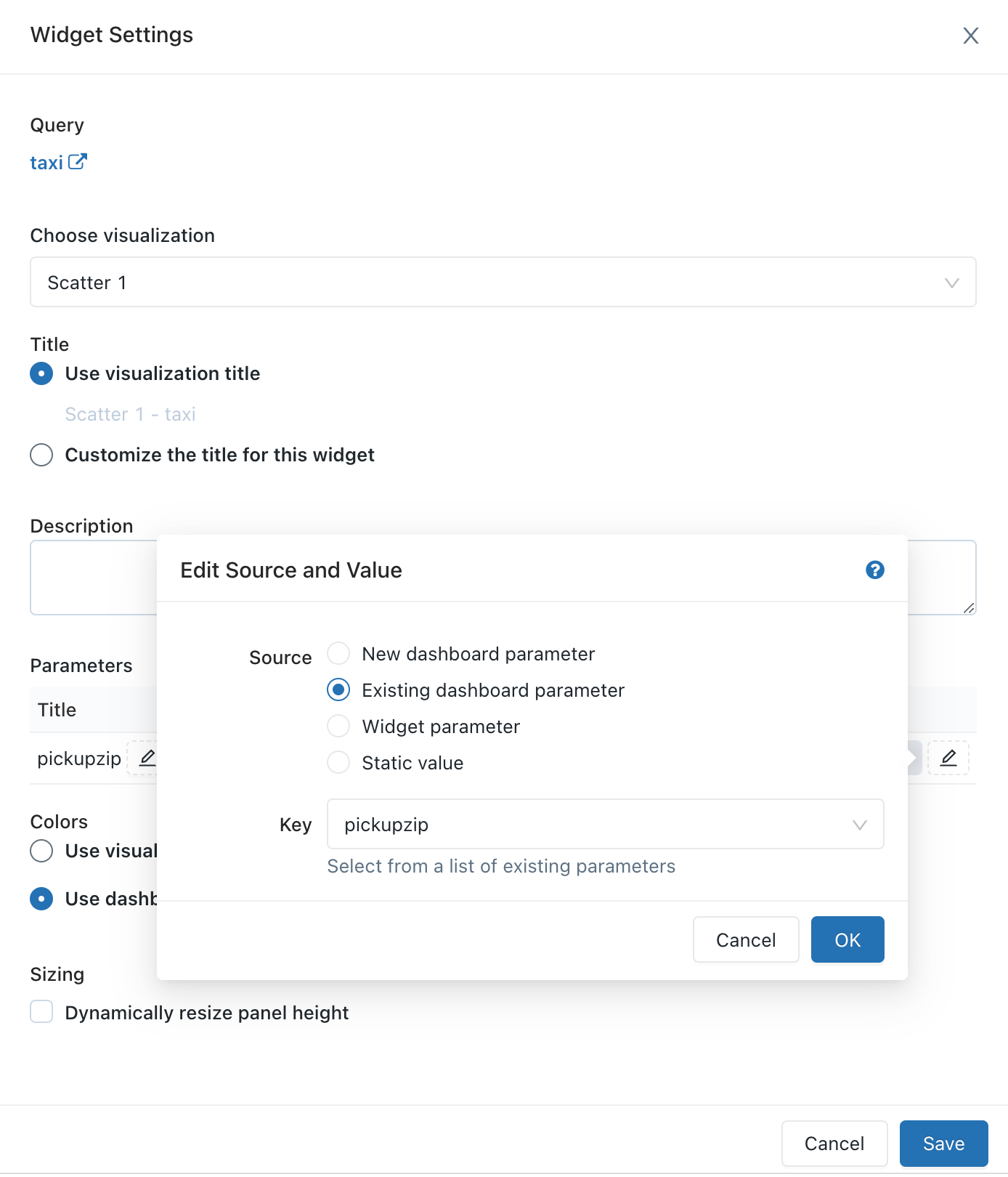
Value ソース : 全部の値のソース。 鉛筆アイコンをクリック
ソースを選択します。- 新しいダッシュボードがない : 新しいダッシュボード レベルのダッシュボードを作成します。 これにより、ダッシュボード上の 1 か所で 値を設定し、それを 1 つ以上の視覚化にマップできます。 問題は、ダッシュボード内で一意の名前を持つ必要があります。
- 既存のダッシュボード パラメーター : この視覚化のパラメーターを既存のダッシュボード パラメーターにマップします。どの既存のダッシュボードを指定する必要があります。
- ウィジェット パラメーター : ダッシュボード ウィジェット内に値セレクターを表示します。これは、ウィジェット間で共有されない 1 回限りの不具合に役立ちます。
- 静的値 : 他のウィジェットで使用されている値に関係なく、ウィジェットの静的値を選択します。静的にマッピングされた 値では、ダッシュボードのどこにも値セレクターが表示されず、よりコンパクトになります。 これにより、特定の事項が頻繁に変更されることが予想されない場合に、ダッシュボード上のユーザー インターフェイスを煩雑にすることなく、クエリの柔軟性を活用できます。
レガシーダッシュボードを編集する
編集用のダッシュボードを開くには、ダッシュボードの右上にあるケバブ メニューをクリックし、 編集 を選択します。

編集中に、コンテンツの追加や削除、視覚化の編集、フィルターの適用を行うことができます。問題が表示される順序を変更するには、各問題をクリックして希望の位置にドラッグします。
複数のクエリをフィルタリングする
ダッシュボード上の複数のクエリをフィルタリングするには:
- レガシーダッシュボードに移動します。
- 編集 モードで、 追加 をクリックし、 フィルター をクリックします。
- 新しいダッシュボード フィルター を選択し、フィルター処理するクエリと列を選択します。 既存のクエリー フィルター を選択し、SQL クエリー エディターからフィルターをインポートすることで、既存のクエリーからフィルターをインポートすることもできます。 選択するクエリーは、同じカタログおよびスキーマに属している必要があります。
- 保存 をクリックします。これにより、すべてのドロップダウンオプションの和集合を含むフィルターが作成されます。
選択するクエリは、同じカタログとスキーマに属している必要があります。一部の古いクエリは、複数のクエリにわたるフィルタリングと互換性がない可能性があります。
ダッシュボードの視覚化を編集する
編集モードでダッシュボード上の視覚化を編集するには、編集したい視覚化を選択し、視覚化の右上にあるケバブ メニュー。表示されたリストで、 [視覚化の編集] を選択します。
ダッシュボードにコンテンツを追加する
- 編集用にダッシュボードを開きます。
- テキストボックスの追加 または ウィジェットの追加 をクリックします。
- レガシーダッシュボードに追加 をクリックします。
- 編集の完了 をクリックします。
SQL エディターでダッシュボードに視覚化を追加することもできます。
ダッシュボードからコンテンツを削除する
 をクリックするか、オブジェクトにカーソルを合わせ、ウィジェットの右上にあるケバブメニューをクリックして 、 ダッシュボードから削除 を選択します。
- 削除 をクリックします。
ダッシュボードフィルター
クエリにフィルターがある場合は、ダッシュボード レベルでもフィルターを適用する必要があります。すべてのクエリにフィルターを適用するには、 「ダッシュボード レベルのフィルターを使用する」 チェックボックスをオンにします。
ダッシュボードの色をカスタマイズする
カラー パレットの作成など、ダッシュボードのカラー パレットをカスタマイズできます。
カラーパレットを作成する
ダッシュボードのカスタム カラー パレットを作成するには:
-
右上の
ケバブメニューをクリックし、 編集 をクリックします。 -
[ 色 ] をクリックします。
-
既存のカラーパレットをインポートするには、 インポート をクリックしてパレットを選択します。 インポートしたパレットをカスタマイズできます。
-
新しいパレットを作成したり、インポートしたパレットをカスタマイズするには、次の手順を実行します。
- 新しい色を追加するには、 追加 をクリックします。
- 新しく追加された色または既存の色の場合は、次のいずれかの方法で色を指定します。
- 四角をクリックし、カラーセレクターでクリックするか、スポイトを使用して新しい色を選択します。
- 四角形の横にあるテキスト フィールドをクリックし、16 進数値を入力します。
-
[適用] をクリックします。
カスタムカラーパレットの使用をやめる
カスタムカラーパレットを削除するには:
- 右上のケバブメニューをクリックし、 編集 をクリックします。
- [ 色 ] をクリックします。
- クリア をクリックします。
- [適用] をクリックします。
視覚化には異なるカラーパレットを使用する
デフォルトでは、ダッシュボードにカラーパレットが適用されている場合、すべての視覚化でそのカラーパレットが使用されます。視覚化に異なる色を使用したい場合は、この動作をオーバーライドできます。
- ダッシュボードでビジュアリゼーションのケバブ メニューをクリックし、 編集 をクリックします。
- ビジュアライゼーションで指定された色を保持 の横にあるチェック ボックスをオンにします。
- OK をクリックします。
ダッシュボードを更新する
従来のダッシュボードは、クエリが実行されるたびに更新されるキャッシュからデータを取得するため、効率的に読み込むように設計されています。ただし、関連するクエリを定期的に実行しないと、ダッシュボードが古くなる可能性があります。ダッシュボードが古くなるのを防ぐには、ダッシュボードを更新して関連するクエリを再実行します。
ダッシュボードが手動またはスケジュールに従って更新されるたびに、ダッシュボードで参照されるすべてのクエリが更新されます。個々の視覚化が更新されると、上流のクエリも更新されます。ダッシュボードまたは個々の視覚化を手動で更新しても、クエリ ベースのドロップダウン リストで使用されるクエリは更新されません。クエリ ベースのドロップダウン リストの詳細については、 「クエリ ベースのドロップダウン リスト」を参照してください。
動作と実行コンテキストを更新する
ダッシュボードが「所有者として実行」され、スケジュールが追加されると、実行には所有者の資格情報が使用され、少なくとも CAN RUN 権限を持つすべてのユーザーが更新されたクエリの結果を表示できます。
ダッシュボードが「閲覧者として実行」に設定され、スケジュールが追加されると、実行には所有者の資格情報が使用されますが、更新されたクエリの結果は所有者のみに表示されます。他のすべての閲覧者は、更新されたクエリ結果を表示するために手動で更新する必要があります。
ダッシュボードを手動で更新する
強制的に更新するには、ダッシュボードの右上にある 更新 をクリックします。 これにより、すべてのダッシュボードクエリーが実行され、その視覚化が更新されます。
ダッシュボードを自動的に更新する
ダッシュボードの所有者と CAN EDIT 権限を持つユーザーは、スケジュールに従ってダッシュボードを自動的に更新するように設定できます。ダッシュボードを自動的に更新するには:
-
ダッシュボードの右上隅にある [スケジュール] をクリックします。次に、 「スケジュールの追加」 をクリックします。
-
ドロップダウンピッカーを使用して、頻度、期間、開始時間、タイムゾーンを指定します。 必要に応じて、[ Show cron syntax ] チェックボックスを選択して、 Quartz Cron Syntax でスケジュールを編集します。
-
その他のオプション を選択して、オプション設定を表示します。 以下を選択できます。
- スケジュールの名前。
- クエリを強化するSQLウェアハウス。 安心により、アドホック クエリの実行に使用されるSQLウェアハウスは、スケジュールされたジョブにも使用されます。 このオプション設定を使用して、スケジュールされたクエリを実行する別のウェアハウスを選択します。
このウェアハウスは、手動更新に使用されるウェアハウスとは異なる場合があります。
-
オプション: [購読者 ] タブに、ダッシュボードが自動的に更新されたときに通知する電子メール アドレスのリストを入力します。 各電子メール アドレスは、ワークスペース アクセスを持つDatabricksアカウントに関連付けるか、ワークスペース設定で通知先として定義する必要があります。 通知先はワークスペース管理者によって設定されます。
-
[作成] をクリックします。 スケジュール ラベルが Schedule(1) に変わります。
-
共有設定を編集します。
ダッシュボードの権限はスケジュールの権限にリンクされていません。スケジュールされた更新間隔を作成した後、スケジュールの権限を編集して他のユーザーにアクセスを許可します。スケジュールを編集したり、購読者リストを編集したりできるのは、 CAN MANAGE権限を持つユーザーのみです。
- クリックケバブメニュー。
- スケジュール権限の編集を クリックします。
- ダイアログのドロップダウン メニューからユーザーまたはグループを選択します。
- 選択したユーザーがスケジュール構成を表示できるようにするには、「CAN VIEW」を選択します。
CAN VIEW または CAN RUN 権限により、割り当てられた受信者は、スケジュールが存在することや、レポート周期やサブスクライバー数などのその他のプロパティを確認できます。CAN MANAGE では、受信者はスケジュール、購読者リスト、スケジュール権限を変更できます。CAN MANAGE権限により、受信者はスケジュールを停止したり一時停止を解除したりすることもできます。
開いているダッシュボードでの更新動作
Run as Ownerに設定されたダッシュボードを開くと、スケジュールされたか手動で更新されたかに関係なく、最新のダッシュボード更新のデータが表示されます。ダッシュボードがブラウザ ウィンドウで開いているときに、クエリが変更されたり、スケジュールされた実行によってダッシュボードの結果が更新されたりしても、変更はすぐには反映されません。更新された結果は、次にダッシュボードを開いたとき、または開いているブラウザ ウィンドウを更新したときに表示されます。
ダッシュボードスナップショットサブスクリプション
ダッシュボードのスナップショットを定期的にエクスポートして電子メールで送信できます。 ダッシュボード スナップショットは、無意識のダッシュボード状態から取得されます。つまり、フィルターと視覚エフェクトとの対話はスナップショットに含まれません。
少なくともCAN EDIT権限を持っている場合は、更新スケジュールを作成して他のユーザーを購読し、ダッシュボードが更新されるたびにダッシュボードのスナップショットを電子メールで受け取ることができます。 サブスクライバーを追加するには、上記の説明に従って [サブスクライバー] タブにユーザーまたはグループを入力します。対象となるサブスクライバーには、ワークスペース ユーザーと通知先が含まれます。
通知先はワークスペース管理者によって設定されます。通知先を構成する方法については、 「通知先の管理」を参照してください。
Eメールの添付ファイルには6MBのファイルサイズ制限があります。 ダッシュボード サブスクリプションの電子メールが 6 MB のサイズ制限を超える場合、電子メールにはインライン ダッシュボード スナップショットが省略され、ダッシュボード スナップショットの PDF のみが含まれます。
PDF スナップショット ファイルが 6 MB を超える場合、サブスクリプション電子メールには PDF が省略され、代わりに更新されたダッシュボードへのリンクが含まれます。 E メールには、現在のダッシュボードのサイズを詳しく説明した警告メモが含まれます。 (ユーザーはダッシュボードの PDF を手動でダウンロードして、PDF スナップショットのサイズをテストできます。)
ダッシュボードのスケジュールされた更新を一時停止する
ダッシュボードが自動更新用に構成されていて、スケジュールに対して少なくとも CAN VIEW 権限を持っている場合、 [スケジュール] ボタンのラベルには Schedule(#) と表示されます。ここで、# は表示されるスケジュールされたイベントの数です。さらに、スケジュールに対して少なくとも CAN MANAGE 権限を持っている場合は、スケジュールを一時的に一時停止することができます。これは、ダッシュボードの変更をテストしている間に更新が送信されないようにするのに役立ちます。サブスクライバーのリストを変更せずに、スケジュールされたダッシュボードの更新を一時的に停止するには:
- スケジュール(#) をクリックします。
- クリックケバブメニュー。
- 「停止する」 をクリックします。
ダッシュボードの自動更新を停止する
ダッシュボードの自動更新を停止し、サブスクリプションを削除するには:
- スケジュール(#) をクリックします。
- クリックケバブメニュー> 削除 。
スケジュールを削除するには、少なくともスケジュールに対する CAN MANAGE 権限が必要です。
サブスクリプションのダッシュボードのサイズ制限
レガシーダッシュボードサブスクリプションの電子メールには、次の base64 でエンコードされたファイルが含まれています。
PDFとしてダウンロード
ダッシュボードをPDFファイルとしてダウンロードするには、ダッシュボードの右上にあるケバブ メニューをクリックし、 PDF としてダウンロードを 選択します。
レガシーダッシュボードをゴミ箱に移動する
ダッシュボードを移動するには ゴミ箱の場合 は、次の操作を行います。
- クリックダッシュボードの右上にあるケバブ メニューをクリックし、 [ゴミ箱に移動] を選択します。
- [ゴミ箱に移動] を クリックして確認します。
2024 年 9 月 3 日頃にゴミ箱に移動されたレガシー ダッシュボードは、レガシー ダッシュボードの一覧ページに引き続き表示される場合があります。完全に削除されたダッシュボードは表示されません。
ゴミ箱からレガシーダッシュボードを復元する
- サイドバーの「 ワークスペース 」をクリックします。
- クリックワークスペース ブラウザのゴミ箱に 移動する と、含まれているアセットが表示されます。
- クリック復元したいダッシュボードの横にあるケバブ メニュー。
- [復元] をクリックします。 移動 ダイアログが表示されます。
- 移動 ダイアログを使用して、復元されたダッシュボードの新しい場所を選択します。
レガシーダッシュボードを完全に削除する
- サイドバーの「 ワークスペース 」をクリックします。
- ワークスペース ブラウザで [ゴミ箱] をクリックすると、囲まれたアセットが表示されます。
- クリック削除したいダッシュボードの横にあるケバブ メニューをクリックします。
- [完全に削除] をクリックします。
- [削除] をクリックして確認します。
デフォルトでは、ゴミ箱フォルダ内のダッシュボードは 30 日後に完全に削除されます。ダッシュボードを直ちに完全に削除するには、このオプションを使用します。
クエリを開く
ウィジェットに表示されているクエリをSQLエディタで開くには、ウィジェットの右上にあるケバブ メニューをクリックし、 [クエリの表示] を選択します。
従来のダッシュボードの権限とダッシュボードの所有権を構成する
権限を構成するには、ダッシュボードに対する CAN MANAGE 権限が必要です。ダッシュボードの権限レベルについては、 「従来のダッシュボード ACL」を参照してください。
-
サイドバーで、 [ダッシュボード] をクリックします。
-
ダッシュボードをクリックします。
-
クリック
 右上のボタンをクリックすると 共有 ダイアログが開きます。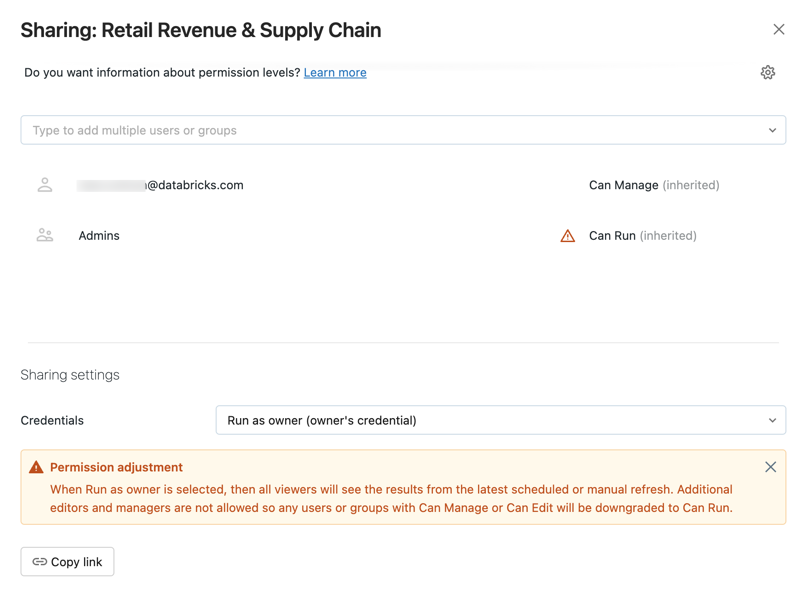
-
グループまたはユーザーを検索して選択し、権限レベルを割り当てます。
- CAN EDIT または CAN MANAGE 権限を割り当てるには、資格情報を 「閲覧者として実行」 に設定します。
-
[ 追加 ] をクリックします。
歯車アイコンをクリックして「すべて のクエリを共有」 を選択すると、ダッシュボードに関連付けられているすべてのクエリをすばやく共有できます。ダッシュボードによって参照されるクエリには個別の権限があり、ダッシュボードを共有してもデフォルトでは共有されません。
レガシーダッシュボードの所有権を譲渡する
ダッシュボードの所有者がワークスペースから削除されると、ダッシュボードの所有者はなくなります。ワークスペース管理者ユーザーは、所有者がいないダッシュボードも含め、あらゆるダッシュボードの所有権を別のユーザーに譲渡できます。グループにダッシュボードの所有権を割り当てることはできません。Permissions APIを使用して所有権を譲渡することもできます。
-
ワークスペース管理者として、Databricksワークスペースにログインします。
-
サイドバーで、 [ダッシュボード] をクリックします。
-
ダッシュボードをクリックします。
-
右上の「 共有 」ボタンをクリックして、 共有 ダイアログを開きます。
-
右上の歯車アイコンをクリックし、「 新規所有者を割り当て 」をクリックします。

-
所有権を割り当てるユーザーを選択してください。
-
確認 をクリックします。
管理者ビューにアクセス
Databricks ワークスペース管理者ユーザーには、ワークスペース内のすべてのダッシュボードに対する表示アクセス権があります。このビューでは、ワークスペース管理者は任意のダッシュボードを表示および削除できます。ただし、共有設定の資格情報が 「所有者として実行」 に設定されている場合、ワークスペース管理者はダッシュボードを編集できません。
すべてのレガシーダッシュボードを表示するには:
- クリックサイドバーの ダッシュボード 。
- [レガシー ダッシュボード] タブをクリックします。
- 画面の上部近くにある「 すべてのダッシュボード」 タブをクリックします。