ドメインとサブドメイン
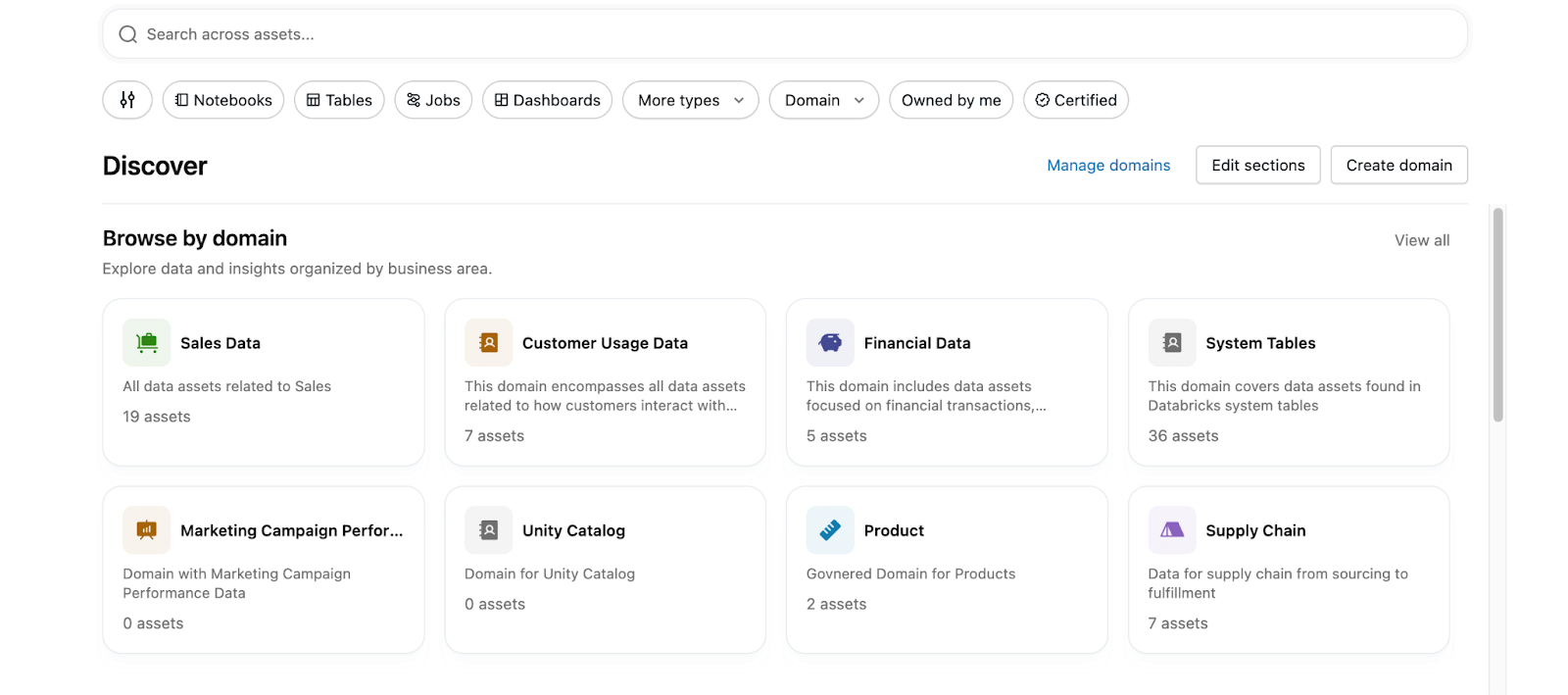
ドメイン と サブドメイン は、データアセットをビジネス目的別にグループ化する組織レイヤーです。キュレーターはドメインを作成および管理し、コンシューマーがビジネスに合わせてディスカバーページでデータを閲覧および検索できるようにします。
このページでは、キュレーターがドメインを作成、管理、カスタマイズする方法について説明します。ドメイン別にデータを参照するコンシューマーエクスペリエンスについては、ディスカバーページをご覧ください。
ドメインとは何ですか?
ドメインは、データ製品とアセットを管理タグでグループ化する組織レイヤーです。ドメインを使用すると、ユーザーは自身のニーズに関連するデータをより簡単に見つけることができます。アセットをドメインに追加するには、対応する管理タグをそのアセットに追加します。大規模なドメインは、さらに サブドメイン に分割して、より具体的な事業領域ごとにアセットをパーティション化できます。
ドメインとサブドメインは、ページを事業分野別に整理することもできます。各ドメインには独自のページセットがあり、ページは必ず1つのドメインまたはサブドメインに属します。
サブドメインとは何ですか?
サブドメインは、ドメイン内の第2階層です。サブドメインを使用すると、追加のトップレベルドメインを作成することなく、大きなドメイン(例: Finance )をより具体的なビジネス領域(例: Audit 、 Tax 、または FP&A )に分割できます。
サブドメインを操作する際には、次の規則が適用されます。
- 1レベルの入れ子。 ドメインには多くのサブドメインを含めることができますが、サブドメイン自体がサブドメインを持つことはできません。
- サブドメインごとに親は1つです。 各サブドメインは、必ず1つの親ドメインに属します。
- アセットの多対多。 アセットは複数のドメインおよびサブドメインに属することができます。
- サブドメインのアセットは親ドメインに表示されます。 サブドメインは親ドメイン内のアセットをフィルタリングするものであり、親ドメインからアセットを非表示にするものではありません。
- 共有プレフィックスを持つ管理タグに基づいて構築されています。 サブドメインは
{parentDomainTag}/{subdomainName}の命名規則を使用します (例:Finance/Tax)。親ドメインタグはサブドメインタグとは別のタグです。アセットにFinance/Taxでタグ付けしても、自動的にFinanceでタグ付けされるわけではありません。
要件
ドメインは、管理タグを利用するアカウントレベルの概念です。構成したドメインは、特定のワークスペースではなく、アカウント全体に適用されます。
コンプライアンス セキュリティ プロファイル(CSP)が有効になっているワークスペースでは、 Discover Page はdefaultで無効になっています。これらのワークスペースでドメインを使用するには、ワークスペース管理者が Discover Page を有効にする必要があります。Databricksのプレビューを管理するを参照してください。
キュレーター権限
ユーザーは、2つのペルソナのいずれかとして ディスカバー ページを操作します。ドメインの作成と入力、ページ の管理、 ディスカバー ページのカスタマイズを行う キュレーター と、結果を参照して必要なデータを検索する コンシューマーです。
[Discover] ページのカスタマイズ、およびドメインとその中のページの管理には、アカウントレベルでのMANAGE DISCOVER 、または特定のドメインやサブドメインでのMANAGE というキュレーター権限が必要です。アカウント管理者およびワークスペース管理者には、defaultでアカウントレベルの MANAGE DISCOVER が付与されます。アカウント管理者は、これらの権限を他のユーザーに付与できます。
ドメインを使用すると、消費者は組織内でのビジネスに対する理解に合った方法でデータを閲覧できます。各ドメイン ページでは、キュレーターがそのページにカスタム コレクションを作成して、そのドメイン内の最適なアセットをさらにガイドし、強調することもできます。
キュレーター権限の付与
アカウント管理者は、ユーザーにキュレーター権限を付与できます。広範なものから限定的なものまで、次の3つのスコープで権限を付与できます。
スコープ | 権限 | この権限を持つキュレーターは管理を行うことができます |
|---|---|---|
アカウント |
| アカウント内のすべてのドメインとサブドメイン、およびそれらのページ。 |
ドメイン |
| 特定のドメイン、そのすべてのサブドメイン、およびそれらのページ。 |
サブドメイン |
| 特定のサブドメインとそのページ。 |
アカウント管理者とワークスペース管理者は、defaultでアカウントレベルの MANAGE DISCOVER を保持します。
アカウントレベルで MANAGE DISCOVER を付与するには:
- ディスカバー ページで、
 オーバーフローメニューをクリックし、 「ドメインの管理」 を選択します。
 - 「 アクセス許可 」タブをクリックします。
- アクセス許可の付与 をクリックして、対応するプリンシパルに権限を付与します。
![[ディスカバーの管理]ページの[権限]tab](/gcp/ja/assets/images/manage-discovery-fa93cce412aefe27f8358087c1491612.png)
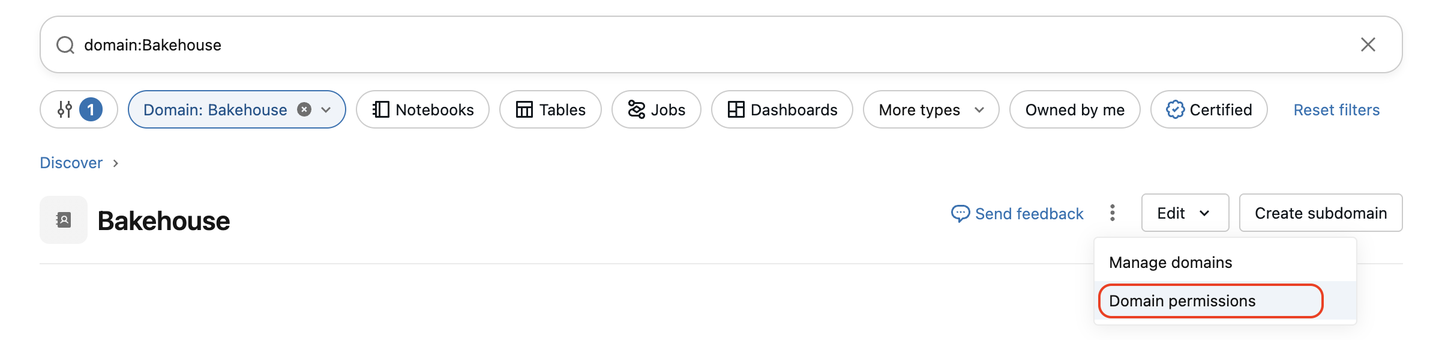
ドメインまたはサブドメインにMANAGEを付与するには、次の操作を行います。
- ディスカバー ページで、ドメインを開きます。権限をサブドメインに限定するには、ドメインページからサブドメインを開きます。
- オーバーフローメニューをクリックし、 [ドメイン権限] を選択します。
- アクセス許可の付与 をクリックして、対応するプリンシパルに権限を付与します。
ドメインを作成
ドメインは管理タグに基づいて構築されています。ドメインを作成するには、既存のタグにマッピングするか、同じ名前の管理タグを作成します。たとえば、「マーケティング」ドメインを作成するには、「マーケティング」という管理タグを作成する必要があります。スラッシュ(/)を含むタグは、トップレベルドメインの作成には使用できません。スラッシュはサブドメインの命名規則用に予約されています。サブドメインを作成を参照してください。
タグのデータはプレーンテキストとして保存され、グローバルに複製されます。リソースのセキュリティを危険にさらす可能性のあるタグ名、値、または記述子は使用しないでください。たとえば、個人情報や機密情報を含むタグ名、値、または記述子は使用しないでください。
ドメインのメタデータもグローバルに複製されます。リソースのセキュリティを侵害する可能性のあるドメインID、説明、サブタイトル、その他のメタデータは使用しないでください。たとえば、個人情報や機密情報が含まれるドメインID、説明、サブタイトルは使用しないでください。
-
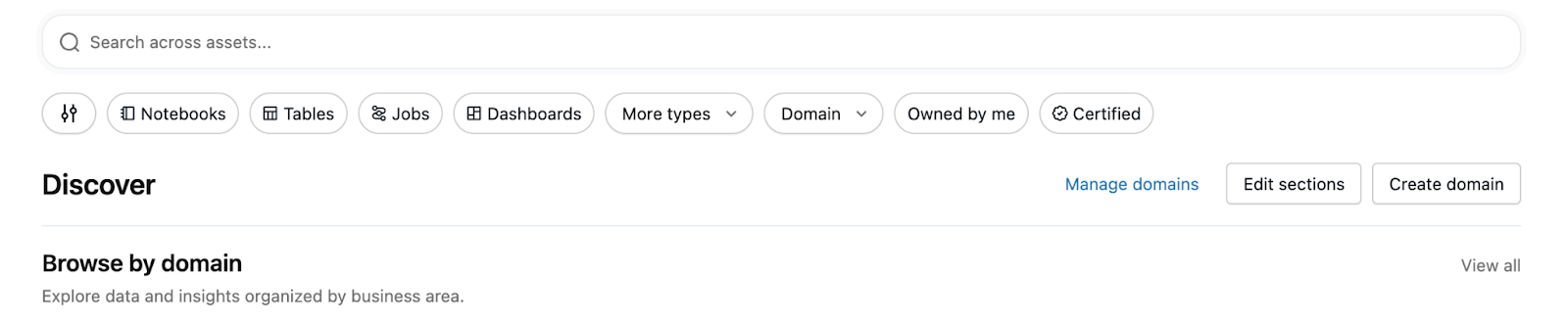
ディスカバー ページの右上隅にある ドメインの作成 をクリックします。
-
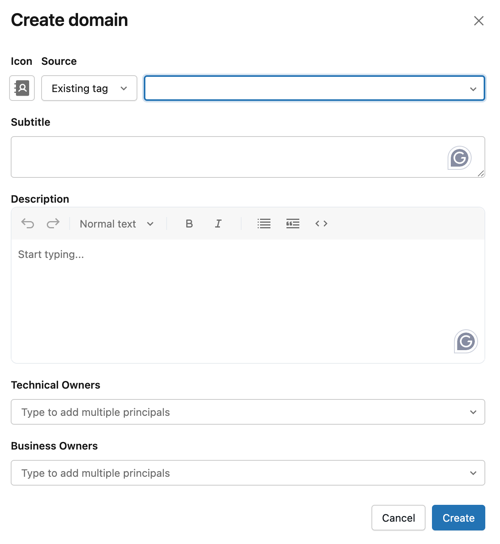
「ドメインの作成」 モーダルで、既存の管理タグを選択するか、新しいタグを作成してから、以下のフィールドに入力します。
- サブタイトル : ドメインカードに表示されます。
- 説明 : ドメインの概要。
- テクニカルオーナー (オプション):ドメインの技術的側面を担当するユーザー。
- ビジネスオーナー (任意):ドメインのビジネス面を担当する責任者。
-
作成 をクリックしてドメインを作成し、 ディスカバー ページに対応するドラフト ドメイン カードを追加します。
ドメインを作成すると、下書き状態になります。下書き状態は、タイトルの横にあるアイコンで示されます。下書きドメインは、キュレーターのみに表示されます。
-
オプションとして、 セクションの編集 をクリックしてアセットを追加し、ドメインのLayoutをカスタマイズできます。
-
ドメインをコンシューマーが利用できるようにするには、ドメインページで 「セクションの編集」 をクリックし、 「公開」 をクリックします。公開後、ユーザーは検索エクスペリエンスでドメインをフィルターとして使用できます。
サブドメインを作成
サブドメインはドメインと同じ管理タグプリミティブに基づいて構築されていますが、必須の {parentDomainTag}/{subdomainName} 命名パターンに従います。
-
ディスカバー ページで、親ドメインページを開きます。
-
右上隅の [サブドメインを作成] をクリックします。
-
サブドメインを作成 モーダルで、以下から1つを選択します:
- タグを作成 : サブドメインに付ける名前を入力します。Databricks は、新しいタグの先頭に親ドメインのタグキーを自動的に付加します(たとえば、 Finance ドメインの下で
Taxを入力すると、タグFinance/Taxが作成されます)。サブドメイン名自体にスラッシュ (/) を含めることはできません。サブドメインは1レベルのネストのみをサポートします。 - 既存のタグを使用 : すでに
{parentDomainTag}/...パターンに一致する管理タグを選択します。ピッカーには、親のプレフィックスを共有するタグのみが表示されます。すでにドメインまたはサブドメインとして指定されているタグは再利用できません。
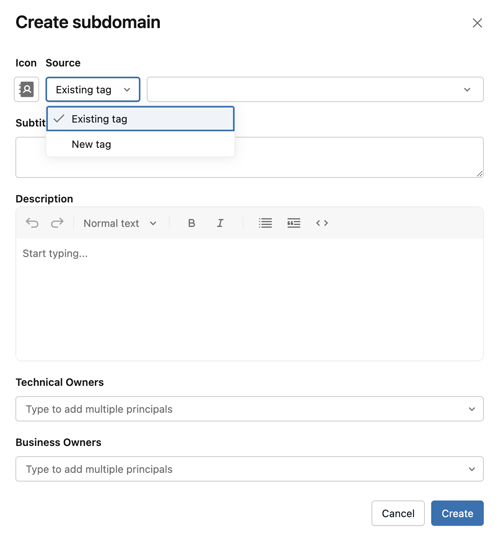
- タグを作成 : サブドメインに付ける名前を入力します。Databricks は、新しいタグの先頭に親ドメインのタグキーを自動的に付加します(たとえば、 Finance ドメインの下で
-
必要に応じて、サブドメインフィールドに入力します。
- サブタイトル : サブドメインカードに表示されます。
- 説明 : サブドメインの概要。
- テクニカルオーナー :親ドメインのテクニカルオーナーとは異なる場合があります。
- ビジネスオーナー :親ドメインのビジネスオーナーとは異なる場合があります。
-
作成 をクリックして、サブドメインを下書き状態で作成します。
-
サブドメインをコンシューマーが利用できるようにするには、サブドメインページで [セクションの編集] をクリックし、 [公開] をクリックします。
ドメインまたはサブドメインを編集
- ディスカバー ページで、 オーバーフローメニューをクリックし、 「ドメインの管理」 を選択します。
- 編集するドメインまたはサブドメインの右側にある ケバブメニューをクリックします。
- [ドメインを編集] をクリックします。

ドメインまたはサブドメインを削除する
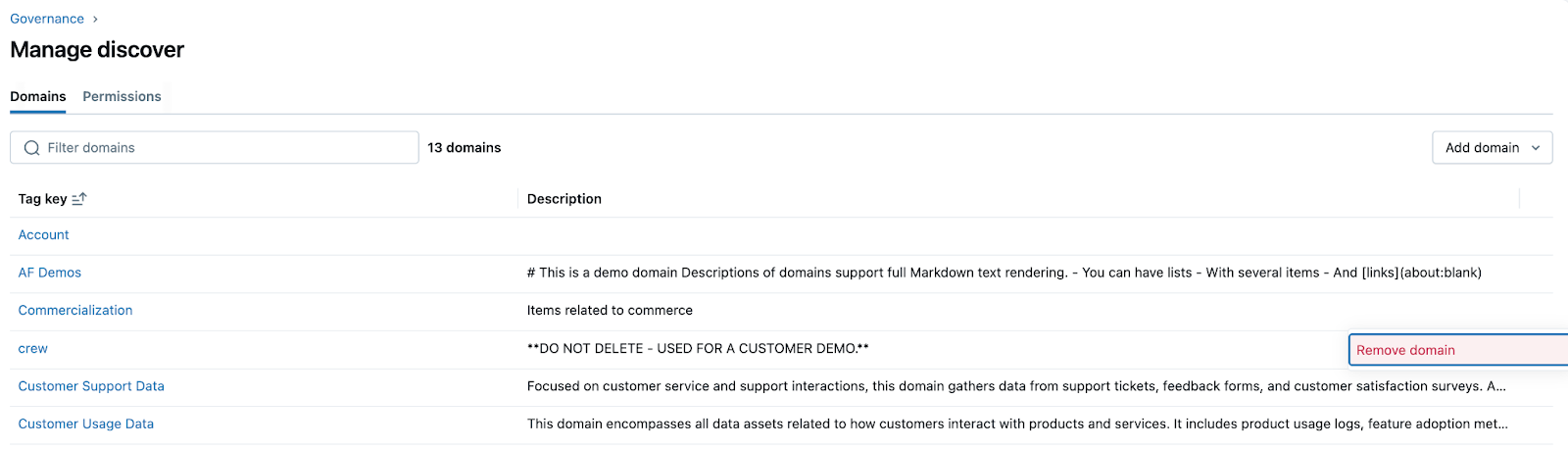
- ディスカバー ページで、 オーバーフローメニューをクリックし、 「ドメインの管理」 を選択します。
- 削除するドメインまたはサブドメインについて、右側の ケバブメニューをクリックします。
- 「ドメインの削除」 をクリックします。
アセットをドメインに割り当てる
ドメインにアセットを追加する方法は複数あります。
- ドメインページから直接追加します。
- 対応する管理タグをアセットに適用します。
ドメインページから
-
ディスカバー ページに移動し、アセットを追加するドメインをクリックします。
-
右上の 「ドメインに追加」 をクリックします。ドメインに追加しようとしているアセットに、関連付けられたタグを追加する権限が必要です。
-
[アセットセレクター] モーダルで、ドメインに追加するアセットを選択し、 [追加] をクリックします。
- アセットセレクター を使用すると、ワークスペースやカタログ全体のアセットを参照および検索できます。
- 追加するアセットのタイプに応じて、 ワークスペース (ダッシュボードや Genie エージェントなどのアセット用)と カタログ (テーブルやメトリクスビューなどのアセット用)を切り替えることができます。
- 一度に1つのアセットをドメインに追加できます。
-
正常に追加されると、アセットは 「最近の追加」 セクションに表示されます。
アセットにタグ付けすることによって
アセット(カタログ、スキーマ、テーブル、ダッシュボードなど)をドメインに割り当てるには、そのドメインと一致する管理タグをアセットに付けることもできます。テーブル、ダッシュボード、Genieエージェントにタグを適用できます。Unity Catalog のセキュリティ保護可能なオブジェクトにタグを適用するを参照してください。
カタログまたはスキーマにドメインの管理タグをタグ付けすると、そこに含まれるテーブルやその他のデータ資産がそのタグを継承してドメインに表示されるため、資産ごとに個別にタグ付けする必要はありません。
継承されたドメインタグは、個々の資産から削除することはできません。変更するには、親カタログまたはスキーマのタグを更新します。
アセットをサブドメインに割り当てる
アセットをサブドメインに割り当てる方法はドメインへの割り当てと同じですが、サブドメインのタグを使用します。
- サブドメインページから : サブドメインページを開き、 [ドメインに追加] をクリックします。アセットにサブドメインタグを適用するには、権限が必要です。
- アセットのタグ付けによる方法 : サブドメインの管理タグ(例:
Finance/Tax)をアセットに適用します。
親ドメインタグとサブドメインタグは独立したタグであるため、Finance/Tax でアセットにタグ付けしても、自動的に Finance でタグ付けされることはありません。ただし、サブドメイン内のアセットは、親ドメインのブラウズ結果および検索結果にも引き続き表示されます。
ディスカバー ページ、ドメイン、およびサブドメインのLayoutをカスタマイズする
カスタム セクション データはグローバルに複製されます。リソースのセキュリティを侵害する可能性のあるタイトル、サブタイトル、その他のメタデータは使用しないでください。たとえば、個人情報や機密情報を含むタイトルやサブタイトルは使用しないでください。
-
ディスカバー ページ、任意のドメイン ページ、または任意のサブドメイン ページの右上にある セクションの編集 をクリックします。これにより、ページの編集状態(下書き)に移動します。そこで、既存のセクションのカスタマイズ、カスタム セクションの作成、カスタム セクションの削除、default セクションの非表示、ページ上のセクションの並べ替えを行うことができます。
-
新しいセクションを作成するには、 [+ セクション] 区切り線をクリックします。
-
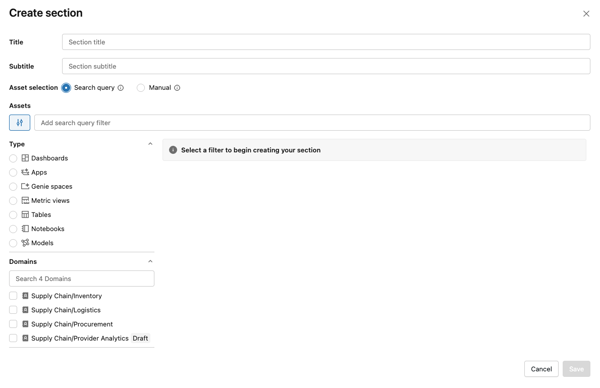
セクションの作成 モーダルで、 タイトル と サブタイトル を追加し、セクションのアセットを定義する方法を選択します:
- 検索クエリー : このセクションには、定義した検索クエリーに一致するアセットが自動的に入力されます。結果は関連性と使用シグナルに基づいて自動的にランク付けされます。特定のアセットをピン留めして上位に表示させることも可能です。「セクション内のアセットをピン留めまたは並べ替え」を参照してください。
- 手動選択 : アセットの固定セットを選択し、自分で順序を並べ替えます。「セクション内のアセットのピン留めまたは並べ替え」を参照してください。
ドメインまたは ディスカバー ページを参照するユーザーは、セクション内のアイテムを表示するために
BROWSEまたはVIEW権限を持っている必要があります。
- [保存] をクリックし、 [公開] をクリックして、組織の現在の ディスカバー ページ、ドメイン、またはサブドメインのLayoutを更新します。
サブドメインカードを親ドメインページに表示するには、親も再パブリッシュする必要があります。親ドメインを開き、 セクションを編集 をクリックしてから、 パブリッシュ をクリックしてください。
セクション内のアセットをピン留めまたは並べ替え
セクション内でのアセットの順序の仕組みは、セクションのタイプによって異なります。手動選択セクションでは、選択したアセットの順序を変更できます。検索クエリーセクションでは、特定のアセットをピン留めして、自動ランク付けされた結果よりも上位に表示させることができます。
手動選択セクション内のアセットの順序を変更する
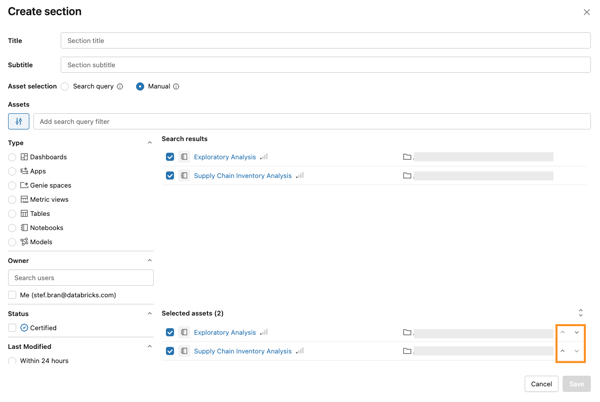
手動選択セクションでは、表示されるすべてのアセットを選択し、順序を自分で定義します。
-
手動で選択したセクションを編集モードで開くか、新しく作成します。
-
セクションの編集モーダルで、各選択済みアセットの横にある上矢印と下矢印を使用して、表示順序を定義します。
-
[保存] (または [下書きとして保存] ) をクリックし、 [公開] をクリックしてセクションをコンシューマーに表示します。
検索クエリーセクションでアセットをピン留めする
検索クエリーセクションでは、アセットはクエリーによって自動的に選択され、自動的にランク付けされます。特定のアセットをピン留めして、自動ランク付けされた結果よりも上位に表示させることができます。
-
検索クエリーセクションを編集モードで開くか、新規作成します。
-
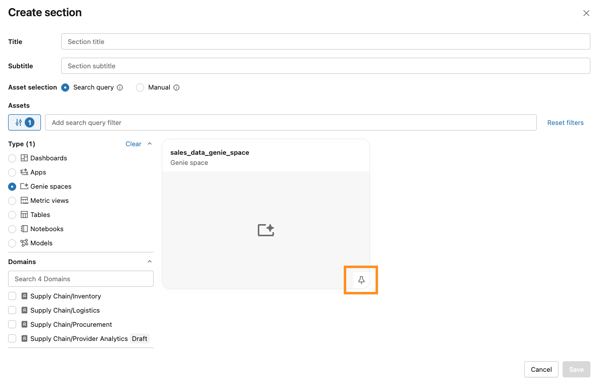
セクションの編集モーダルでは、検索クエリーに一致するすべてのアセットが表示されます。ピン留めするアセットカードで、右下隅にあるピン留めボタンをクリックします。アセットはセクションの結果のトップに移動します。
-
「 保存 」をクリックし、続いて「 公開 」をクリックします。
REST APIによるドメインの管理
ベータ版
この機能はベータ版です。
UI またはドメイン REST API を使用して、プログラムでドメインの作成、読み取り、更新、および削除を行います。組織で多数のドメインが維持されている場合は、API を使用してドメインをコードとして管理し、プロビジョニングを自動化します。
APIを使用したドメインの管理には、UIでドメインを管理する際と同様に、MANAGE DISCOVER権限が必要です。キュレーターの権限を参照してください。ワークスペースユーザー用のDatabricks個人アクセストークンまたはOAuthを使用して、リクエストを認証します。
リクエストとレスポンスの詳細を含む API 操作のリストについては、Domains REST API リファレンスを参照してください。
Terraform を使用したドメインの管理
Databricks Terraform プロバイダーの databricks_domain リソースを使用して、コードとしてドメインを管理します。例えば:
resource "databricks_domain" "finance" {
  tag_key     = "finance"
  subtitle    = "Financial data assets"
  description = "Curated finance datasets for the analytics org."

  icon = {
    name  = "BANK"
    color = "#1B5E20"
  }
}
プロバイダーには、既存のドメインを読み取るためのデータソースも含まれています。
制限事項
- アカウントごとに作成できるドメインとサブドメインの合計数(組み合わせ)の制限については、「リソース制限」を参照してください。
- 適用できるタグの数の制限については、 「リソース制限」を参照してください。
- サブドメインは、1レベルのネストのみをサポートします。サブドメインに独自のサブドメインを含めることはできません。
- サブドメインは、ワークスペースレベルの Manage Discover ページから作成および管理する必要があります。アカウントレベルのサブドメイン管理は、このリリースでは利用できません。
- REST API および Terraform プロバイダーは、 ディスカバー ページまたはドメイン ページのセクションのカスタマイズをサポートしていません。セクションをカスタマイズするには、UI を使用します。ディスカバー ページ、ドメイン、およびサブドメインのLayoutをカスタマイズするを参照してください。