ページ
ベータ版
この機能はベータ版です。アカウント管理者は、アカウント コンソールの [プレビュー] ページからこの機能へのアクセスを制御できます。 Databricksのプレビューを管理するを参照してください。
Page (ページ)とは、重要な用語、エンティティ、頭字語など、ビジネスコンセプトに関するガバナンスの効いた信頼できる定義のことです。ページはディスカバーページに組み込まれており、ドメインおよびサブドメインごとに整理されています。各ドメインとサブドメインには独自のページセットがあり、ドメインへのアクセス権を持つユーザーはそれらを作成および管理できます。
ページは Unity Catalog セマンティクスの一部です。これは、ユーザーが明示的に定義および管理するビジネスコンテキストであり、Genie オントロジーの人間がモデル化したレイヤーを形成します。Genie One がページ内で定義した概念に関する質問に回答する場合、自動的に推論されたコンテキストよりもページ内の定義が優先され、ユーザーがソースを確認できるようにページが引用されます。Genie One がページを使用する方法を参照してください。
ページの内容
ページには次のフィールドが含まれます:
フィールド | 説明 |
|---|---|
ドメイン | ページが属するドメインまたはサブドメイン。 |
所有者 | ページを担当するユーザー。defaultでは作成者が所有者となります。 |
同義語 | コンセプトの代替名。 |
説明 | コンセプトの簡単な要約です。 |
ページ本文 | Link、画像、テーブル、および Unity Catalog とワークスペースのアセットのインライン |
関連アセット | 親ページや子ページ、依存するメトリクス、関連テーブルなど、ページに論理的に接続、依存、またはコンテキスト化されるDatabricksアセット(ワークスペースおよびUnity Catalogオブジェクト)のリスト。 |
ソース | ページコンテンツのソースとなるDatabricksおよび外部アセット(ワークスペースおよびUnity Catalogオブジェクト、Link)のリスト。 |
アセットは、同じページ上の 関連アセット と ソース の両方に表示されることがあります。
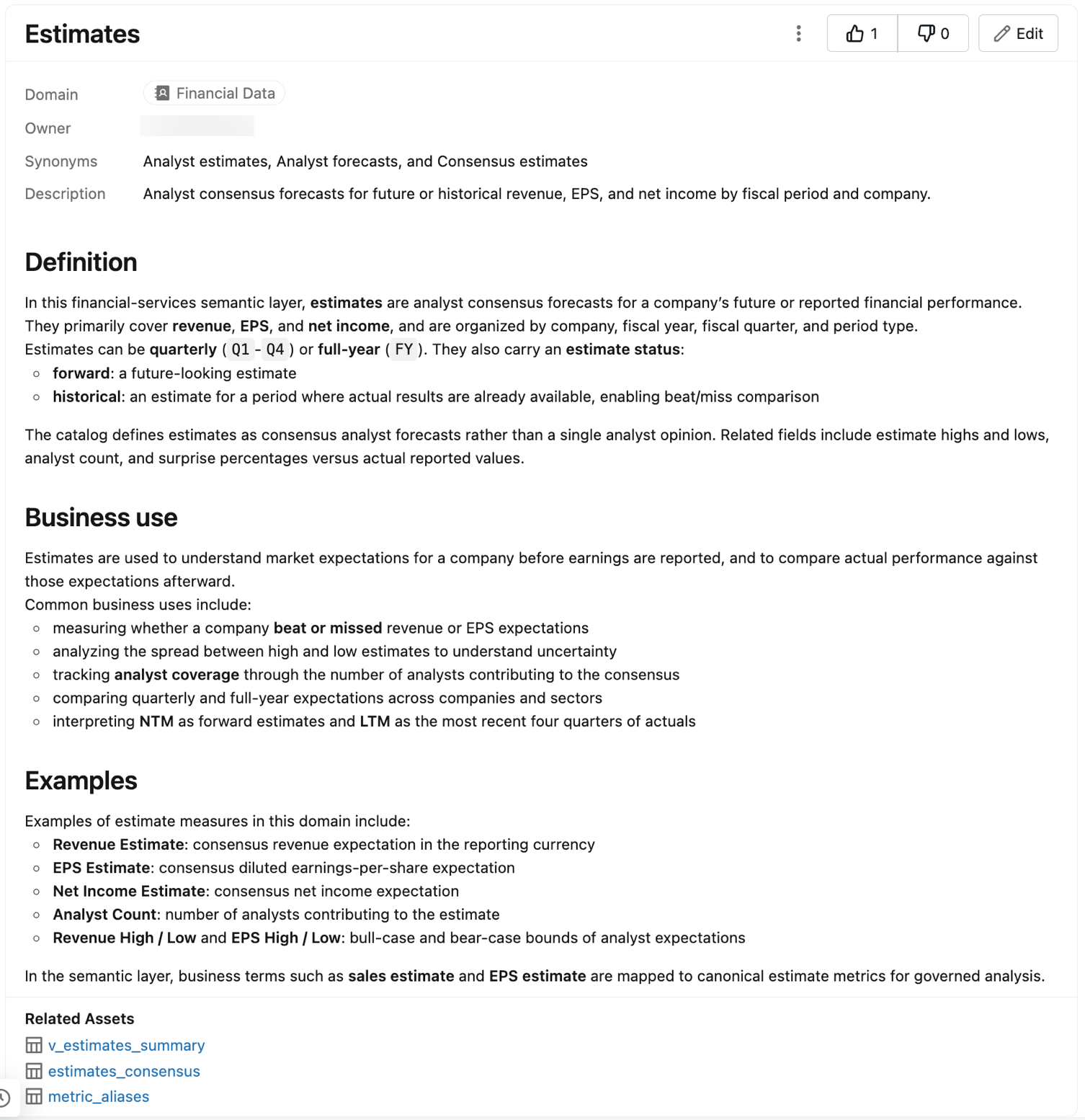
例: 見積もり ページ
次の例では、 [Financial Data] ドメイン内の [Estimates] 用語を定義しています。概念の正確な定義から始まり、ビジネスでの使用方法を説明し、使用例を列挙します。
権限
ページは、それが属するドメインまたはサブドメインからアクセス権を継承します。ドメインにアクセスできるユーザーは誰でも、その公開されたページを読み取ることができます。ページに対する権限を直接付与することはできません。ユーザーがドメインのページで実行できる操作は、そのユーザーのペルソナによって異なります。
ペルソナ | アクセス |
|---|---|
コンシューマーはページを作成および公開できます。また、自身が所有していない公開済みページを表示、コメント、および編集の提案を行うこともできます。コンシューマーは、ディスカバーへのアクセス権を持つすべてのユーザーのベースラインとなるペルソナです。By default、ページを作成したコンシューマーがそのページの所有者になります。 | |
ページ所有者 | ページ所有者は、自身のドラフトおよび公開済みページを直接編集したり、提案の承認や拒否、ページ上のコメントの削除、ページ所有者の変更、ページの非公開化を行うことができます。 |
キュレーターは、キュレーター権限を持っているドメインおよびサブドメイン内のすべてのページにおいて(アカウントレベルでは |
アカウント管理者とワークスペース管理者は、アカウントレベルの MANAGE DISCOVER を自動的に保持し、すべてのドメインとページのキュレーターとして機能します。アカウント管理者は、アカウントレベルで他のユーザーに MANAGE DISCOVER を付与したり、特定のドメインやサブドメインで MANAGE を付与したりできます。キュレーターの権限を参照してください。
ページを作成
すべてのページはドメインまたはサブドメインに紐付けられているため、ページを作成する前に少なくとも1つのドメインを設定する必要があります。ドメインを作成を参照してください。
ページは手動で作成することも、ソース資料からGenie Codeを使用して生成することもできます。
ページデータは、Google管理キーを使用して保存中に暗号化されます。現時点では、顧客管理キー(CMK)の暗号化はサポートされていません。ページはアカウントレベルの機能であるため、ページデータは異なるリージョンのワークスペースをサポートするためにグローバルに複製される可能性があります。ページ名、説明、同義語、または本文にPII、規制データ、またはその他の機密情報を含めないでください。
-
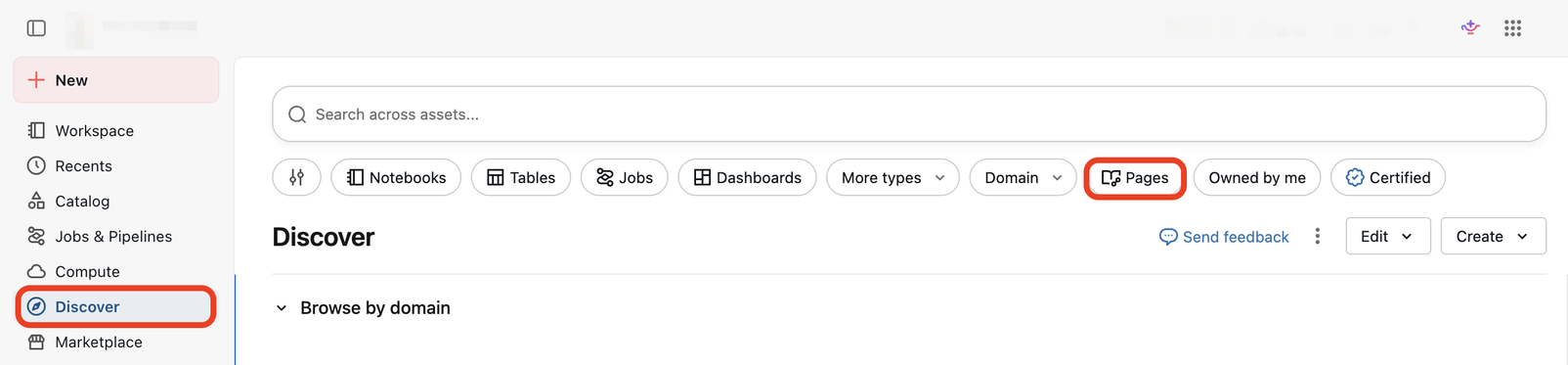
ページにアクセスするには、 ディスカバー をクリックしてから、 ページ をクリックします。
-
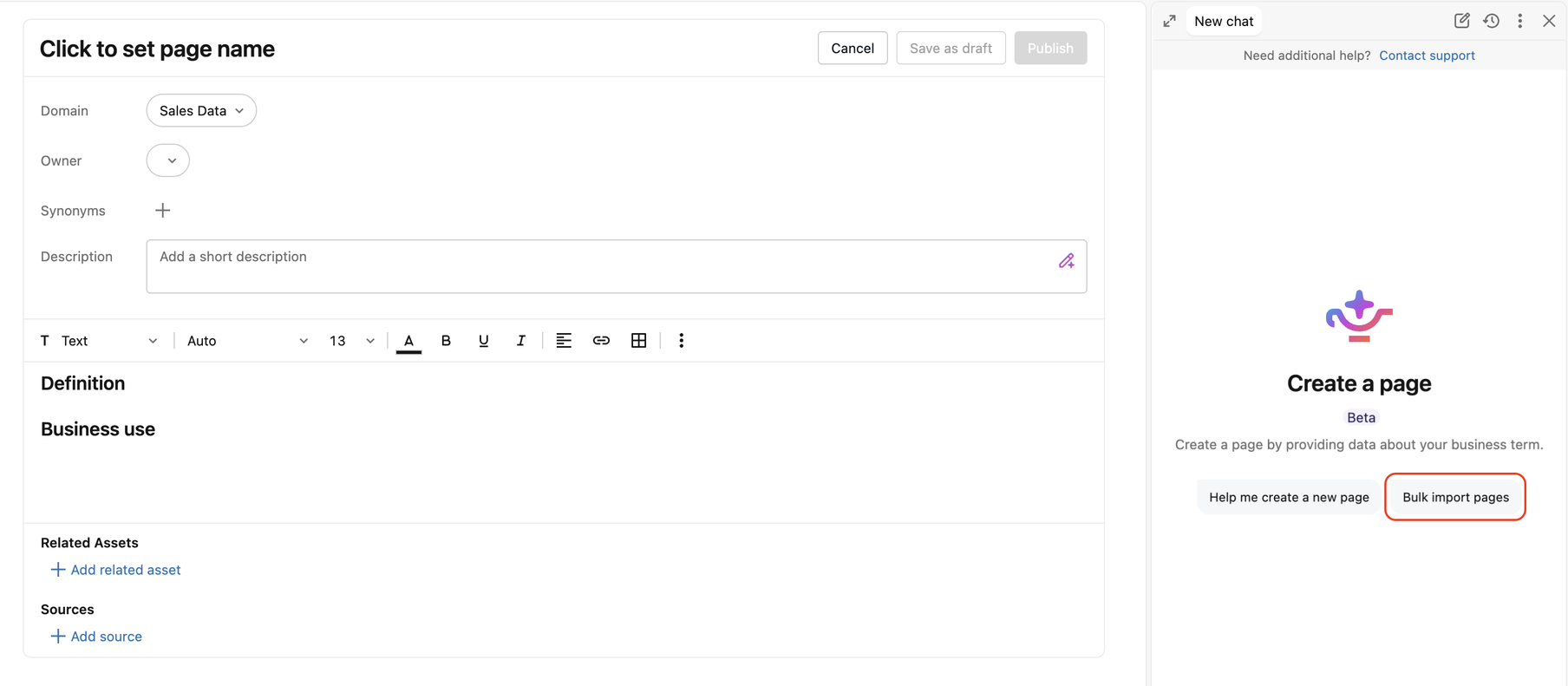
ページを作成 をクリックして、ページエディターを開きます。

-
ドメイン を確認または選択します。ドメイン内からエディターを開いた場合はドメインが自動的に入力され、それ以外の場合は空のままになります。
-
ページコンテンツを追加します。
- 手動で作成するには、構造化フィールドとページ本文に入力します。
- Genie Codeでページを生成するには、ページエディターのGenie Codeペインを使用します。 ディスカバー ページまたは特定のドメインページからペインを開くこともできます。MCP接続、パブリックリンク、ファイル、Unity Catalogおよびワークスペースのアセットを通じてアクセス可能な外部コンテンツなど、ソース資料をペインに添付します。Genie Codeが構造化フィールドとページ本文の下書きを作成した後、 ソース および 関連アセット の下に適切なソース資料を添付します。
-
[下書きとして保存] をクリックすると、いつでも作業を下書きとして保存できます。ページを公開するには、 [公開] をクリックします。
ページを一括インポート
組織がすでに他の場所で用語を文書化している場合は、手作業で一つずつ作成する代わりに、それらのドキュメントからページを作成できます。Genie Code は、添付されたドキュメントを読み取り、そこに含まれる用語を抽出して、提案されたページセットを返します。提案されたページは、作成される前に確認および編集できます。
-
ページにアクセスするには、 ディスカバー をクリックしてから、 ページ をクリックします。
-
ページを作成 をクリックして、ページエディターを開きます。
-
Genie Codeペインが開いていない場合は、ページの右上隅にある
 をクリックして開きます。
 -
Genie Codeペインで、 ページの一括インポート をクリックします。
-
プロンプトに従ってください。どのドメインにページを追加するか、またどのナレッジソースを使用するかを Genie Code に伝えてください。ソース資料を添付するには、チャットボックス内の
 をクリックし、次のいずれかを使用します。
- ファイルの添付 : ローカルコンピューターからのファイル。
- コンテキストの追加 : Unity Catalog およびワークスペースオブジェクト。
- 接続 : MCP 接続を介してアクセス可能な外部コンテンツ。ここから接続を管理することもできます。
公開Linkをチャットボックスに直接貼り付けることもできます。

-
Genie Codeはソースを処理し、レビュー用に重複排除された提案ページセットを返します。競合、重複、信頼度の低い用語などのフラグを解決したり、コンテンツを編集したり、不要なページを除外したりできます。
-
レビューが完了すると、Genie Code はすべてのページを一度に下書きとして作成します。その後、各ドメインでレビュー、編集、公開を行うことができます。下書きでのページの編集と公開を参照してください。
ドラフト内のページを編集および公開
ページの所有者またはキュレーターのみが、下書きを編集またはパブリッシュできます。
-
ディスカバー をクリックし、 ページ をクリックします。
-
状態 をクリックし、 下書き をクリックして、現在下書き状態のすべてのページを表示します。

-
編集または公開するページをクリックします。
-
編集 をクリックしてページを編集するか、 公開 をクリックしてページを公開します。
ページはいつでも非公開にしたり、再公開したりできます。ページを非公開にするには、公開済みのページをクリックし、 非公開 をクリックします。
ページでコラボレーションする
コンシューマーは、公開されたページで共同作業を行うことができます:
- コメント : フォローアップの質問をするか、所有者に対してコンテキストにフラグを立てます。自分のコメントは編集または削除できます。所有者とキュレーターは、誰のコメントでも削除できます。
- 編集の提案 : 公開済みページの本文に対する変更を提案します。 [提案] をクリックして本文を編集し、 [保存] をクリックするたびに、編集内容が1つのバッチにグループ化されます。インライン提案はありません。所有者またはキュレーターは、バッチ全体を一度に承認または拒否します。バッチを承認すると、他のユーザーからのバッチを含む、ページ上の他のすべての保留中のバッチがクリアされます。この操作は取り消せません。
- リアクション : ページが質問に回答したかどうかを示すために、ページに賛成または反対の投票を行います。
所有者またはキュレーターは、提案ワークフローをバイパスして、公開されたページの内容を直接編集することもできます。
Genie One がページを使用する方法
ページを作成すると、Genie One がそれらを取得し、質問に回答する際に定義したコンテキストを使用します。
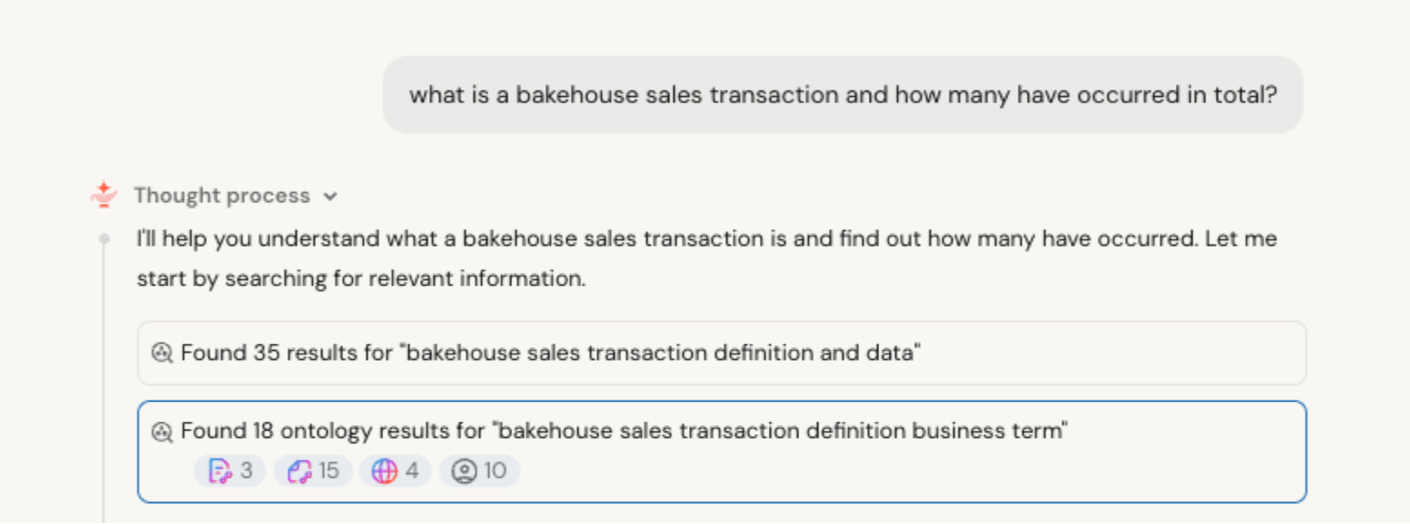
ユーザーがページ内で定義したビジネス用語やコンセプトに関する質問を Genie One にすると、Genie One はGenie Ontologyで一致するコンテキストを確認します。質問に対する回答を生成する際、自動的に推論されたコンテキストよりも、ページ内で人間がモデル化したコンテキストの使用を優先します。Genie One は、ページの定義を使用して回答し、その回答の中でページを引用として表示します。ユーザーは引用をクリックしてページ全体を開き、情報を確認できます。
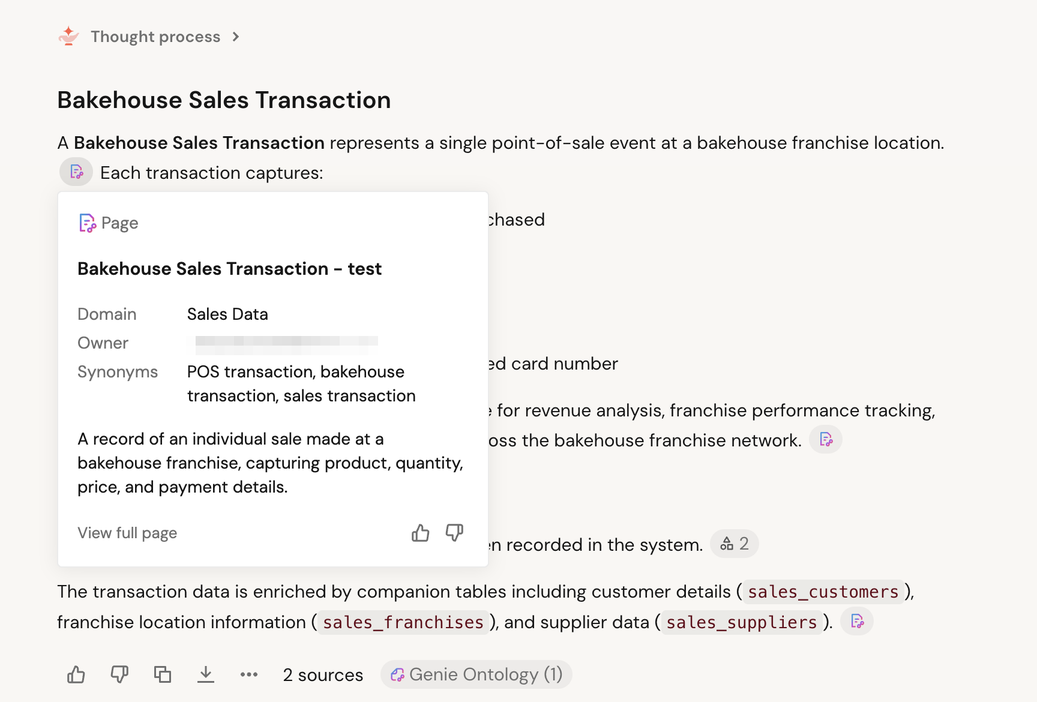
Genie Oneが取得できるページは、その状態によって異なります:
- 公開されたページ は、すべての Genie One 会話で使用できます。
- ドラフトページ は、ページ所有者とのGenie One会話でのみ利用可能です。
ページ監査イベントを追跡する
管理者は、監査ログシステムテーブル(system.access.audit)を使用して、ユーザーがページを作成、更新、削除、表示したとき、または資産をページにリンクしたときなど、ページのアクティビティを監視できます。ページのイベントは、アカウントレベルで pages サービスの下に記録されます。イベントの完全なリストとその要求パラメーターについては、ページイベントを参照してください。