ワークスペースブラウザ
ワークスペース ブラウザーを使用すると、ノートブック、ライブラリ、エクスペリメント、クエリ、ダッシュボード、アラートなどの Databricks オブジェクトを 1 か所で作成、参照、整理できます。 その後、オブジェクトを共有し、フォルダ レベルで権限を割り当てて、チームまたはプロジェクトごとにオブジェクトを整理できます。Databricks Git フォルダー内のコンテンツを参照することもできます。ワークスペース ブラウザーには、ノートブック内からコンテンツ (Git フォルダー内のコンテンツを含む) を参照できるコンテキスト ブラウザーが導入されています。
ワークスペースブラウザでのオブジェクトの表示
Gitフォルダ内のコンテンツを含むオブジェクトを表示するには、サイドバーの「 ワークスペース 」をクリックします。ワークスペース ブラウザーの外部 (クエリ リスト ページなど) で作成されたオブジェクトは、デフォルトではホーム フォルダーで表示可能であり、必要に応じて サブ フォルダー内で整理できます。
詳細については、情報 ワークスペース オブジェクトについては、「 ワークスペース オブジェクトの概要」を参照してください。
ワークスペース ブラウザー サイド パネルのツリー ビュー (パブリック プレビュー)
プレビュー
この機能は パブリック プレビュー段階です。
ワークスペース ブラウザのサイド パネルのツリー ビューでは、エディター内でワークスペース フォルダ階層の柔軟なツリーベースのビューを直接表示できます。ワークスペース ツリーを安定した状態に保ちながらフォルダーを移動、展開、フォーカスできるため、マルチアセット オーサリング エクスペリエンスが向上します。
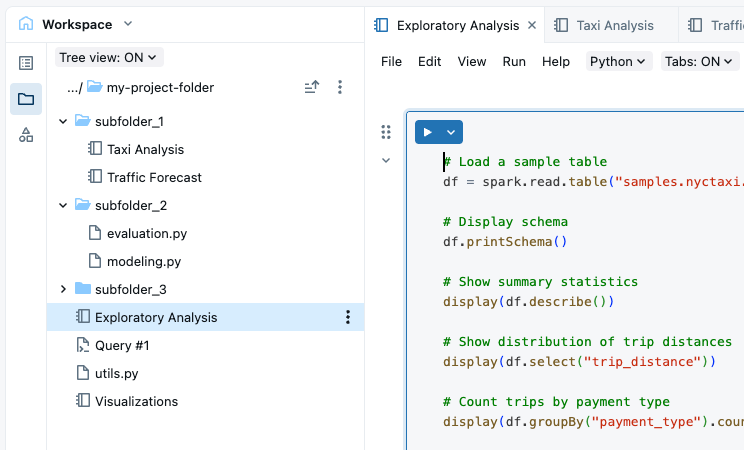
アセットを開いてツリーを移動する
エディターでアセットを開くと (フルページ検索、フルページ ワークスペース ブラウザー、ホームページ、または別のエントリ ポイントから)、ワークスペース ブラウザーのサイド パネルにアセットの親フォルダーとそのコンテンツがツリー ビューで自動的に表示されます。
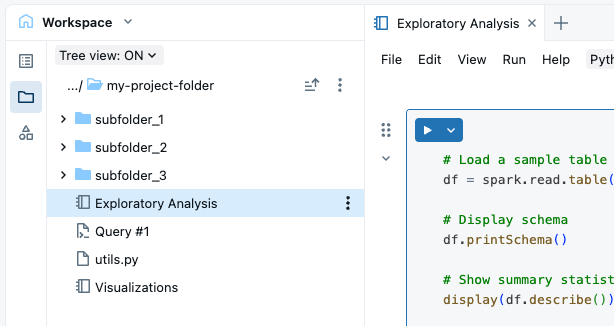
展開可能な子孫 : ツリー内の任意の子孫フォルダーを、そのフォルダーに完全に切り替えることなく展開できます。以前のエクスペリエンスでは、一度に表示されるフォルダーの内容は 1 つだけでした。ツリー ビューでは、複数のフォルダー レベルを同時に展開できます。
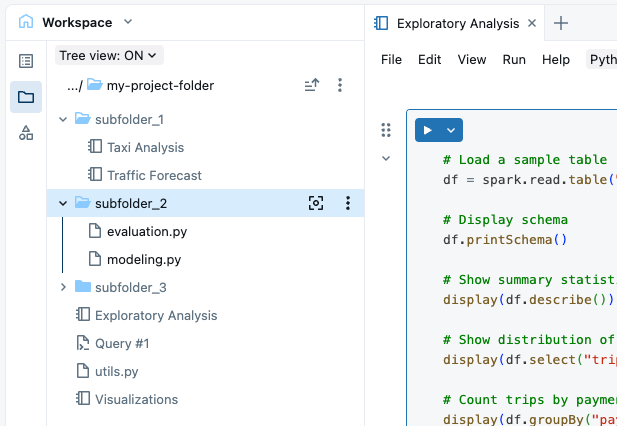
ツリーのルートを変更します :
-
ツリーのルートを現在のルートの子孫に設定するには、フォルダーの横にあるフォーカス アイコンをクリックします。
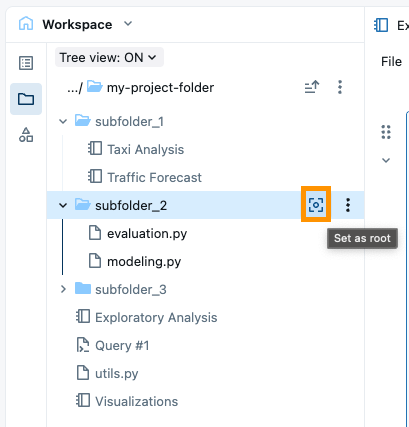
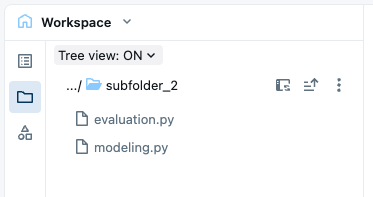
-
ルートを現在のルートの祖先に設定するには、現在のルート フォルダーをクリックして、その祖先をリストするドロップダウンを開きます。祖先フォルダを選択して、それをツリーのルートとして設定します。
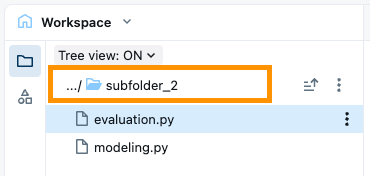
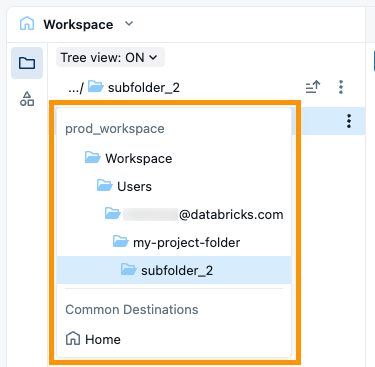
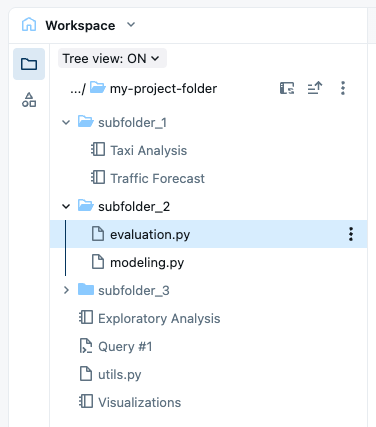
ツリーの動作を修正
明示的に変更しない限り、ツリーは固定されたままになります。エディターでソフト タブを切り替えても、アクティブなアセットの親フォルダーのツリーは自動的に更新されません。
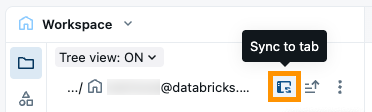
ツリーを更新して、現在表示しているアセットの親フォルダーを表示するには、サイド パネルのタブに同期アイコンをクリックします。
フォルダとフォルダオブジェクトの操作
フォルダには、ワークスペース内のすべてのオブジェクト(ノートブック、ライブラリ、ファイル ( Databricks Runtime 11.3 LTS 以降)、エクスペリメント、その他のフォルダが含まれます。 アイコンは、フォルダに含まれるオブジェクトのタイプを示します。
-
フォルダーを作成するには、ワークスペースから [ 作成 ] をクリックし、[ フォルダー] を選択します。
-
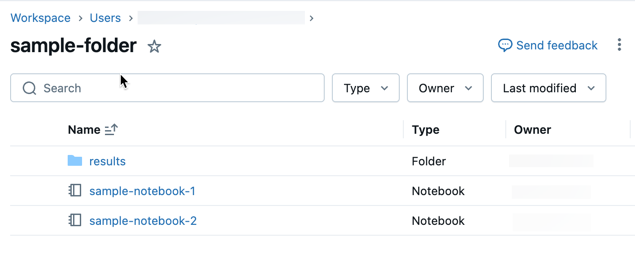
フォルダの内容を表示するには、フォルダ名をクリックしてフォルダを開きます。
-
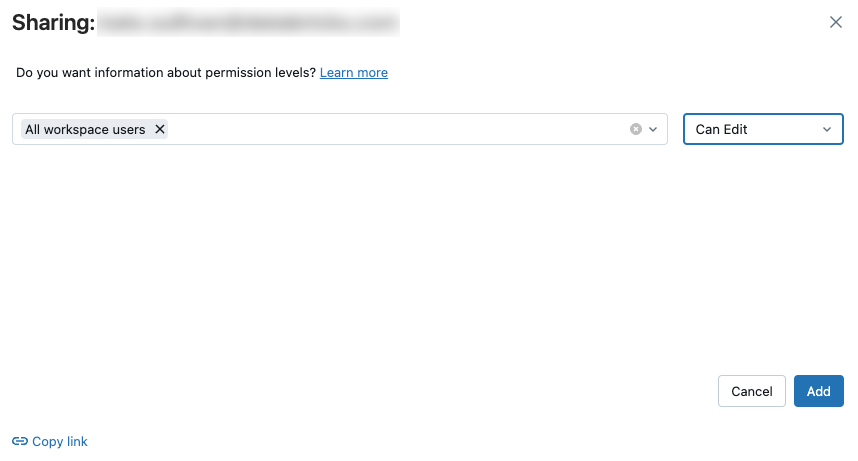
フォルダ内のすべてのオブジェクトを共有し、権限を付与するには、フォルダを右クリックして [共有 ] を選択します。フォルダとそのオブジェクトを共有するユーザー、グループ、またはサービスプリンシパルを入力し、権限レベルを選択します。 「追加 」をクリックします。
-
フォルダに対してアクションを実行するには、フォルダを右クリックするか、オブジェクトの右側にある
 をクリックして、メニュー項目を選択します。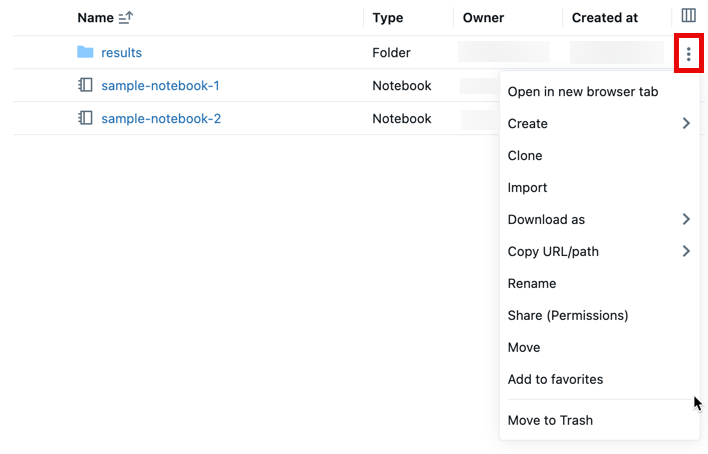
特別なフォルダ
Databricks ワークスペースには、ワークスペース、共有、ユーザーの 3 つの専用フォルダがあります。専用フォルダの名前を変更したり、フォルダを移動したりすることはできません。
ワークスペースのルートフォルダ
ワークスペースのルートフォルダーに移動するには、次の手順を実行します。
- サイドバーで、[ ワークスペース ] をクリックします。
- ファイル階層で、[
 ] をクリックします。
ワークスペース ルート フォルダーは、組織のすべての Databricks 静的資産のコンテナーです。

ワークスペースのルートフォルダ内:
 Repos には、Git リポジトリによってサポートされるフォルダーが含まれています。
 Shared は、組織全体でオブジェクトを共有するためのものです。 すべてのユーザーは、Sharedのすべてのオブジェクトに対する完全な権限を持っています。
 Users には、各ユーザーのフォルダーが含まれています。
デフォルトでは、ワークスペースのルートフォルダとそれに含まれるすべてのオブジェクトが すべてのユーザーが利用できます 。 権限を設定することで、オブジェクトを管理およびアクセスできるユーザーを制御できます。
User ホームフォルダー
各ユーザーは、ノートブックとライブラリ用の ホームフォルダ を持ちます。

デフォルトでは、このフォルダ内のオブジェクトはそのユーザーに対して非公開です。
ワークスペースから ユーザーを削除する と、ユーザーのホームフォルダーは保持されます。 ワークスペースにユーザーを再追加すると、そのユーザーのホームフォルダーが復元されます。
スペース
プレビュー
この機能は パブリック プレビュー段階です。
エディタでGitフォルダまたはバンドルプロジェクトを開くと、それがスペースになります。スペースとは、ファイルブラウザのプロジェクトへのフォーカスを維持し、開いているtabを記憶する、保存されたエディタ設定のことです。スペースを使用した作業の整理を参照してください。
Pythonユニットテスト機能
Databricks は、ワークスペース内で直接 Python ユニット テストを検出、追跡、実行するためのツール スイートを提供します。ワークスペースでの Python ユニット テストを参照してください。