Painéis de uso
Este artigo explica como importar painéis de uso pré-criados para seu espaço de trabalho para monitorar o uso em nível de conta e workspace.
Para acessar a página Usage (Uso), como administrador do account, vá para o consoleaccount e clique no ícone Usage (Uso) .
Importar um painel de uso
Os administradores de account podem importar painéis de uso personalizáveis para qualquer workspace habilitado para o Unity Catalog em sua account, desde que o administrador da account também seja um usuário do workspace de destino. Por default, os painéis contêm detalhamentos de uso por produto, nome da SKU e tags personalizadas. Os painéis também contêm uma análise da fonte de uso mais cara.
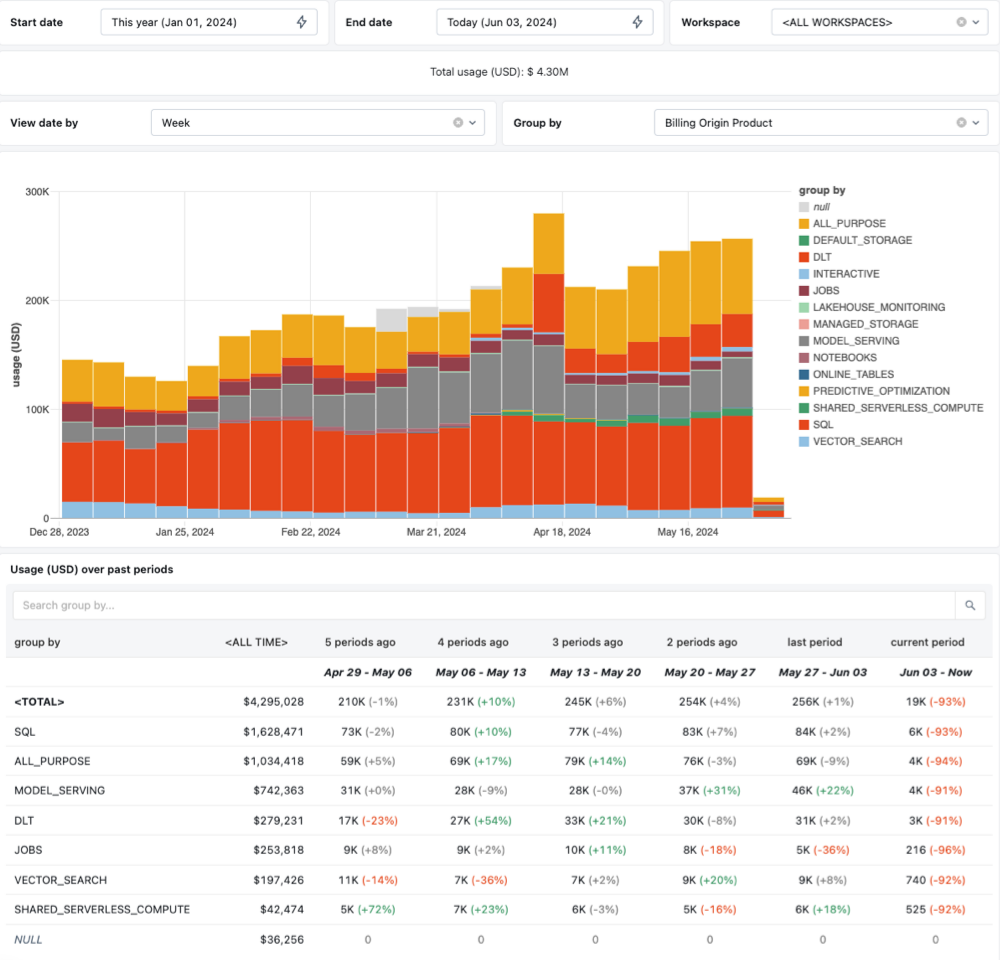
Para importar o painel:
-
No consoleaccount, clique em Usage tab.
-
Clique no botão de download .
-
Selecione a versão do painel de controle.
- Painel de Utilização versão 2.0 (Prévia) : inclui previsão de custos e detalhamento de custos em nível de objeto.
-
Faça o download do arquivo JSON para o painel.
-
Em seu site Databricks workspace, importe o arquivo do painel. Consulte Exportar, importar ou substituir um painel.
Para usar o painel importado, o usuário deve ter as permissões SELECT nas tabelas system.billing.usage e system.billing.list_prices. Os dados do painel estão sujeitos às políticas de retenção da tabela usage. Consulte Quais tabelas do sistema estão disponíveis?.
tabConsumo (Legado)
A tab Consumo (Legado) na seção Uso do console account fornece um gráfico de uso e downloads CSV .
A tab Consumo (Legado) inclui dados de consumo antigos. A Databricks recomenda, em vez disso, consultar os dados das tabelas do sistema de faturamento. Consulte a tabela de referência do sistema de utilização faturável.
Uso do gráfico
Na parte superior da tab Consumo (Legado) , um gráfico mostra o uso da sua account em DBUs ou o custo estimado em USD. Use o seletor **$USD/DBU** para alternar entre essas visualizações.
Você também pode usar o seletor de agregação para navegar pelos dados da seguinte forma:
- Utilização total : Uma única linha para o uso total do account em todo o espaço de trabalho e SKU. Esta é a seleção default.
- workspace : Uma linha para cada uso do site workspace.
- SKU : Uma linha para cada uso do site SKU. O conjunto de SKUs mostrado para o seu account depende do seu contrato. A SKU também depende de como o senhor usa o site Databricks. Ver preços.
- Tags : Uma linha para cada recurso que inclui a tag selecionada.
Se houver mais de 10 valores de workspace, SKU ou tag, o gráfico exibirá os nove com maior uso. O uso dos valores restantes do espaço de trabalho, SKU ou tag é agregado e exibido em uma única linha, que é rotulada como combinada.
Se o senhor pesquisar dados por tags, o uso sem a tag selecionada será agregado e exibido em uma única linha com o rótulo " (... tag ausente) ".
Filtrar por workspace, tag ou SKU
O senhor pode usar a legenda do gráfico ou o seletor de linhas para filtrar as linhas do gráfico da seguinte forma:
- Para mostrar ou ocultar uma linha, clique no botão de rádio da linha na legenda do gráfico ou na caixa de seleção da linha no seletor de linhas.
- Para mostrar uma única linha, clique duas vezes no botão de rádio da linha na legenda do gráfico ou na caixa de seleção da linha no seletor de linhas. O senhor pode clicar duas vezes nele novamente para restaurar o site view e mostrar todas as linhas.
O custo real varia de acordo com seu contrato. O senhor pode ajustar o custo por DBU para cada SKU no painel de configurações para alterar a estimativa de custo.
Detalhes de uso
No painel Usage details (Detalhes de uso ), o senhor pode view uma lista de uso detalhado em DBUs ou o custo estimado em $USD em formato de tabela. Os dados desse painel são sempre agregados por workspace. O custo também é dividido em grupos de SKU. Para view uso como totais (agregados) ou por SKU, use o gráfico no painel de configurações.
Para alternar entre o custo estimado e os DBUs, use o seletor $USD/DBU .
Use o seletor de intervalo de datas para especificar um intervalo de tempo exato ou escolher entre opções predefinidas (por exemplo, Últimos 6 meses ). Os intervalos de tempo estão no horário UTC.
Se o senhor tiver muitos espaços de trabalho, digite o nome workspace no campo de pesquisa para filtrar os resultados.
O custo real varia de acordo com seu contrato. O senhor pode ajustar o custo por DBU para cada SKU no painel de configurações para alterar a estimativa de custo.
preços
Você pode definir seus preços reais por DBU clicando no menu de kebabs. No canto superior direito da tab Consumo (Legado) para abrir o painel de configurações. Utilize este painel para ajustar os preços estimados por DBU , tanto para o gráfico de utilização quanto para a tabela de detalhes de utilização .
Cada SKU é listada separadamente. O conjunto de SKUs mostrado para o seu account depende do seu contrato. A forma como o uso se aplica à SKU depende do que o senhor faz com o Databricks. Por exemplo, depende se um Notebook é executado usando um clustering automatizado ou como um Job agendado.
Uso downloads
Dois tipos de downloads de uso estão disponíveis na tab Consumo (Legado) . Você pode download os dados de uso agregados exibidos no gráfico atual ou download os detalhes gerais de uso por intervalo de datas.
A partir de 7 de outubro de 2026, os dados de uso de Workspace excluídos deixarão de estar disponíveis.
baixar dados de uso agregados
Para fazer o download dos dados de uso agregados, clique no botão de download no canto superior direito do gráfico. Isso downloads os dados atualmente agregados na página em um arquivo CSV, que inclui os 999 valores de workspace, SKU ou tag com o maior uso.
Os dados de uso para espaço de trabalho não selecionado, SKU e tags são agregados em grupos de rótulo como combinado.
baixar dados de uso não agregados
Você pode download todos os dados de uso por data no painel de configurações. Para isso, clique no menu de kebabs. No canto superior direito da tab Consumo (Legado) e, em seguida, role até a parte inferior do painel.
- Selecione um intervalo de tempo no seletor de intervalos de meses.
- Para incluir nomes de usuário, ative Include usernames (email ).
- Clique em download .