Visão geral do uso da IA
Beta
Esse recurso está em Beta. Os administradores de account podem habilitá-lo na página **Previews** do account console. Consulte Gerenciar prévias do Databricks.
No Governance Hub, a página de **AI** fornece uma view centralizada de uso e gastos com AI em toda a sua account Databricks. Ele resume o uso de tokens, quanto do seu tráfego de AI é governado e quais modelos e usuários são mais ativos. Databricks também apresenta recomendações para melhorar a governança de AI em toda a account.
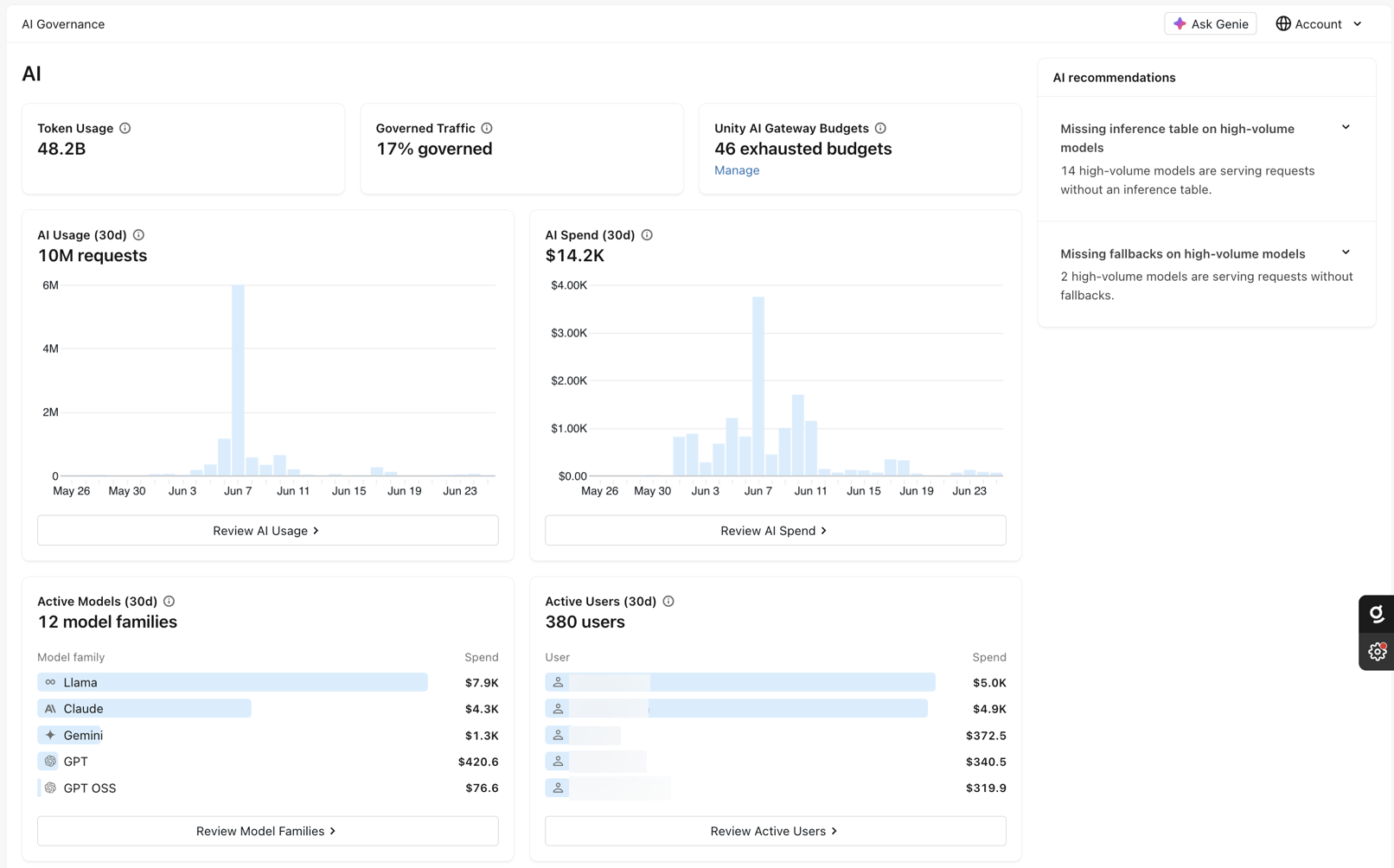
A página de AI inclui os seguintes blocos:
Bloco | Descrição |
|---|---|
Uso de Tokens | O número total de tokens usados no escopo. |
Tráfego Controlado | A porcentagem de tráfego de AI coberta por proteções de AI no escopo. |
Orçamentos do Unity Gateway | O status de seus orçamentos de AI no escopo. Consulte Visualizar e gerenciar orçamentos de AI. |
Uso de AI | Uso de AI ao longo do tempo no escopo. Consulte Ver uso de AI. |
Gastos com AI | Gasto de AI ao longo do tempo no escopo. Consulte Ver gastos de AI. |
Modelos ativos (30d) | Os modelos mais ativos nos últimos 30 dias no escopo. Consulte Ver modelos ativos. |
Usuários ativos (30d) | Os usuários mais ativos nos últimos 30 dias no escopo. Ver usuários ativos. |
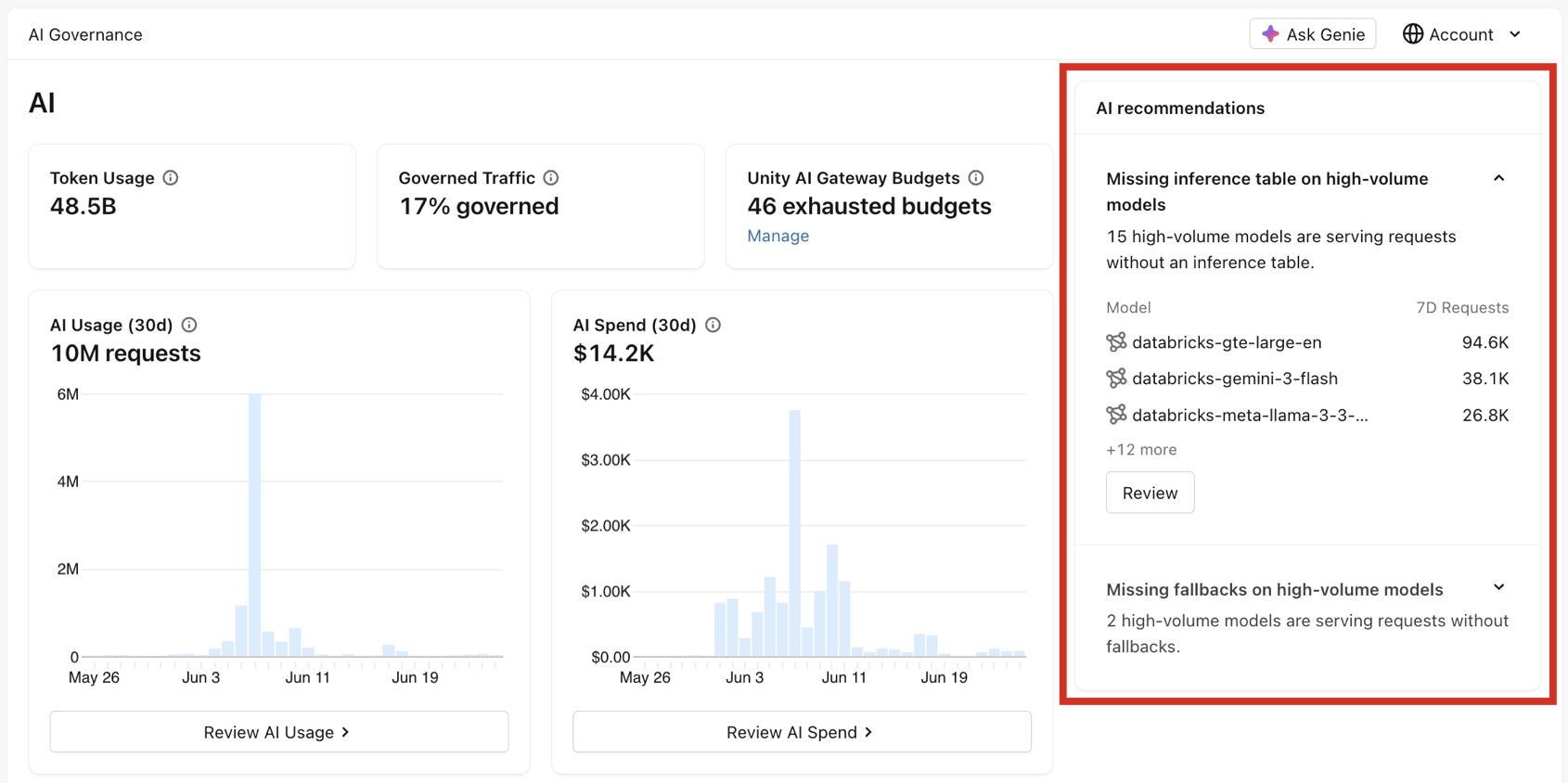
O painel de recomendações de AI à direita sugere ações para melhorar a governança de AI em toda a account. Consulte Melhore a governança de AI com recomendações.
Mudar o escopo
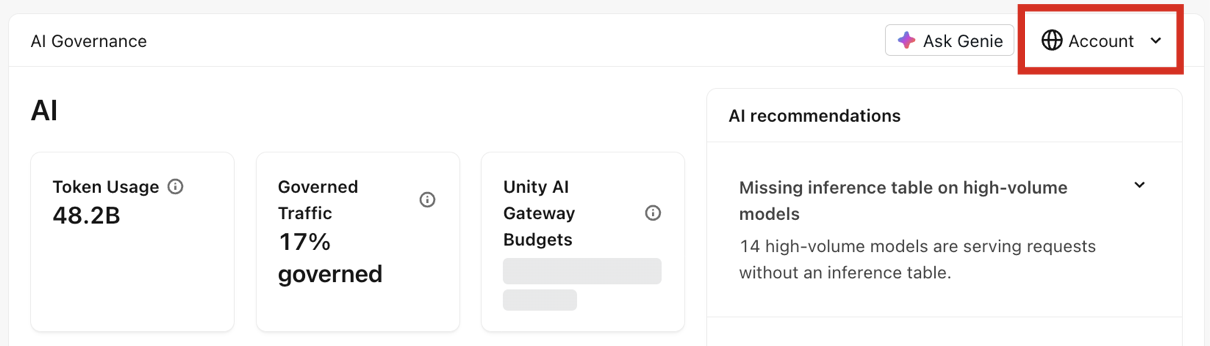
No Governance Hub, os dados exibidos dependem do escopo escolhido, que você pode selecionar no canto superior direito. Para administradores de conta, isso é definido como  Conta por default. Selecione um escopo diferente, como um workspace individual, para atualizar os dashboards para refletir esse escopo. Para obter mais informações sobre quem pode ver cada escopo, consulte Acesso e permissões.
Visualizar e gerenciar orçamentos de AI
O bloco Orçamentos do Unity Gateway rastreia o status dos orçamentos de AI no escopo escolhido. Você pode clicar em Gerenciar para abrir a página Orçamentos . O Databricks filtra automaticamente os resultados para orçamentos em que o Unity Gateway é o tipo de recurso e onde o limite de gastos foi atingido.

- A coluna Status Compartilhado mostra o quanto de gasto no mês atual excedeu o limite geral do orçamento.
- A coluna **Status por usuário** mostra quantos usuários, se houver, excederam o limite por usuário. Ele também relata quantos usuários foram bloqueados de gastos adicionais como resultado. Clique no valor para ver detalhes sobre o gasto por usuário para este recurso.
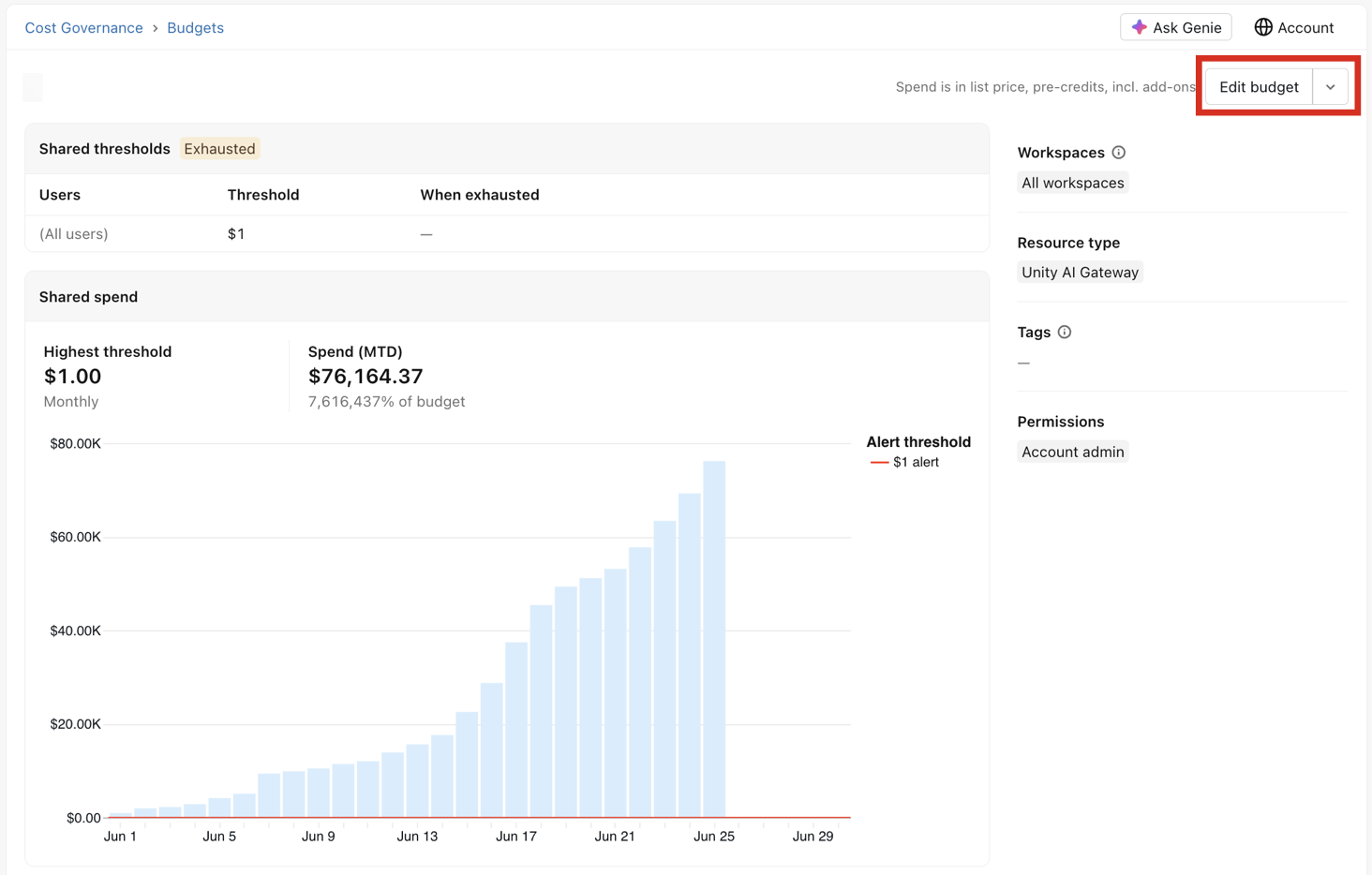
Clique em um nome de orçamento para ver detalhes adicionais ou para editá-lo. Cada página de orçamento contém um resumo do limite e dos gastos do último mês. Clique em Editar orçamento para modificar ou adicionar limites adicionais. Para excluir o orçamento, clique no ícone  ao lado de Editar orçamento e, em seguida, clique em Excluir orçamento .
Ver uso de IA
O tile Uso de AI rastreia o número de solicitações de modelo dentro do escopo escolhido ao longo do tempo. É possível clicar em Revisar Uso de AI para obter detalhes, o que abre a página Uso de AI .
Esta página contém um conjunto de visualizações de dados e uma lista de modelos ordenada por uso. Por default, Requests é selecionado para a visualização. No canto superior direito, você pode modificar isso para exibir Tokens ou Gasto . Além disso, os dados são agrupados por Modelos nos últimos 30 dias por default. Você pode modificar essas configurações usando os dropdowns no canto superior esquerdo.
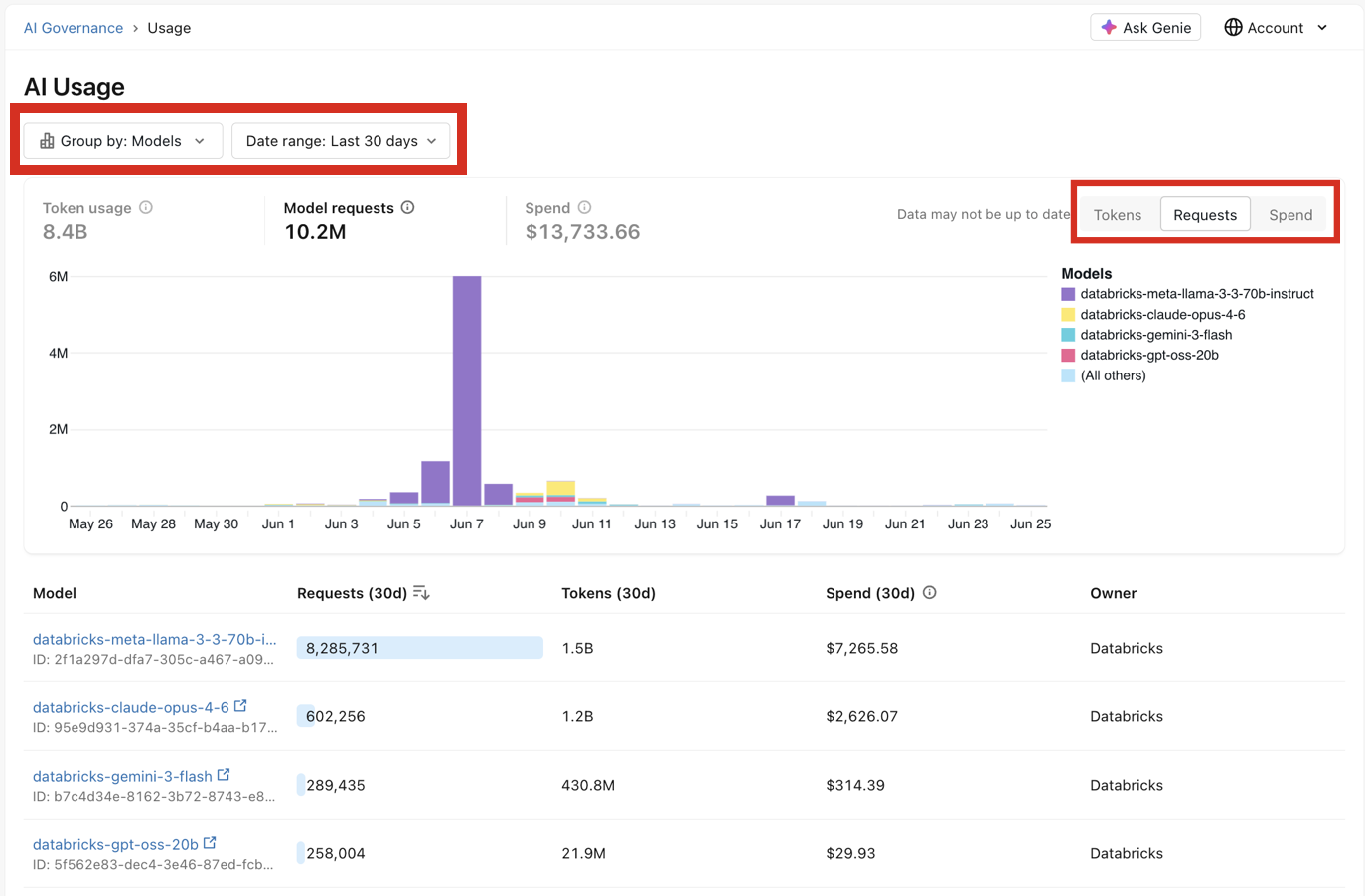
Clicar em um modelo específico leva você à página de visão geral do Unity Gateway para o serviço de modelo. Para obter mais informações, consulte Acompanhar uso do modelo.
Ver gastos de AI
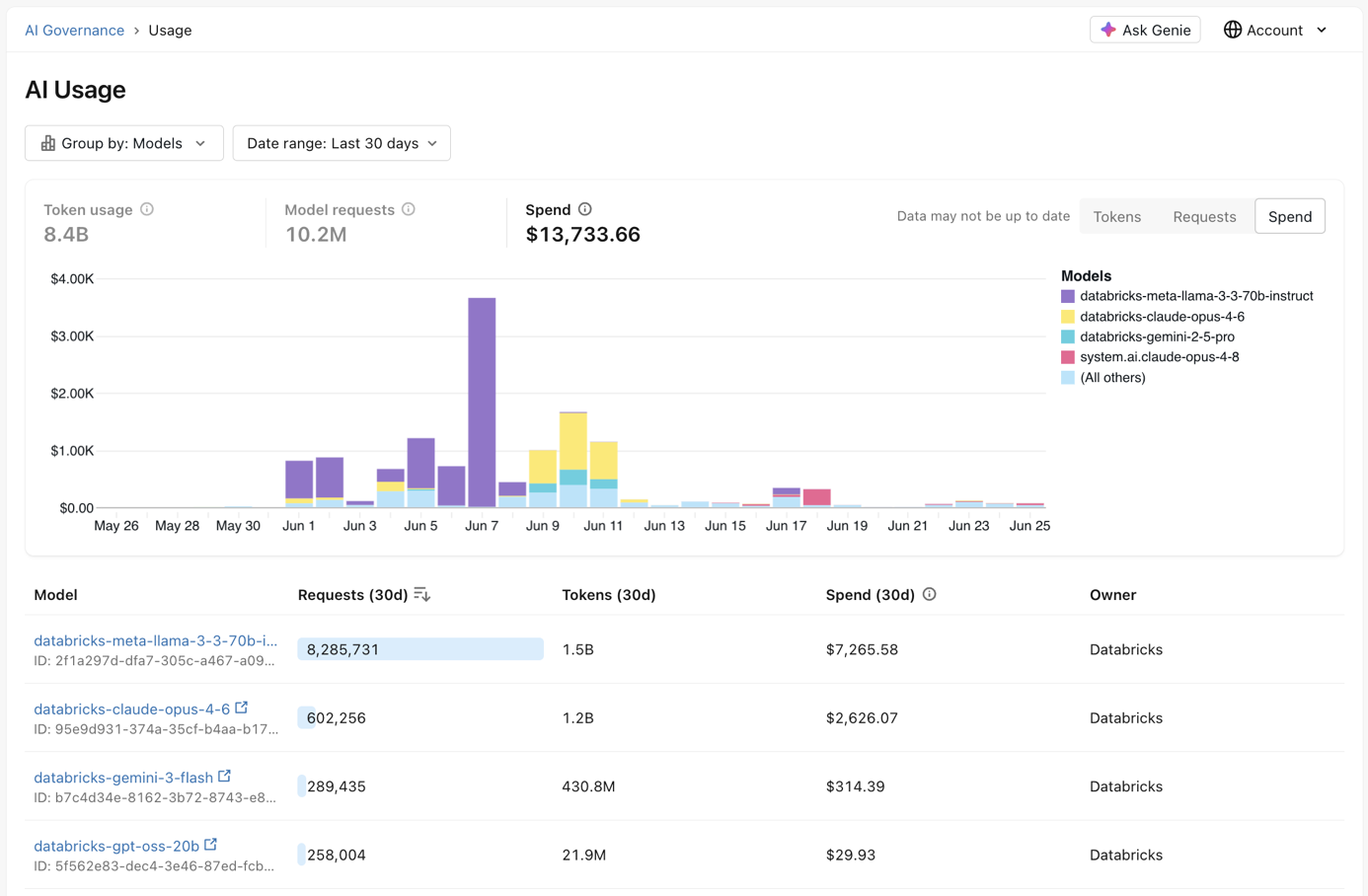
O bloco **Gastos de AI** rastreia os gastos de AI no escopo escolhido ao longo do tempo. Você pode clicar em **Revisar Gastos de AI** para detalhes, que abre a mesma página **Uso de AI** abordada em Visualizar uso de AI. By default, Spend is selected for the visualization, and the data is grouped by Model .
Ver modelos ativos
O bloco **Modelos Ativos (30d)** mostra os modelos mais ativos nos últimos 30 dias como um gráfico de barras horizontal. É possível clicar em **Revisar Famílias de Modelo** para obter detalhes, o que abre a mesma página **Uso da IA**, abordada em Exibir uso da IA. Por default, **Gastos** é selecionado para a visualização, e os dados são agrupados por **Famílias de Modelo**.
Exibir usuários ativos
O bloco Usuários Ativos (30d) mostra os usuários mais ativos nos últimos 30 dias como um gráfico de barras horizontal. Você pode clicar em Revisar Usuários Ativos para obter detalhes, o que abre a mesma página Uso de AI abordada em view de uso de AI. Por default, o gasto é selecionado para a visualização, e os dados são agrupados por usuários .
Melhore a governança de AI com recomendações
O painel de recomendações de IA sugere ações para melhorar a governança de IA em toda a account. As recomendações são somente leitura. Elas podem incluir tabelas de inferência ausentes em modelos de alto volume e fallbacks ausentes em modelos de alto volume. Cada recomendação lista os modelos afetados. Clique em **Analisar** para ver a lista completa de resultados.