Classificação
Você pode usar a Classificação para classificar seus documentos em categorias predefinidas com AI.
Exemplos de classificação incluem:
- Classificando transcrições de chamadas de clientes por intenção
- Classificando documentos por tipo de conteúdo
- Classificando Avaliações de Produtos por Sentimento
A classificação está disponível por meio da Agent Bricks UI, no SQL e com a REST API.
Criar um agente de classificação na IU
Requisitos
Vá para  Agentes no painel de navegação esquerdo do seu workspace. Clique em Criar Agente e selecione Classificação de Texto .
O passo 1. Selecione seus dados de origem
Use a Classificação para classificar seus documentos.
-
Selecione seus dados de origem. Você pode selecionar um volume com documentos ou uma tabela com dados de texto.
-
Clique em Criar Agente .
Etapa 2. Configurar rótulos de classificação
Após a Classificação processar seus dados, configure e refine seus rótulos de classificação.
Adicionar rótulos de classificação manualmente:
- Clique em + Adicionar rótulo para adicionar um rótulo de classificação.
- Insira o nome do rótulo e a descrição opcional, depois clique em Adicionar rótulo .
- Repita os passos 1-2 para cada rótulo que você deseja adicionar.
- (Opcional) Habilite Múltiplos rótulos se você quiser que o agente retorne mais de um rótulo.
Para importar rótulos de uma tabela:
- Clique em Importar da tabela .
- Selecione a tabela e clique em **Avançar**.
- Selecione a coluna de rótulo, a coluna de descrição e o SQL warehouse.
- Clique em **Visualizar** para ver os rótulos que são importados.
- Se estiver satisfeito com os rótulos, clique em Importar e substituir rótulos .
Você deve ter pelo menos dois rótulos definidos para a execução da classificação. Após terminar de adicionar seus rótulos, clique em Salvar e executar a classificação .
Para configurar opções adicionais, clique na alternância de opções  ao lado de Salvar e executar a classificação e, em seguida, habilite uma ou mais das seguintes opções:
- Pontuações de confiança : Mostra os níveis de confiança para os rótulos previstos.
- Justificativas : Mostra a justificativa para os rótulos previstos.
A Classificação classifica até 5 documentos e linhas e exibe os resultados. Você pode adicionar mais também.
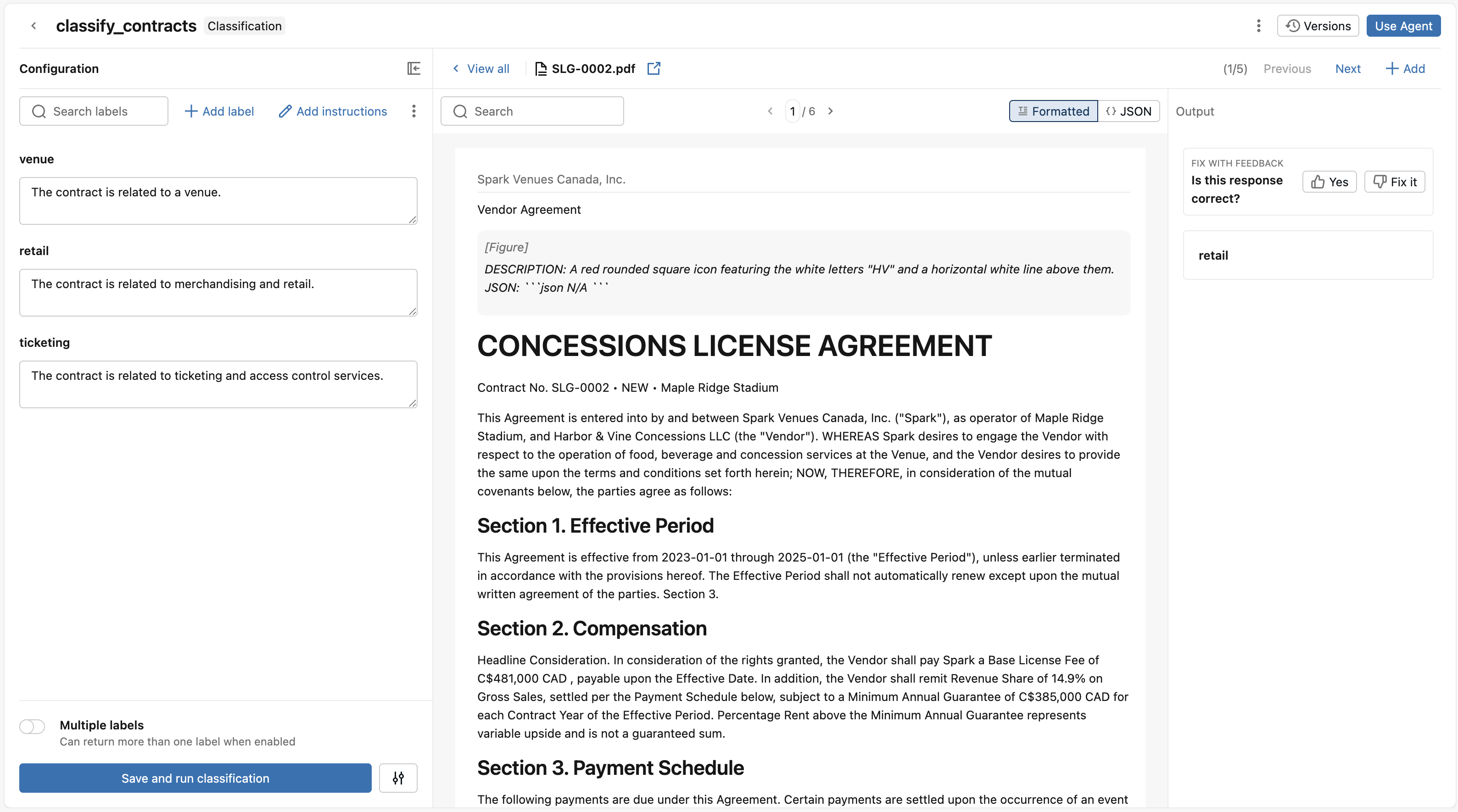
Passo 3. Revisar e aprimorar as respostas de classificação
Revise as respostas de classificação e forneça feedback para melhorar o Agente.
-
Revise o documento e a resposta de classificação:
- Se a resposta estiver correta, forneça um polegar para cima.
- Se a resposta estiver incorreta, dê um polegar para baixo. Ajude a Classificação a corrigir a resposta selecionando o rótulo correto. Clique em **Salvar**.
-
Para melhorar as respostas do agente, ajuste as descrições dos rótulos de classificação.
-
Compare as versões para otimizar o desempenho do agente. Clique em Versões . Ao lado de uma versão anterior, clique em Comparar para comparar as descrições do rótulo de classificação de uma versão anterior com a versão atual. Clique em Restaurar para restaurar uma versão anterior.
o passo 4: Use o agente de classificação
Se estiver satisfeito com as respostas, comece a usar o agente para classificação em escala.
Clique em Usar Agente no canto superior direito. Você pode escolher uma destas opções:
- **Execução em SQL** para usar o agente para classificar todo o volume ou tabela. Isso abre uma consulta SQL que usa
ai_classifyutilizando os rótulos de classificação que você definiu. Para obter mais informações sobre como usarai_classifyem consultas SQL, consulte a funçãoai_classify. - Crie um pipeline do Lakeflow que realize a execução em intervalos programados para invocar seu agente com novos dados. Isso cria um pipeline do Lakeflow que atualiza uma tabela de transmissão com seus dados classificados. Você pode programar o pipeline para que ele entre em execução quando novos dados chegarem. Para obter mais informações sobre pipelines do Lakeflow, consulte Spark Declarative Pipelines no Lakeflow.
Classificar documentos em SQL
Chame ai_classify em SQL para classificar documentos em escala:
SELECT ai_classify(
  'My password is leaked.',
  '["urgent", "not_urgent"]',
  MAP('version', '2.1')
);
Consulte a referência de SQL ai_classify.
Classificar documentos com a API REST
Use a API REST para classificar documentos de aplicativos, serviços e fluxos de trabalho de automação. Consulte a documentação da API REST para referência.
The default rate limit for ai_classify REST API requests is 1,200 requests per minute per workspace. Contact your Databricks account team to request a higher limit.
O exemplo a seguir classifica uma mensagem de suporte ao cliente:
curl -X POST "$DATABRICKS_HOST/api/2.0/ai-functions/ai-classify" \
     -H "Authorization: Bearer $DATABRICKS_TOKEN" \
     -H "Content-Type: application/json" \
     -d '{
  "content": "My password is leaked.",
  "labels": ["urgent", "not_urgent"],
  "options": {
    "instructions": "Classify the support request by urgency."
  }
}'
Limitações
Consulte Limitações