Defina orçamentos e limites de gastos para o Unity Gateway
Os orçamentos ajudam você a monitorar e controlar os gastos do Unity Gateway, incluindo o uso hospedado pelo Databricks e, quando habilitado, os gastos com modelos externos. Você pode limitar um orçamento especificamente ao produto Unity Gateway para rastrear apenas os gastos do Unity Gateway ou incluir o Unity Gateway em um orçamento de toda a account.
Admins de account e workspace podem ver um resumo do status e gastos do orçamento de AI na página AI no Centro de Governança.
Para orçamentos com escopo definido para o Unity Gateway, a imposição e os alertas são quase em tempo real. Quando o gasto ultrapassa um limite, o bloqueio de uso e os emails de alerta entram em vigor em poucos instantes, independentemente do tempo de refresh do system.billing.usage.
Requisitos
- Unity Gateway habilitado para sua account.
O que os orçamentos cobrem
Os orçamentos do Unity Gateway cobrem o gasto que flui pelo Unity Gateway, independentemente de onde ocorre a execução do modelo:
- Uso por token.
- AI Functions. Consulte view custos para cargas de trabalho de Funções de AI.
- Genie. Consulte Gerenciar orçamentos e controles de custo para o Genie.
- Modelos externos por meio de serviços de provedor de modelo, se você selecionar Incluir provedores de modelo externo .
Os orçamentos não cobrem throughput de provisionamento ou tráfego enviado diretamente para Endpoints de Model Serving autônomos que não passam pelo Unity Gateway.
Quem pode configurar orçamentos
- Administradores account : crie e modifique orçamentos no console account ou com a API de orçamento.
- Administradores de Workspace : Crie orçamentos com escopo definido para os Workspace que eles administram, no Governance Hub ou com a API de orçamento.
- Funções delegadas : para delegar o gerenciamento de orçamento além dos administradores, conceda a função Gerenciador de orçamento ou Visualizador de orçamento em um orçamento individual. Consulte Quem pode fazer o quê.
Configurações de orçamento comuns
Os orçamentos oferecem um plano único de controle de custos sobre o tráfego roteado por meio do Unity Gateway, cobrindo o uso hospedado pelo Databricks e, quando habilitado, os gastos externos com modelos. Use-os para manter os gastos com AI previsíveis e evitar custos inesperados.
Cada configuração abaixo define onde um orçamento é aplicado (seu escopo ) e os limites que ele impõe (seus limites ). Os valores são exemplos. Para configurar um orçamento, consulte Criar um orçamento.
Objetivo | Configuração de orçamento |
|---|---|
Limite o gasto total de AI da sua organização | Limite o orçamento a todo o account. Adicione limites compartilhados que enviam email em $ 40.000 e $ 45.000 e bloqueiam o uso em $ 50.000 por mês. Defina um limite mensal de $ 200 por usuário, com um override de grupo mais alto para usuários avançados. |
Dê a cada equipe sua própria alocação | Crie um orçamento para o workspace de cada equipe. Adicione um limite compartilhado na alocação mensal da equipe que bloqueia o uso e um menor que envia um email ao líder da equipe. |
Interrompa os gastos descontrolados de um usuário antes que eles esgotem seu orçamento mensal | Adicione um limite diário por usuário que bloqueie o uso, como R$ 25, junto com um limite mensal por usuário. Um usuário cujo gasto aumenta é bloqueado até às 00:00 UTC em vez de esgotar seu limite mensal. Adicione uma substituição de grupo com um limite diário mais alto para usuários que precisarem. |
Limite o uso dos seus modelos mais caros | Tag esses serviços de modelo (por exemplo, |
Deixe todos experimentarem novos modelos sem arriscar seu orçamento | Marque os serviços dos novos modelos (por exemplo, |
Os orçamentos são aditivos: uma solicitação conta para todos os orçamentos cujo escopo corresponde a ela. Por exemplo, um limite de toda a organização pode ter execução junto com orçamentos separados para modelos de fronteira e experimentais.
Orçamentos de account ou Workspace
Onde um orçamento reside e quem é o seu proprietário depende de como a sua organização governa os gastos:
- Centralizado (nível de account) : Um único orçamento gerenciado no nível da account. Ideal quando você deseja uma governança uniforme e não deseja que os Workspace individuais gerenciem seus próprios limites. Em escala, segmente os usuários em níveis (por exemplo, por função ou centro de custo) em vez de definir um limite por usuário.
- Descentralizado (nível de workspace) : Cada workspace possui e gerencia seu próprio orçamento. Ideal quando equipes ou projetos têm propriedade e responsabilidade independentes, como quando cada workspace é mapeado para um projeto e ambiente.
- Híbrido : um orçamento em nível de account e orçamentos em nível de workspace coexistem. Um padrão comum usa o orçamento em nível de account como uma proteção de governança que mantém os gastos governados mesmo quando um Workspace não configurou seu próprio orçamento, enquanto os Workspace gerenciam seus próprios limites diários.
Um orçamento em nível de account e um orçamento em nível de workspace são aditivos, não hierárquicos. Eles se aplicam independentemente e não substituem um ao outro.
Criar um orçamento
A partir de um Workspace, vá até Unity Gateway > Govern > Budgets > Gerenciar Budgets e clique em Create budget .
Para criar um orçamento no Console da Account, acesse Usage > Budgets > Create budget .
No Governance Hub, vá para Custo > Orçamentos .
Para os passos completos, consulte Criar um orçamento.

Para criar orçamentos com código, use a API de Orçamento ou o comando databricks account budgets create (account budgets grupo de comandos).
Passo 1. Escolha o escopo do orçamento
O escopo decide qual gasto conta para o orçamento. Você não pode alterá-lo depois de criar o orçamento.
-
Tipo de recurso : Selecione Unity Gateway para rastrear apenas os gastos do Unity Gateway.
-
Workspace e tags : Selecione um ou mais Workspace, ou todos os Workspace e, em Tags de recurso , clique em Selecionar tags . Selecionar tags fica disponível depois que você faz uma seleção de workspace. Os filtros de tag correspondem às tags de serviço. As tags de solicitação não afetam com o que os gastos do orçamento contam.
-
Incluir provedores de modelo externos (Beta): Selecione esta opção para contar a estimativa de gastos de modelos externos. O Databricks estima esse gasto a partir do uso de tokens e dos preços publicados pelo provedor, ajustados por qualquer multiplicador de preço no serviço do provedor de modelo.
Beta
Incluir gastos externos do modelo em orçamentos está em Beta. Um administrador account deve habilitar a prévia de Gastos externos do modelo em orçamentos na página Prévias do console account. Consulte Gerenciar prévias em nível de account.
Passo 2. Definir limites de gastos
Um orçamento pode ter os seguintes limites:
- Limites compartilhados : Um limite de gastos mensal coletivo para todos os usuários dentro do escopo do orçamento.
- Limites por usuário : um limite diário, um limite mensal ou ambos que se aplicam a cada usuário individual. Os limites diários rastreiam os gastos para cada dia civil UTC e são Reset às 00:00 UTC. Os limites mensais sofrem Reset no primeiro dia de cada mês.
- Sobrescritas por usuário : conceda a usuários ou grupos específicos um limite de gastos diário ou mensal superior ao limite default por usuário para esse período. Os usuários cobertos por uma sobrescrita podem gastar até o valor da sobrescrita em vez do limite default por usuário. Se um usuário pertencer a vários grupos de sobrescrita, o limite mais alto de cada período será aplicado.
O passo 3. Configurar alertas e bloqueio de uso
Para cada limite compartilhado e por usuário, escolha uma ou mais ações a serem tomadas quando o gasto atingir o limite. Para limites por usuário, você escolhe as ações separadamente para os períodos diário e mensal.
- Enviar email : Envia uma notificação por email para os endereços configurados. Os usuários mantêm o acesso ao Unity Gateway.
- Bloquear uso : impede que o usuário faça mais solicitações por meio do Unity Gateway. O usuário vê uma mensagem informando que seu orçamento está esgotado. O acesso é retomado após o período do limite ser Reset ou quando um administrador aumenta o limite. O bloqueio é aproximado. Consulte Limitações.
- Webhook de trigger (Beta): Envia um payload JSON para um ou mais destinos de webhook de nível de account. Para limites por usuário, o payload identifica o usuário que atingiu o limite. Um administrador account deve primeiro habilitar a pré-visualização de Destinos de Webhook de nível de account e criar um destino. Consulte Webhooks personalizados de trigger.
Envie um email com limites inferiores para que os proprietários possam reagir antes que o gasto pare e reserve o uso do bloco para o maior limite compartilhado. Somente o limite compartilhado mais alto pode bloquear o uso.
Monitorar gastos do orçamento
Os administradores monitoram os gastos em relação a cada orçamento no console da account. Os administradores do workspace podem usar a página de Custos no Governance Hub. Os desenvolvedores verificam seus próprios limites a partir de um terminal ou por meio de uma API.
Monitorar gastos como administrador
Administradores de account, e administradores de Workspace para orçamentos que eles gerenciam ou view, veem os gastos quase em tempo real na página de detalhes do orçamento. A view Gastos compartilhados mostra a estimativa do mês até o momento, o orçamento restante e um gráfico de gastos cumulativos com limites. Se o orçamento tiver limites por usuário, a tab Usuários mostra os gastos e o status de cada usuário: abaixo, aproximando-se ou excedido.
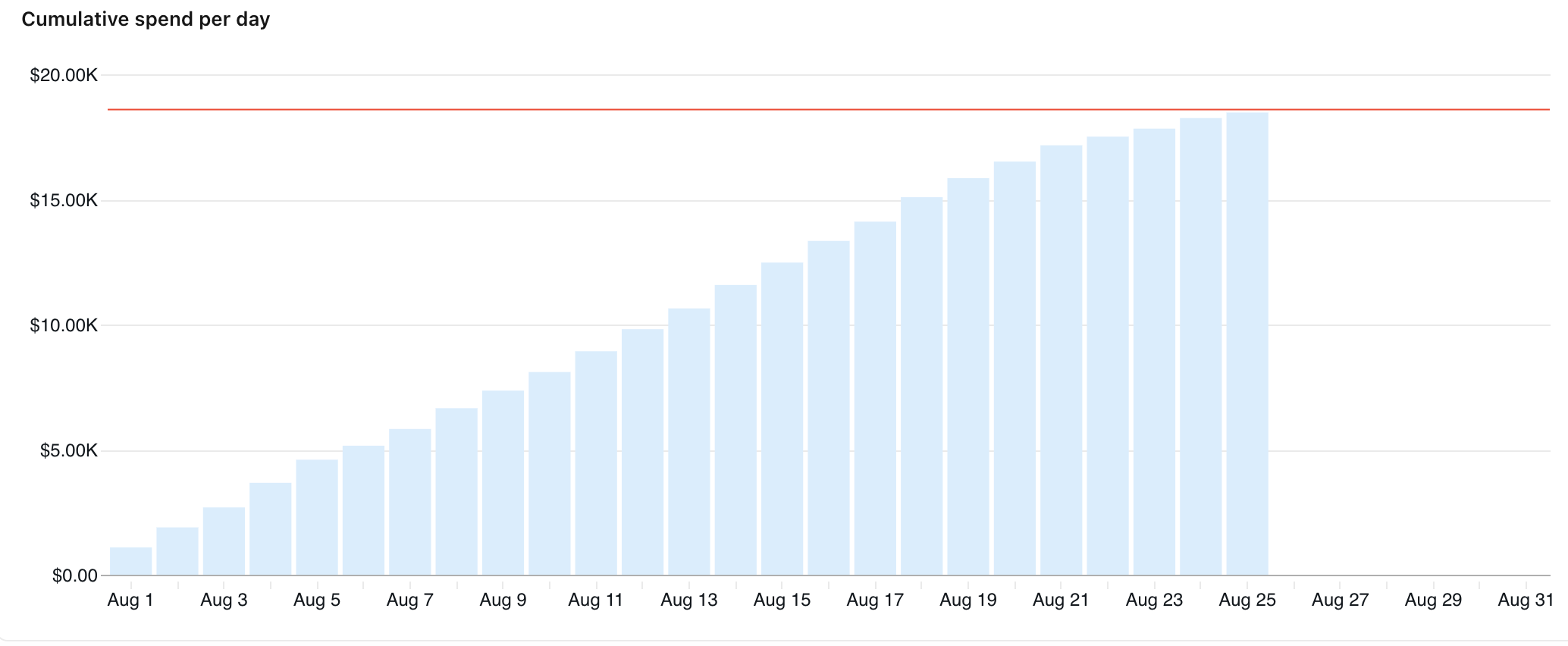
Para um resumo entre orçamentos, os administradores account e os administradores de workspace podem usar a página de AI ou a página de Custo no Governance Hub. Os administradores de Workspace veem os orçamentos de seus Workspace atribuídos.
Monitorar gastos como desenvolvedor
Desenvolvedores que usam agentes de codificação podem verificar seus próprios limites a partir de um terminal onde ug está configurado:
ug usage
A saída mostra até cinco de seus limites pessoais e compartilhados, com a porcentagem usada, o valor restante e o ID do orçamento que impõe cada limite. Execução de ug usage --all para ver todos os limites aplicáveis. Veja Verifique seu uso.
Para mostrar aos usuários seus gastos em suas próprias ferramentas, chame a API de Status de Gastos do Orçamento. Ele retorna os gastos do principal de chamada em relação aos limites de bloqueio de um orçamento e retorna "não encontrado" para um orçamento sem um limite de bloqueio.
Para ajudar os usuários a encontrar seus limites e a quem pedir mais, consulte Mostrar aos usuários seus limites de gastos.
Práticas recomendadas
- Conceda substituições a grupos, não a usuários individuais. Aplique uma substituição a um grupo para que você possa adicionar mais usuários a esse grupo sem criar uma nova substituição para cada um. Isso escala melhor do que substituições diretas por usuário, cada uma contando para o limite de 100 por orçamento. Uma maneira prática de definir grupos é por um atributo que você já rastreia, como centro de custo, equipe ou função.
- Mantenha um backstop no nível da account. Quando Workspace individuais possuem seus orçamentos, adicione um orçamento em nível de account como um backstop para que o gasto ainda seja regido se um Workspace não tiver configurado seu próprio orçamento.
- Lembre-se de que os orçamentos são aditivos. Em configurações híbridas, os orçamentos de nível de account e de nível de workspace se aplicam. Um não substitui o outro.
Limitações
Os orçamentos para o Unity Gateway fornecem uma estimativa quase em tempo real dos gastos monitorados em relação aos limites configurados, e os custos reais incorridos podem diferir dos limites configurados. Este recurso destina-se a ajudar no controle de custos quase em tempo real. Não utilize este recurso como uma forma de garantir um limite absoluto de gastos nos valores finais faturados. O Databricks não se responsabiliza por custos incorridos que excedam os limites de orçamento configurados.
-
As solicitações de AI Functions específicas da tarefa são contabilizadas nos limites do Unity Gateway, mas não são registradas na tabela
system.ai_gateway.usage. Para view o uso faturado, faça uma query emsystem.billing.usage. Consulte view os custos de workloads de AI Function. -
Cada orçamento suporta no máximo quatro limites compartilhados e 100 substituições por usuário.
-
Sua account pode ter um máximo de 1.000 orçamentos.
-
Os limites de uso de bloqueio são aplicados aproximadamente. A aplicação usa uma estimativa de custo em tempo real, portanto, o gasto real pode variar acima ou abaixo do limite configurado. Isso significa:
- Um usuário pode ser bloqueado antes que seu gasto real atinja o limite.
- Um valor de gasto acima do limite pode ocorrer antes que a aplicação entre em vigor. As solicitações ativas em andamento quando o limite é atingido não são interrompidas.
system.billing.usagepermanece como a fonte da verdade para o uso real faturado pelo Databricks. Para discrepâncias entre o uso rastreado em relação a um orçamento e os custos reais, o Databricks pode ajustar retroativamente as estimativas orçamentárias para reconciliá-las. Para o uso de modelos externos, a fatura do provedor externo é a fonte da verdade para as cobranças reais do provedor. -
Os valores de gastos em e-mails de alerta de orçamento, na página de detalhes do orçamento,
system.billing.usageesystem.ai_gateway.external_model_spendpodem diferir quando comparados no mesmo momento. Isso é esperado, pois cada fonte é atualizada em uma taxa diferente:- Emails de alerta de orçamento : Refletem os gastos no momento em que o alerta foi Trigger.
- Página de detalhes do orçamento : Atualiza com frequência, mas pode mostrar um valor menor do que um email de alerta recente quando visualizado pouco tempo depois.
system.billing.usage: Atualiza a cada poucas horas. A consulta de tabelas do sistema logo após o recebimento de um alerta pode retornar um valor de gastos menor do que a página de detalhes do orçamento ou os emails de alerta.system.ai_gateway.external_model_spend: Atualiza a cada hora com a estimativa de gastos com modelos externos. As estimativas podem diferir da sua fatura final do provedor.
Outros recursos
- Gerenciar custos de AI com o Unity Gateway
- Gerenciar orçamentos do Unity Gateway em escala
- Rastreie e analise os gastos com AI com o Unity Gateway
- Controlar gastos
- Criar um serviço de modelo personalizado
- Criar e monitorar orçamentos
- Gerenciar permissões de orçamento
- Gerenciar orçamentos e controles de custo para Genie