Selecionar modelos ou usar o Roteamento Inteligente
O Unity Gateway permite usar diferentes modelos em seu agente de programação. Escolha um modelo ao começar, altere-o enquanto trabalha ou deixe o Smart Routing selecionar um para a sua tarefa.
Escolha um modelo
ug descobre os modelos disponíveis por meio do seu workspace. O que você pode escolher depende do suporte ao modelo do agente, da configuração da sua organização e do acesso concedido a você.
Escolha um modelo no lançamento
Adicione --model ao comando de inicialização do seu agente, usando o nome completo de um modelo disponível para você:
ug claude --model system.ai.claude-sonnet-4-6
ug codex --model system.ai.gpt-5-5
O agente é aberto com esse modelo, pronto para o seu fluxo de trabalho habitual. Sem --model, ele é iniciado com o default configurado.
Para reduzir o custo por token em trabalhos rotineiros, inicie em um modelo de código aberto, como system.ai.glm-5-2:
ug codex --model system.ai.glm-5-2
Com o OpenCode, execução ug opencode e selecione um modelo de código aberto como system.ai.glm-5-2. Para ver quais agentes suportam modelos abertos, consulte Agentes de codificação e trabalho suportados. Para a lógica de custos, consulte Controlar gastos.
Para direcionar a solicitação por meio da conta de provedor registrada da sua organização, passe o nome dela no Unity Catalog para --provider. Consulte Bring your own model providers.
Alternar modelos durante uma sessão
Na maioria dos agentes de programação, insira:
/model
Selecione um modelo no seletor e continue trabalhando. Você pode usar um modelo mais rápido para edições de rotina e mudar para um modelo mais capaz para uma tarefa complexa.
O comando varia de acordo com o agente. Se /model não estiver disponível, verifique o menu de ajuda do seu agente para ver o seletor de modelos.
Usar o roteamento inteligente
Beta
Smart Routing is in Beta. An account admin must enable the Enhanced Unity Gateway preview from the account console Previews page. See Gerenciar Databricks previews.
O Smart Routing seleciona o modelo de menor custo capaz de lidar com sua tarefa, para que você não precise escolher um modelo para cada solicitação. Funciona com o Claude Code e o Codex.
Requisitos
-
A prévia do Enhanced Unity Gateway habilitada para sua conta. Um administrador da account a habilita na página Previews do console da account. Consulte Gerenciar prévias do Databricks. Aguarde de 1 a 2 minutos após a ativação para que ela se propague para o seu workspace.
-
EXECUTEacesso a todos os modelos candidatos que o Roteamento Inteligente pode selecionar. O Roteamento Inteligente escolhe apenas entre serviços de modelo prefixados comsystem.ai. Se o acesso estiver ausente, o roteamento falhará com um erro que identifica os modelos necessários. -
Um workspace do Databricks em uma região compatível com o Unity Gateway.
Use o Smart Routing com a CLI do Unity Gateway
Se o seu administrador ativar o Smart Routing na configuração do workspace do seu agente, o ug o aplicará automaticamente. Inicie seu agente como de costume:
ug claude
ug codex
Para ativar o Roteamento Inteligente por conta própria para um lançamento, adicione --enable-smart-routing:
ug claude --enable-smart-routing
ug codex --enable-smart-routing
Para desativá-lo para um lançamento, inclusive quando seu administrador o habilitar, inicie com --disable-smart-routing.
Para desativar ou reativar o Smart Routing durante uma sessão, digite:
- Claude Code:
/smart-router offou/smart-router on - Codex:
$smart-router offou$smart-router on
Com o Roteamento Inteligente ativado, seu agente distribui as tarefas para subagentes. A tarefa de cada subagente é roteada de forma independente e pode usar um modelo diferente. O agente mostra o modelo selecionado de cada subagente e, quando disponível, o motivo da escolha. A sessão principal permanece no seu modelo default: o default ou default inteligente do seu administrador se estiver definido; caso contrário, o default configurado do agente. Para manter uma tarefa na sessão principal, peça ao agente para não usar subagentes.
Para verificações automáticas de segurança de chamada de ferramenta com subagentes do Claude Code usando modelos de fundação não Anthropic hospedados pelo Databricks, consulte Modo automático.
Para escolher o modelo você mesmo, inicie com --model. O Smart Routing está desativado para esse lançamento, inclusive para subagentes.
Usar o Smart Routing no Omnigent
O Omnigent pode selecionar tanto o harness de codificação quanto o modelo para uma tarefa, incluindo o trabalho delegado a subagentes. Use a versão v0.8.0 ou posterior.
Configure o Claude Code e o Codex para o seu workspace do Databricks:
omni setup
Conecte seu computador ao servidor do Omnigent:
omni host --server <workspace-url>
Substitua <workspace-url> pela URL do seu workspace do Databricks.
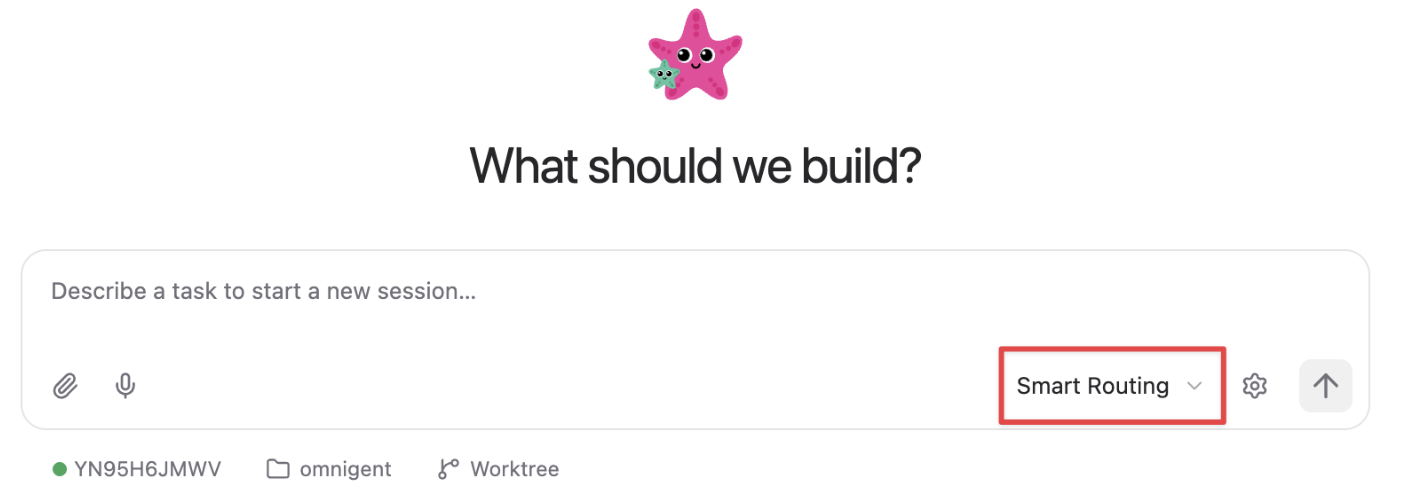
Na interface do Omnigent, selecione Smart Routing como o harness para permitir que ele escolha o harness e o modelo:
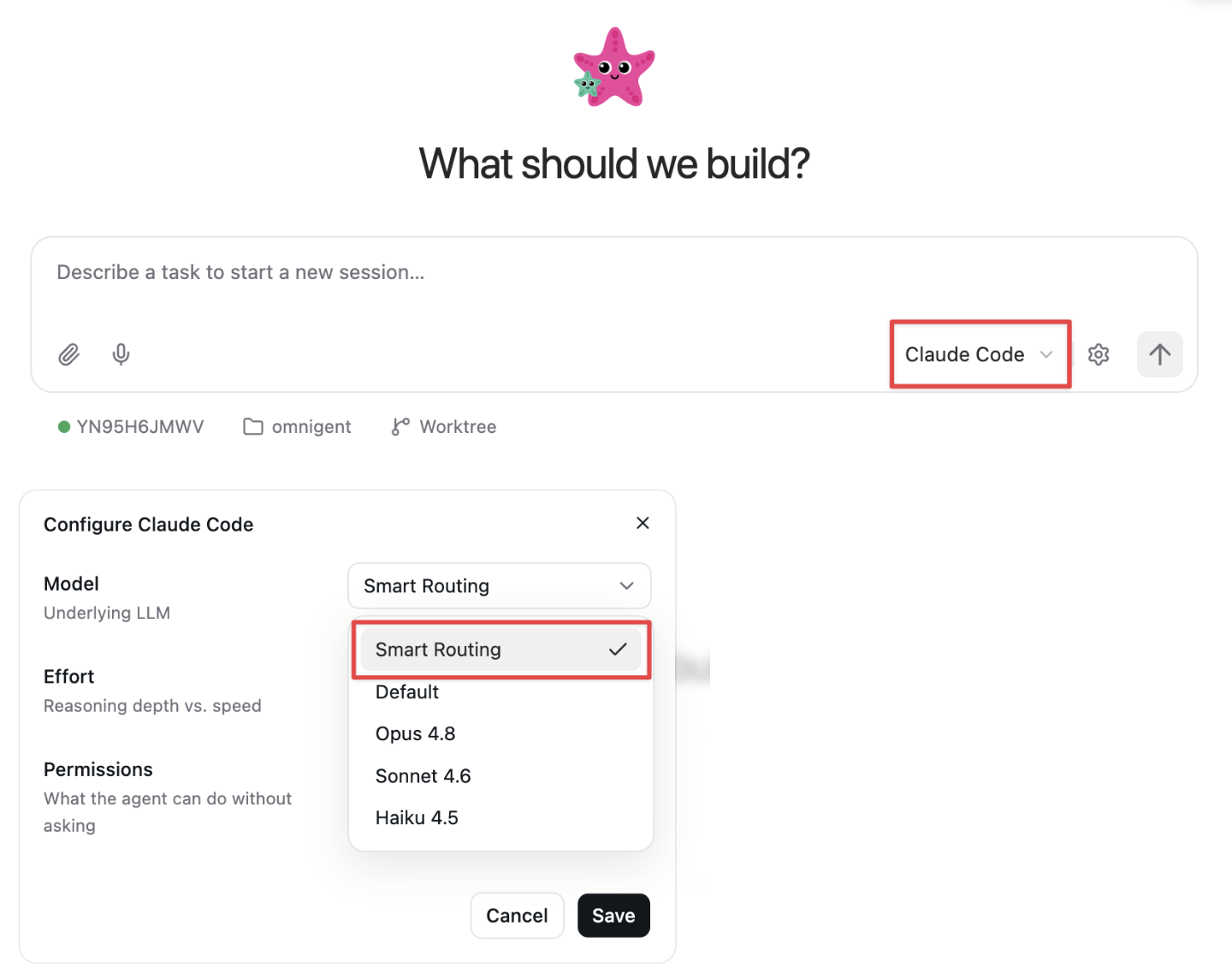
Para manter o Claude Code ou o Codex, selecione esse harness, abra o menu de engrenagem dele e escolha Smart Routing para o modelo:
Você também pode habilitar o roteamento de modelos a partir da CLI para um mecanismo escolhido:
omni claude --smart-routing --server <workspace-url>
omni codex --smart-routing --server <workspace-url>
O Unity Gateway CLI faz o roteamento entre modelos dentro do harness compatível selecionado. O Omnigent também seleciona entre harnesses; os exemplos omni claude e omni codex escolhem explicitamente um harness.