Adicionar instruções personalizadas
Você pode personalizar a forma como o Genie Code responde adicionando instruções personalizadas. O Genie Code leva em consideração essas instruções ao gerar novas respostas.
Por exemplo, as instruções podem incluir:
- Informações sobre suas preferências, como por exemplo, qual biblioteca você prefere usar ao escrever código.
- Contexto sobre quem você é, como seu nome e função.
- Convenções de codificação a seguir.
- Orientações a seguir.
- Instruções sobre como o Genie Code deve responder, como por exemplo, usando um tom informal.
Com exceção da Correção Rápida e do Preenchimento Automático, o Genie Code aplica instruções a todas as respostas que gera, incluindo sugestões em linha, chat, Sugestão de Correção e modo Agente.
Genie Code suporta dois tipos de instruções: instruções do usuário e instruções workspace . A menos que seja instruído de outra forma, Genie Code geralmente prioriza as instruções workspace em relação às instruções do usuário.
Adicionar instruções ao usuário
As instruções do usuário permitem que você forneça instruções de nível de sistema para o Genie Code. São uma forma persistente de compartilhar contexto, preferências ou métodos de autoria preferidos. Estas instruções são específicas para você e aplicam-se apenas às suas interações com o Genie Code.
Para adicionar instruções ao usuário:
-
Abra o painel do código Genie clicando em
 no canto superior direito da sua workspace.
 -
No painel do código Genie, clique em
 Para abrir as configurações do Genie Code.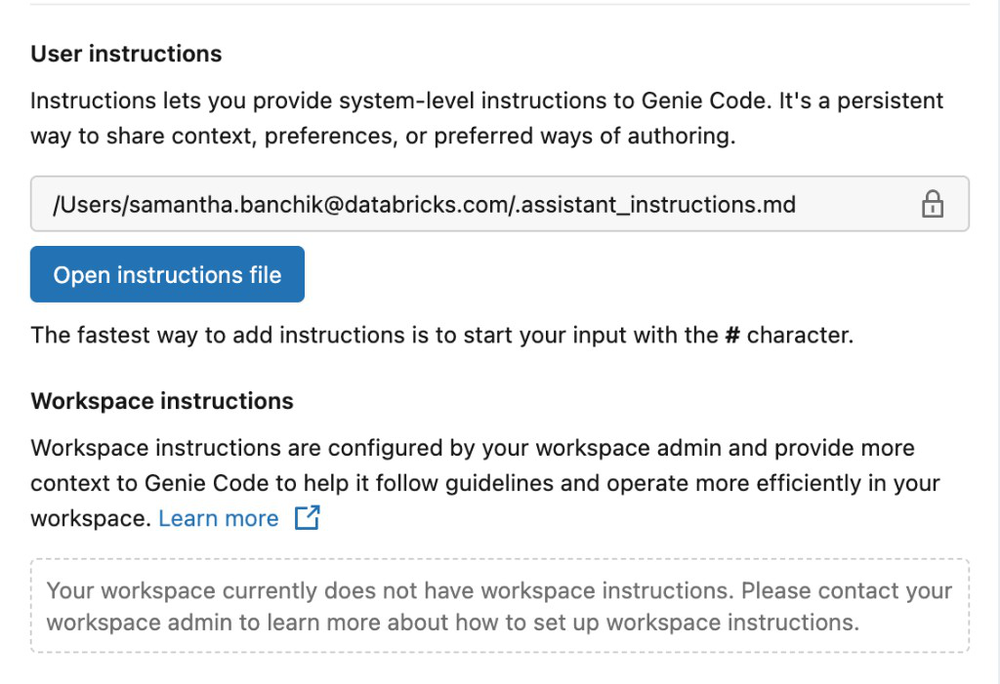
-
Em Instruções do usuário , clique em Adicionar arquivo de instruções . Isso cria um arquivo
.assistant_instructions.mdno diretório workspace default do usuário (/Users/<your-username-or-email>) e o abre em uma nova tab de arquivo.Se você já criou um arquivo de instruções, clique em Abrir arquivo de instruções para abrir o arquivo.
-
Edite o arquivo
.assistant_instructions.mdpara adicionar suas instruções personalizadas. A Databricks recomenda adicionar suas instruções em texto simples em inglês, separando cada instrução como um novo item ou parágrafo. Consulte as Melhores práticas para obter instruções sobre o código Genie.
O Genie Code aprende automaticamente as instruções na próxima vez que você interagir com ele.
Você também pode usar o Genie Code para adicionar instruções para você. No painel do Código Genie , peça ao Código Genie para se lembrar de algo.
Adicionar e view instruções workspace
Somente os administradores do espaço de trabalho podem adicionar ou editar instruções workspace .
As instruções do espaço de trabalho são configuradas pelo administrador do seu workspace e fornecem mais contexto ao Genie Code para ajudá-lo a seguir as diretrizes e operar com mais eficiência no seu workspace.
Se o seu workspace ainda não possui workspace , um administrador workspace pode criar o arquivo de instruções seguindo estes passos:
- No diretório
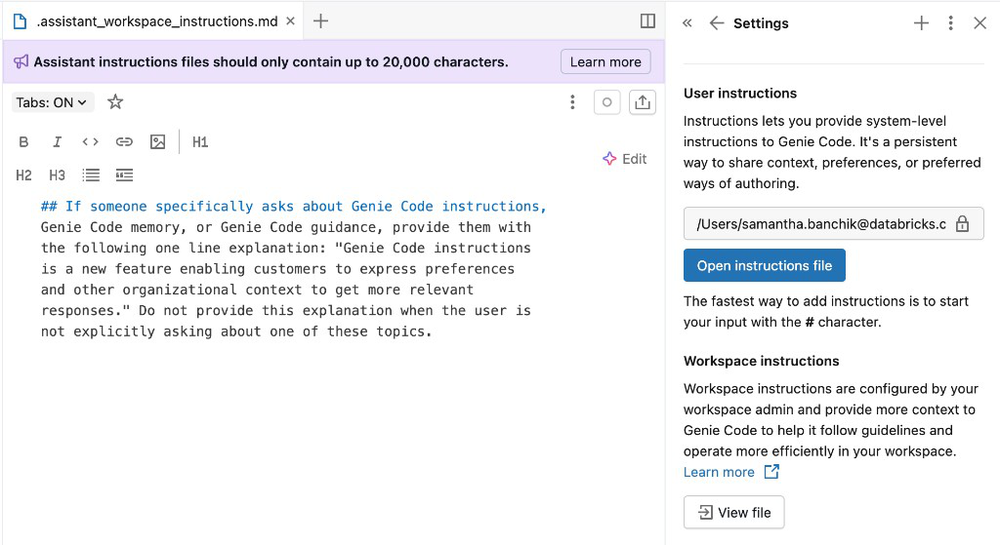
Workspace/do workspace, crie um arquivo chamado.assistant_workspace_instructions.md. - Edite o arquivo para adicionar instruções para Genie Code que devem ser aplicadas em todo workspace . A Databricks recomenda adicionar suas instruções em texto simples em inglês, separando cada instrução em um tópico ou parágrafo individual. Consulte as Melhores práticas para obter instruções sobre o código Genie.
Genie Code aprende automaticamente as novas instruções workspace na próxima vez que um usuário interagir com ele.
Para view ou editar as instruções workspace :
-
Abra o painel do código Genie clicando em
no canto superior direito da sua workspace. -
No painel do código Genie, clique em
Para abrir as configurações do Genie Code. -
Em instruções do espaço de trabalho , clique em visualizar arquivo . Isso abre o arquivo
.assistant_workspace_instructions.mdem uma nova tab. -
Se você for um administrador workspace , poderá editar o arquivo e adicionar instruções que se aplicam ao comportamento do Genie Code em todo o workspace. Consulte as Melhores práticas para instruções do Genie Code para obter mais informações sobre como adicionar instruções.
Mesmo que você não seja administrador, ainda pode view o arquivo para entender quais instruções Genie Code está seguindo, além de quaisquer instruções de usuário que você possa ter fornecido.
Melhores práticas para instruções do código Genie
É importante considerar as possíveis limitações do Genie Code ao fornecer instruções. Aqui estão algumas diretrizes e dicas gerais para escrever instruções que otimizem sua experiência e permitam que você aproveite ao máximo esse recurso.
- Escreva instruções claras e específicas: Seja explícito e inequívoco ao escrever suas instruções.
- Mantenha as instruções com menos de 20.000 caracteres: Os arquivos de instruções estão limitados a 20.000 caracteres. Quaisquer instruções que ultrapassem esse limite não serão utilizadas pelo Genie Code. Seja conciso e priorize as instruções importantes.
- Utilize títulos e delimitadores para estruturar o texto: as instruções estão nos arquivos Markdown. Utilize a formatação Markdown em suas instruções para fornecer estrutura. Use marcadores como delimitadores para separar instruções distintas. Use títulos para agrupar um conjunto de instruções. Por exemplo, você pode ter um título para "Convenções de código Python" que inclua uma lista com marcadores de diretrizes específicas do Python que o Genie Code deve seguir ao trabalhar com código Python.
- Escopo: O Genie Code aplica instruções a todas as respostas geradas quando você interage com ele usando o Genie Code embutido, o Chat geral, a opção "Sugerir correção", o modo Agente, etc. No entanto, o Genie Code não considera as instruções para Correção Rápida e Preenchimento Automático. Mantenha as instruções amplamente relevantes para as diferentes funções do Genie Code para evitar comportamentos indesejados.
- Forneça contexto e referências: Embora Genie Code utilize o contexto circundante, como o código do Notebook e os metadados da tabela, ele ainda não busca proativamente informações adicionais com base nas instruções. Para garantir respostas úteis, inclua detalhes key diretamente nas instruções, como quando usar uma tabela ou função específica.