Exportar, importar ou substituir um painel de controle
Você pode exportar e importar painéis como arquivos para facilitar o compartilhamento de painéis editáveis entre diferentes espaços de trabalho. Para transferir um painel para um workspace diferente, exporte-o como um arquivo e, em seguida, importe-o para o novo workspace. Você também pode substituir os arquivos do painel de controle no mesmo local. Isso significa que, ao editar um arquivo de painel diretamente, você pode upload -lo de volta para o workspace original e sobrescrever o arquivo existente, mantendo as configurações de compartilhamento atuais.
As seções a seguir explicam como exportar e importar painéis na interface do usuário. Você também pode usar a API do Databricks para importar e exportar dashboards programaticamente. Consulte POST /api/2.0/workspace/import.
Exportar um arquivo de painel de controle
Para exportar um arquivo de painel de controle:
- Abra um painel de controle em rascunho.
- Clique no
 Menu de kebabs no canto superior direito da tela.
 - Clique em Ações do arquivo > Exportar .
Quando a exportação for bem-sucedida, um arquivo .lvdash.json será salvo no diretório download default do seu navegador.
Importar um arquivo de painel de controle
- Na página de listagem de painéis, clique
 > Importar painel de controle a partir de um arquivo .
 - Clique em Escolher arquivo para abrir a caixa de diálogo do seu arquivo local e selecione o arquivo
.lvdash.jsonque deseja importar. - Clique em Importar painel para confirmar e criar o painel.
O painel de controle importado é salvo na sua pasta de usuário. Se já existir um painel importado com o mesmo nome nesse local, o conflito será resolvido automaticamente adicionando um número entre parênteses para criar um nome exclusivo.
Substituir um painel de controle a partir de um arquivo
Para substituir um painel de controle a partir de um arquivo:
- Abra um painel de controle em rascunho.
- Clique no Menu de kebabs no canto superior direito da tela.
- Clique em Ações do arquivo > Substituir .
- Clique em Escolher arquivo para abrir a caixa de diálogo de arquivos e selecione o arquivo
.lvdash.jsonpara importar. - Clique em Sobrescrever para sobrescrever o painel existente.
Editar um arquivo de painel de controle
O arquivo serializado lvdash.json que você obtém após exportar um painel inclui a sintaxe completa da consulta e as configurações do widget. Em alguns casos, como editar um valor name de página ou widget gerado automaticamente, é útil poder editar este arquivo diretamente.
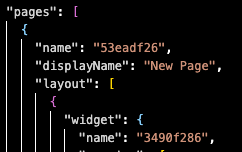
Para editar os valores de ID de página e widget gerados automaticamente:
- Exporte o rascunho do painel e abra o arquivo
.lvdash.jsonem um editor de texto. - Edite os valores
nameassociados à página e ao widget. Salve o arquivo. - Importe o arquivo para seu workspace e publique-o novamente.
O valor name no arquivo JSON é separado do campo displayName , que define o nome da página exibido na interface do usuário.