Vista local
As views de métricas locais permitem definir campos (anteriormente chamados de dimensões), medidas e relações de join diretamente em um AI/BI dashboard usando uma interface visual. As views de métricas locais mantêm todos os benefícios de objetos semânticos, como agregações precisas de métricas independentemente dos agrupamentos e transformações em tempo de query em vez de pré-processamento, enquanto mantêm a lógica semântica contida em um único dashboard.
Elas fornecem um local para armazenar lógica semântica que não pertence imediatamente à camada global Unity Catalog , como análises específicas para pequenas equipes ou análises que ainda não foram consolidadas e preparadas para uso mais amplo. Quando seus métricas estiverem prontos para uso mais amplo, você poderá promovê-los ao Unity Catalog para torná-los visíveis globalmente, acessíveis por todas as ferramentas subsequentes.
Requisitos
Para usar a visualização de métricas locais, seu workspace deve atender aos seguintes requisitos:
- Você precisa ter permissões de "CAN USE" em um SQL warehouse.
Quando usar a visualização local do Meter
A visualização de métricas locais é mais adequada para os seguintes cenários:
- Prototipagem e iteração : Experimente com definições de métricas sem passar pelo processo de publicação Unity Catalog .
- Análise específica do painel : Defina métricas com escopo para um único painel que não precisam ser compartilhadas entre ferramentas.
- Usuários sem permissão de escrita Unity Catalog : Crie e use a visualização de métricas para dashboards sem permissões de escrita em um catálogo ou esquema Unity Catalog .
- Validação antes da promoção : Teste e refine as definições de métricas antes de promovê-las para a visualização de métricas Unity Catalog .
Para métricas que devem ser compartilhadas entre vários dashboards, Genie Agents ou outras ferramentas, use as views de métricas do Unity Catalog. Consulte views de métricas do Unity Catalog.
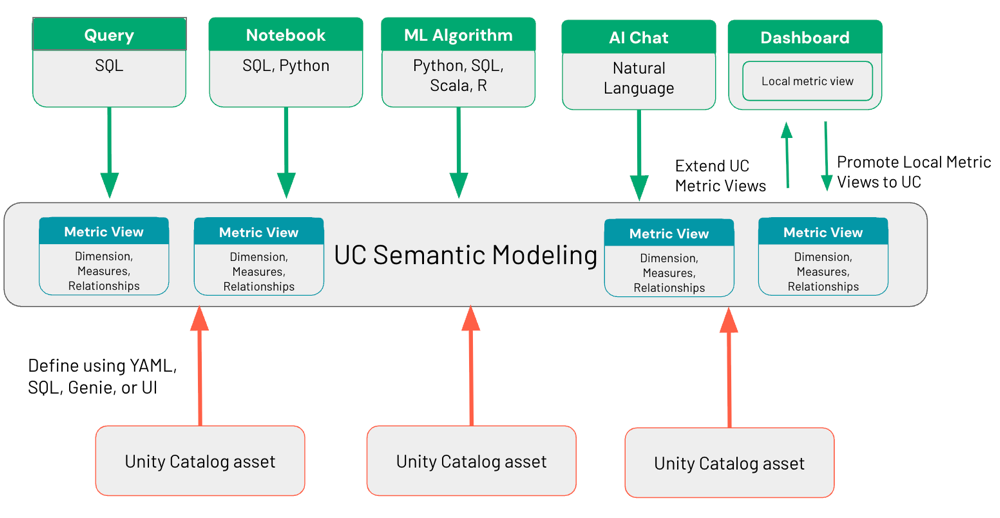
Criar uma viewlocal do Meta
É possível criar uma view de métricas local a partir de uma ou mais tabelas, ou estendendo uma view de métricas existente do Unity Catalog com medidas e campos adicionais.
Criar a partir de tabelas
Para criar uma view local de métricas a partir de tabelas:
-
Clique
 Painéis na barra lateral.
 -
Clique em Criar painel .
-
Clique na tab Dados .
-
Clique em Adicionar dados e selecione a opção para criar uma view de métricas.
-
Selecione uma ou mais tabelas para usar como fonte de dados.
-
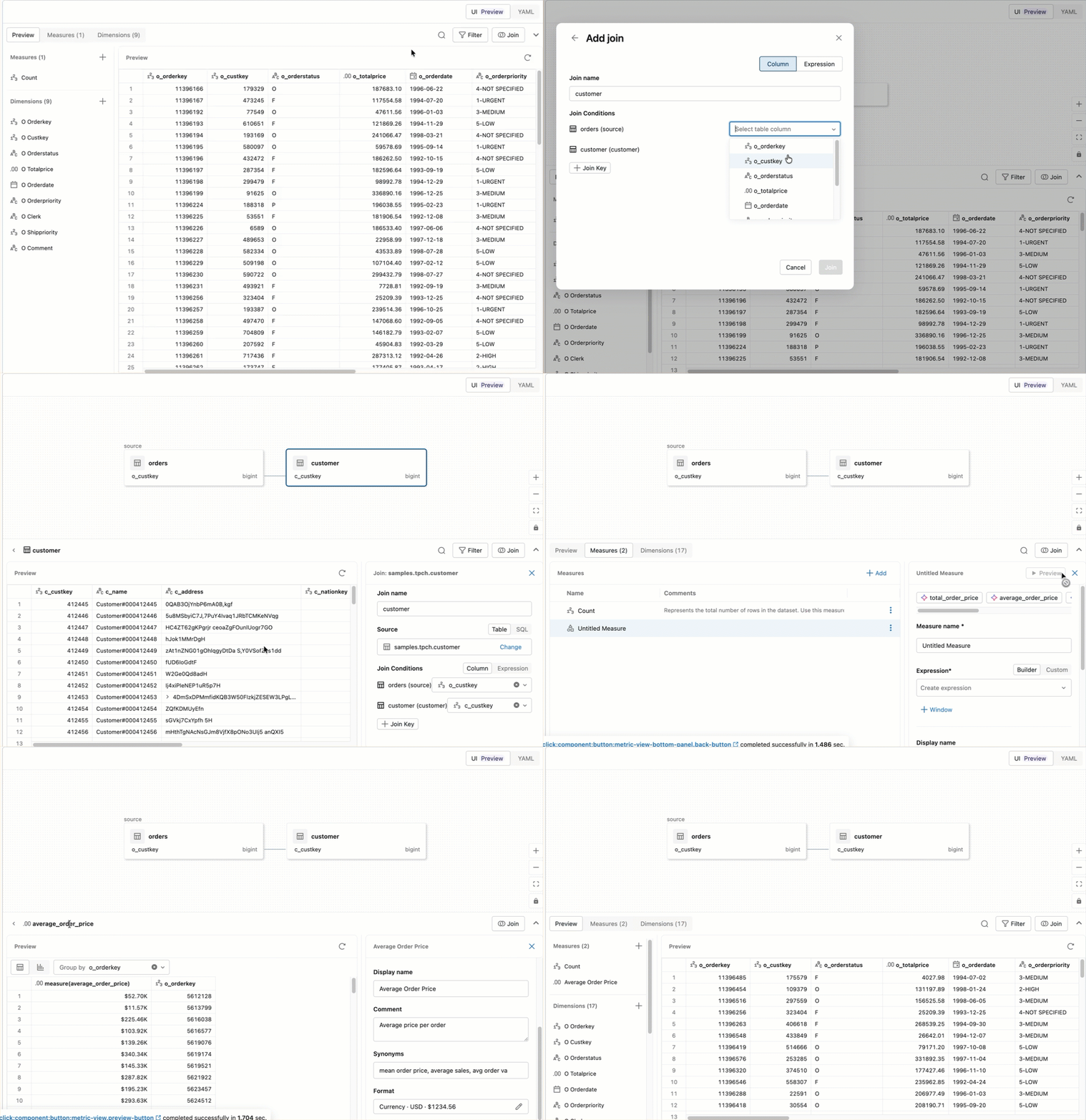
Utilize a interface visual para definir o seguinte:
- Campos: Colunas usadas para agrupar ou filtrar resultados, como região, categoria de produto ou data. Os campos eram chamados anteriormente de dimensões. Um dashboard usa o nome de exibição de um campo onde quer que o campo apareça, como títulos de widgets, rótulos de eixos e dados baixados.
- Medidas: Valores agregados, como receita total ou valor médio do pedido.
- Joins: Relações entre tabelas.
- Filtros: Condições que limitam as linhas que a view de métricas retorna.
- Parâmetros: Valores nomeados que são passados no momento da query para reutilizar uma única definição em diferentes entradas.
-
Salve a view dos métricas. Ele é adicionado ao seu painel como um dataset.
A interface visual funciona da mesma forma que o editor de view de métricas do Unity Catalog. Para o passo a passo completo, consulte Criar uma view de métricas.
Estender uma view de métricas do Unity Catalog
É possível construir sobre uma view de métricas existente do Unity Catalog adicionando medidas e campos específicos do painel. Acesso somente leitura à view de métricas do Unity Catalog é suficiente.
Para estender uma view de métricas Unity Catalog :
- Abra um AI/BI dashboard e clique na tab Dados .
- Clique em Adicionar dados e selecione a opção para criar uma view de métricas.
- Selecione uma view de métricas existente Unity Catalog como base.
- Adicione métricas ou campos específicos ao seu painel.
- Salve a view dos métricas.
Agrupar por e particionar por
As views de métricas locais são compatíveis com a configuração de CLUSTER BY e PARTITION BY, que controla como os dados subjacentes são fisicamente dispostos para melhorar o desempenho da query. Essas configurações funcionam da mesma forma que as cláusulasCLUSTER BY e PARTITION BY em uma visualização materializada. É possível configurá-los na interface visual low-code ou diretamente no YAML.
Para configurar o clustering ou o particionamento na interface visual, use a tab **Personalizada**.
Para configurá-los em YAML, adicione cluster_by ou partition_by dentro do bloco de materialização da definição da view de métricas. Para cluster_by, liste as colunas para o clustering ou defina auto: true para permitir que o Databricks escolha as colunas de clustering automaticamente. Para partition_by, liste as colunas para particionar:
version: 1.1
source: samples.tpch.orders

fields:
  - name: order_date
    expr: o_orderdate
  - name: order_status
    expr: o_orderstatus

measures:
  - name: total_revenue
    expr: SUM(o_totalprice)
  - name: order_count
    expr: COUNT(1)

materialization:
  schedule: every 6 hours
  mode: relaxed
  materialized_views:
    - name: daily_status_metrics
      type: aggregated
      dimensions:
        - order_date
        - order_status
      measures:
        - total_revenue
        - order_count
      cluster_by:
        cols:
          - order_date
          - order_status
      partition_by:
        - order_date
Exportar para uma viewde métricas Unity Catalog
Quando uma visualização de métricas local estiver pronta para uso mais amplo, você poderá exportá-la para o Unity Catalog para torná-la uma visualização de métricas global, acessível por todas as ferramentas downstream. A exportação torna a view de métricas disponível para outros painéis, Genie Agents e ferramentas que oferecem suporte a views de métricas do Unity Catalog.
Para exportar uma view de métricas locais para o Unity Catalog:
- Na tab Dados , clique em
 Cardápio de kebabs ao lado da view das métricas locais.
 - Selecione Exportar para visualização de métricas .
- (Opcional) Edite o nome view de métricas.
- Escolha o catálogo e o esquema onde deseja armazenar a view de métricas.
- Clique em Criar .
Para obter mais informações sobre a visualização de métricas Unity Catalog , consulte Visualização de métricasUnity Catalog.
Limitações
As seguintes limitações se aplicam à visualização local do olho:
- Local view de métricas não suportam parâmetros
IDENTIFIER. - A visualização do Meter local não suporta consultas SQL com instruções GRANT (por exemplo,
USE CATALOG). See GRANT.