Visualizações do painel de controle
Esta página explica como usar e personalizar widgets de visualização em painéis de AI/BI .
Criar e configurar um gráfico
Após adicionar um widget de visualização à tela, o painel de Configuração de Visualização aparece no lado direito da tela. Por default, o primeiro dataset listado na tab Dados é selecionado e o tipo de visualização default é um gráfico de barras .
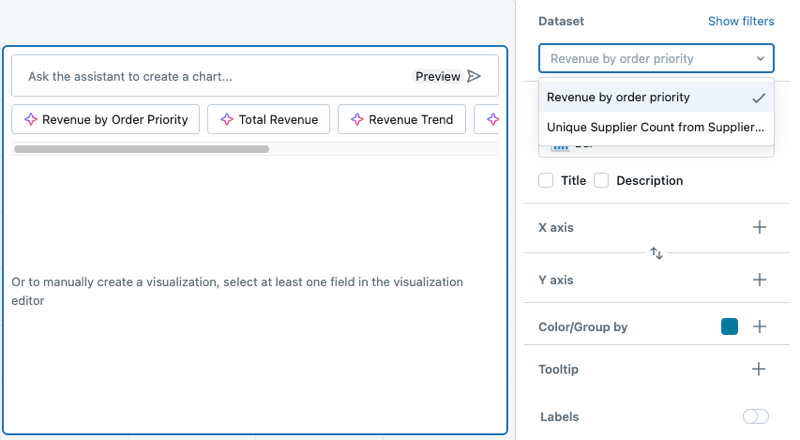
Para criar um gráfico, siga os seguintes passos:
- Selecione um dataset: Use o menu suspenso "Conjunto de dados" para escolher o dataset para sua visualização.
- Adicionar filtros (opcional): Clique em Mostrar filtros para aplicar um filtro estático ou parâmetro à sua visualização. Você pode filtrar por qualquer campo. Se o seu dataset incluir um parâmetro, também aparecerá uma opção para aplicá-lo.
- Escolha um tipo de visualização: Selecione um tipo de visualização no menu suspenso "Visualização" . Para obter detalhes sobre os tipos de visualização disponíveis e suas configurações, consulte Tipos de visualizaçãoAI/BI dashboard.
- Defina os campos dos eixos x e y: Após selecionar um dataset, escolha os campos a serem exibidos nos eixos x e y. Você pode reordenar os campos arrastando-os para a posição desejada. Para o rótulo do gráfico, você pode usar o campo de nome de exibição para renomear o rótulo do eixo.
Se você usar o Genie Code para gerar um gráfico, o dataset e as seleções de visualização serão ajustados automaticamente com base na sua solicitação. Para obter orientações passo a passo sobre como criar visualizações com auxílio AI , consulte Usar Genie Code para criação de dashboards.
Aplicar formatação ao gráfico
Os gráficos incluem opções de formatação personalizáveis para eixos, cores, rótulos e dicas de ferramentas. As opções de formatação variam de acordo com o tipo de gráfico e os valores dataset .
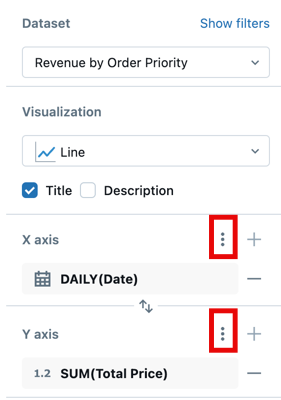
A captura de tela a seguir destaca os menus de kebab usados para formatar os eixos x e y.
Formatar configurações do eixo
Para formatar o eixo x ou o eixo y, use o  menu de kebab na respectiva seção do eixo X ou do eixo Y do painel de edição de visualização.
Configure as seguintes definições:
- Exibir título do eixo: Ativado por default. Insira um título personalizado ou desmarque a caixa de seleção para ocultar o título do eixo.
- Exibir valores do eixo: Ativado por default. Desmarque a caixa de seleção para ocultar os valores do eixo.
Dependendo do tipo de dados representados, controles adicionais aparecem.
Para dados contínuos:
- Valores mínimos e máximos personalizados: Digite os valores para definir limites nos dados exibidos.
- Inverter eixo: Selecione Inverter Eixo para exibir os valores do eixo em ordem decrescente.
- Função escala: Escolha Linear ou logarítmica (simétrica) .
- Clique em Formatar para view opções de formatação adicionais. A opção Auto formata automaticamente o seu gráfico e está selecionada por default. Clique em Personalizar para ver opções de formatação adicionais. Consulte Formatar valores numéricos.
Para dados categóricos:
- Ângulo do rótulo: Escolha o ângulo em que o rótulo será aplicado. A opção Automático está selecionada por default.
- Ordenar: Escolha como ordenar os valores categóricos no eixo:
-
Alfabético : Classificar os nomes das categorias em ordem alfabética.
-
Por campo : Classificar por um valor de campo de medida em ordem crescente ou decrescente. Após selecionar a direção da classificação, escolha qual campo usar:
- Eixo Y : Classificar pelo campo de medida exibido no eixo Y.
- Campo : Classificar por qualquer outro campo de medida no dataset, mesmo que não seja exibido no gráfico. Selecione o campo na dropdown e escolha a agregação (SOMA, MÍNIMO, MÁXIMO ou CONTAGEM). Isso é útil para ordenar categorias por métricas que fornecem contexto sem sobrecarregar a visualização.
-
Personalizado : Organize os valores em uma ordem específica. Posicione o cursor sobre um valor e use a alça para arrastá-lo até a posição desejada.
-
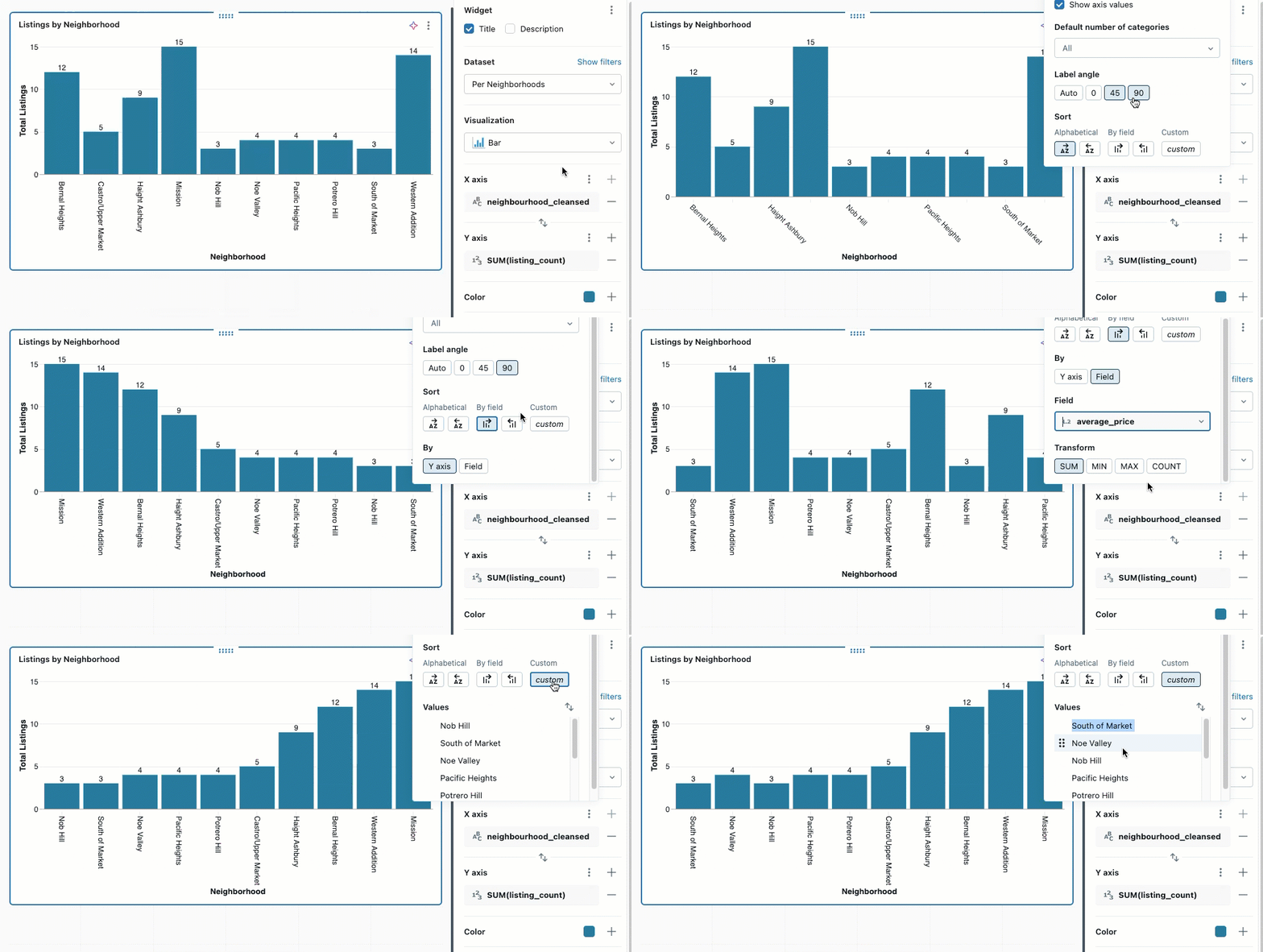
Caso alguma das opções listadas não esteja disponível, ela não poderá ser aplicada ao tipo de gráfico selecionado.
Formatar valores numéricos
Você pode formatar números para rótulos de marcação de eixo, rótulos de dados e dicas de ferramentas. Para acessar as opções de formatação:
- Clique no Menu de kebab ao lado do eixo X ou do eixo Y no painel de configuração do gráfico.
- Clique em Formatar e escolha uma das seguintes opções:
- Tipo: Nenhum, Moeda ( $ ), Percentagem ( % )
- Abreviatura: Nenhuma, Compacto, Científico
- Casas decimais: Máximo, Exato, Todas ou um número personalizado de casas decimais.
- Separador de grupo: Opcionalmente, inclua uma vírgula ou outro separador.
Estão disponíveis diferentes formatos de moeda. Após selecionar a moeda , escolha a opção desejada no menu suspenso.
Personalize os elementos do gráfico
Você pode formatar legendas de gráficos, cores, dicas de ferramentas e rótulos de valores.
Cores do gráfico
Para alterar as cores do gráfico:
- Clique em uma cor na tabela para abrir o seletor de cores.
- Insira um valor HEX ou RGB para obter a cor exata.
- Clique no No menu Kebab, na seção Cor , você pode ajustar a opacidade de todas as cores.
Lenda
Clique no Na seção Cor , você encontrará o menu "kebab" para exibir opções que permitem alterar a visibilidade, o título ou a posição da legenda do gráfico. As seguintes opções estão disponíveis:
- Exibir legenda: Use a caixa de seleção para mostrar ou ocultar a legenda.
- Exibir título da legenda: Use a caixa de seleção para mostrar ou ocultar o título da legenda. Quando o título estiver visível, você pode digitar para substituir o valor default , que é o nome da coluna.
- Posição da legenda: Use o menu suspenso para ajustar a posição da legenda no widget de visualização. As legendas podem ser posicionadas na parte superior, inferior, esquerda ou direita da visualização.
Dicas de ferramentas
As dicas de ferramentas exibem medidas precisas dos dados sob o ponteiro. Por default, eles exibem valores do eixo x, do eixo y e de quaisquer campos de cor/agrupamento. Para adicionar mais campos a uma dica de ferramenta:
- Clique no
 Ícone de adição (+) na seção de dicas de ferramentas do editor de visualização.
 - Use o menu suspenso para selecionar campos adicionais ou use a caixa de entrada de texto para pesquisar por nome.
Se a seção de dicas de ferramentas não estiver presente no editor de visualização, esse tipo de gráfico não oferece suporte à personalização de dicas de ferramentas.
Valor
Use o botão para ativar ou desativar a rotulagem de dados. Quando ativada, você pode escolher como o rótulo será exibido:
- Auto : Exibe os valores do eixo y como rótulo.
- Campo : Selecione um campo específico para exibir como rótulo. Você pode aplicar transformações (como SOMA ou MÉDIA) e escolher opções de formatação para o campo selecionado.
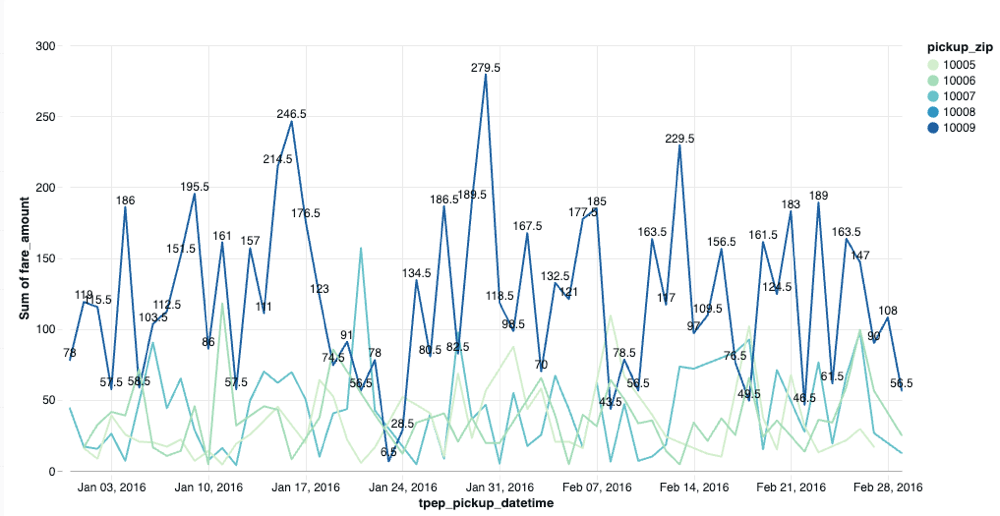
Valores nulos não são exibidos como rótulo no gráfico. Você pode usar lógica condicional para exibir rótulos seletivamente.
A consulta a seguir cria um dataset onde os rótulos aparecem apenas para pontos de dados específicos:
SELECT
  *,
  CASE
    WHEN pickup_zip = 10009 THEN fare_amount
    ELSE NULL
  END AS custom_label
FROM
  main.samples.taxi_trips
Quando você usa custom_label como campo do rótulo de valor, apenas os pontos de dados onde pickup_zip = 10009 exibem o rótulo mostrando o fare_amount. Todos os demais pontos de dados com valores nulos aparecem no gráfico sem rótulo.
Configurações de tamanho
A configuração Tamanho controla as dimensões visuais de gráficos de linhas, gráficos de dispersão, gráficos de bolhas e mapas de pontos. Sua utilização depende do tipo de gráfico:
Gráficos de linhas:
- Se nenhuma série for especificada na área Tamanho , o controle deslizante altera a espessura de todas as linhas uniformemente.
- Se as séries forem especificadas na área Tamanho , você poderá definir valores de espessura diferentes para cada série.
Gráficos de dispersão e de bolhas:
- Adicione um campo à configuração de Tamanho para variar o tamanho do marcador de ponto com base em uma métrica.
- Quando o tamanho é baseado em um campo de dados, o gráfico se torna um gráfico de bolhas, onde o tamanho de cada ponto reflete o valor da métrica.
Mapas de pontos: Use a configuração Tamanho para variar o tamanho dos marcadores do mapa com base em um campo quantitativo, mostrando a magnitude em diferentes localizações geográficas.
Linhas de grade
Os gráficos permitem ativar e desativar as linhas de grade para melhorar a legibilidade. As linhas de grade aparecem por default nos tipos de gráficos compatíveis e ajudam os visualizadores a interpretar os pontos de dados, fornecendo linhas de referência visuais alinhadas com os valores dos eixos.
Para ativar/desativar as linhas de grade:
- No painel de configuração de visualização, localize as opções de linha de grade.
- Use o botão para mostrar ou ocultar as linhas de grade do gráfico.
As linhas de grade se ajustam automaticamente com base nas cores de fundo personalizadas e nas configurações de formatação dos eixos.
anotação
As anotações são linhas de referência horizontais ou verticais que você pode adicionar aos gráficos para acompanhar limites, metas ou benchmarks. Por exemplo, você pode adicionar uma linha horizontal em 100 para mostrar sua meta de vendas ou marcar uma linha de base de desempenho.
Os seguintes tipos de gráficos suportam anotação:
- Barras
- Linha
- Área
- Dispersar
- Mapa de calor
- Box
- Combinação
- Histograma
- Cachoeira
Para adicionar uma anotação:
-
No painel de configuração de visualização, localize a seção de anotação .
-
Clique no
Ícone de mais para adicionar uma nova anotação. -
Selecione a orientação da linha:
- Horizontal : Desenha uma linha paralela ao eixo x em um valor especificado no eixo y.
- Vertical : Desenha uma linha paralela ao eixo y em um valor especificado do eixo x.
-
Insira o valor onde a linha deve aparecer no gráfico.
-
(Opcional) Insira um rótulo para descrever a anotação. O rótulo aparece no gráfico ao lado da linha.
-
(Opcional) Clique no seletor de cores para personalizar a cor da linha.
Você pode adicionar várias anotações a um único gráfico para acompanhar diferentes pontos de limite ou de referência.
Gerar uma previsão
Use a PrevisãoAI (Prévia Pública) para aplicar previsões preditivas a gráficos de linhas e visualizar tendências e padrões futuros. Seu gráfico de linhas deve ter um campo de data temporal no eixo x e um único campo numérico no eixo y.
Para criar um gráfico com previsão AI :
- Com o gráfico de linhas selecionado, clique em Ícone de mais (+) à direita de Previsão .
- Clique em Clonar com Previsão AI na caixa de diálogo que aparece. Um novo gráfico de linhas é criado com a previsão aplicada.
Para saber mais sobre a função que gera a previsão, consulte a funçãoai_forecast.

Facetamento
Adicione uma dimensão à codificação Facet para repetir um gráfico para todos os valores nessa dimensão, também conhecido como gráfico de treliça ou gráfico de múltiplos pequenos. Os eixos permanecem sincronizados em todos os gráficos repetidos, facilitando as comparações. Para adicionar facetas:
- Clique no Ícone de adição (+) na seção Faceta do editor de visualização.
- Utilize o menu suspenso para selecionar um campo de dimensão.
No No menu "kebab" ao lado de "Facet" , você pode opcionalmente definir o número de linhas e colunas na grade subjacente. Os valores que ultrapassam os limites da grade rolam no gráfico.
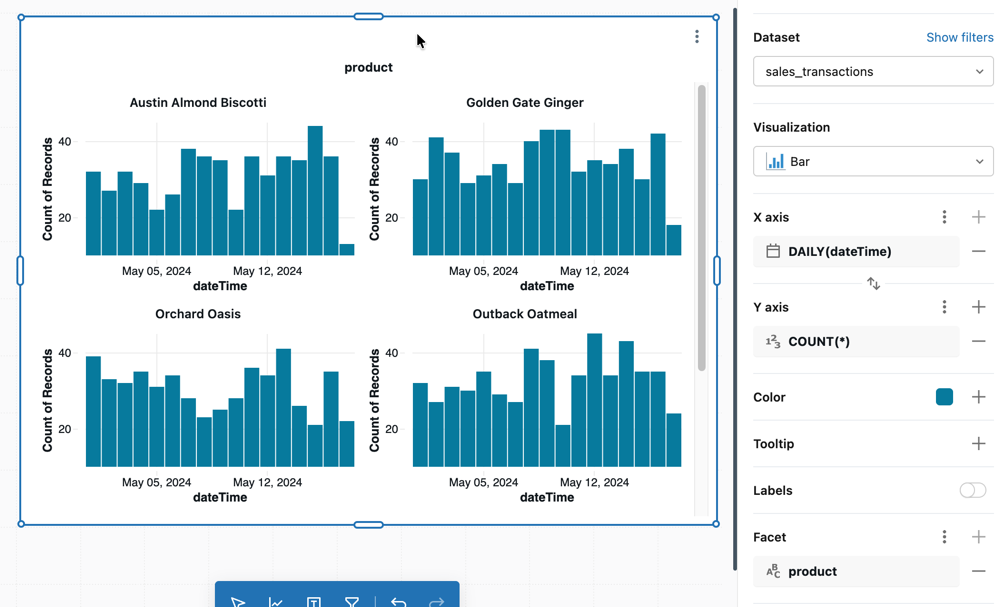
Valores de configuração : Para este exemplo, os seguintes valores foram definidos:
-
conjunto de dados:
samples.bakehouse.sales_transactions -
Eixo X:
- Campo:
dateTime - Transformar:
Daily
- Campo:
-
Eixo Y:
- Campo:
COUNT(*)
- Campo:
-
Faceta:
- Campo:
product
- Campo:
Outros tipos de visualização
Para saber mais sobre como trabalhar com visualizações de tabela, consulte Visualizações de tabela e tabela dinâmica.
Para saber mais sobre como trabalhar com visualizações de mapas, consulte Visualizações de mapas.