Widgets de imagem
Widgets de imagem permitem adicionar uma imagem autônoma, como um logotipo, diagrama ou outro visual de marca, a um painel. Ao contrário de uma imagem dentro de um widget de texto, um widget de imagem exibe a imagem por si só e a redimensiona para caber no widget em modo de rascunho, modo publicado, exportações e painéis incorporados.
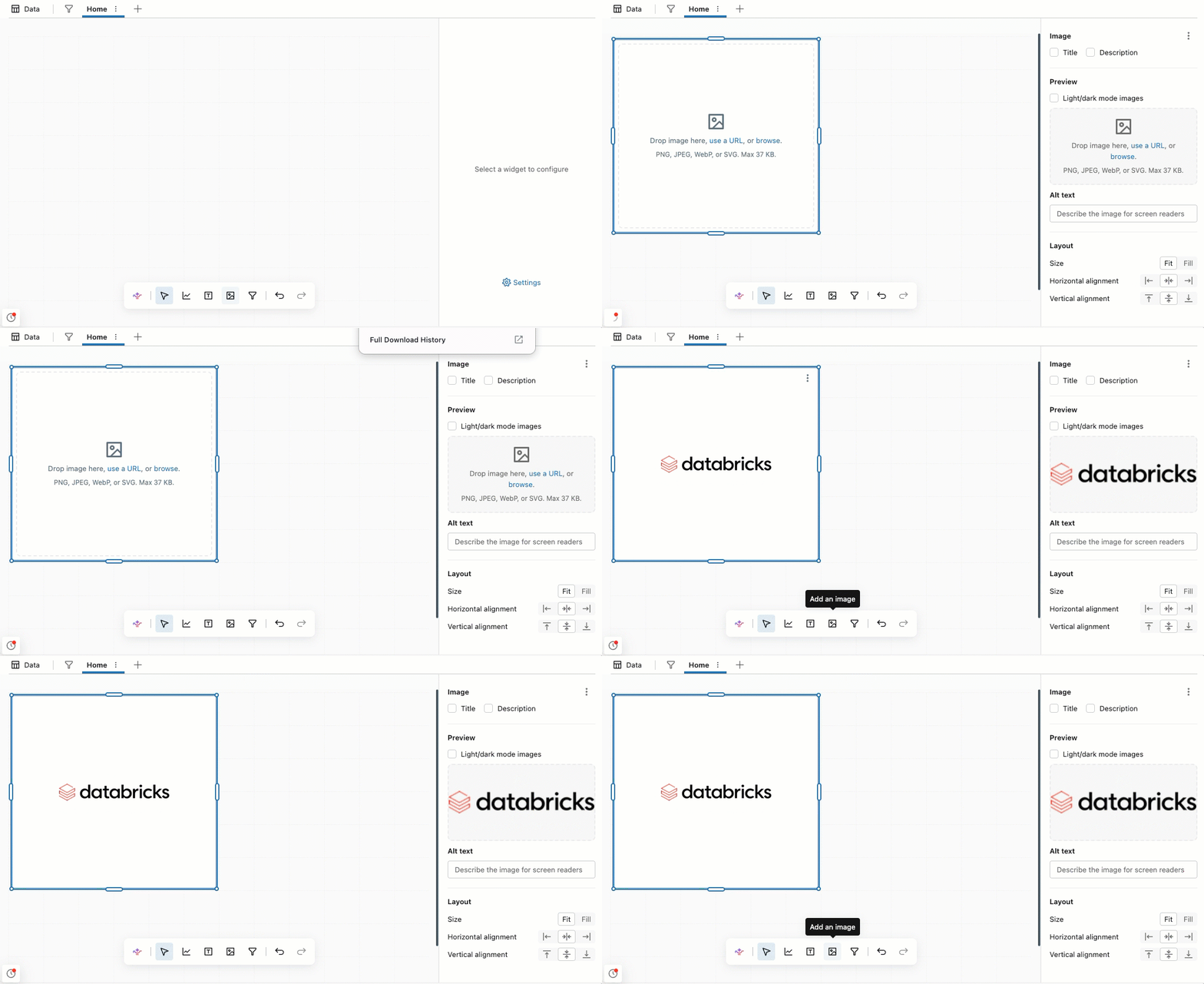
Adicionar um widget de imagem
- Arraste um widget de imagem da barra de ferramentas de widgets para a tela.
- Adicione uma imagem usando uma das seguintes opções no widget:
- Arraste e solte um arquivo de imagem do seu dispositivo no widget ou clique em procurar para escolher um arquivo. O arquivo é feito upload em seu Workspace. Consulte Fontes de imagem.
- Clique em usar um URL para inserir um caminho de volume do Databricks ou um URL hospedado publicamente.
- Clique em selecionar uma imagem de workspace para escolher um arquivo de imagem que já esteja no seu workspace.
A imagem aparece no widget e é redimensionada para se ajustar a ele.
Substituir ou remover uma imagem
Para substituir a imagem em um widget de imagem, selecione o widget e use o botão Fazer upload de nova imagem no editor de widgets:
- Clique em Upload de nova imagem para fazer upload de um arquivo do seu dispositivo.
- Clique na seta ao lado de Upload nova imagem , depois selecione Usar uma URL de imagem ou Selecionar uma imagem do workspace .
Para limpar a imagem do widget, clique em Remover imagem .
Fontes de imagem
Os widgets de imagem suportam as seguintes fontes de imagem:
- Arquivo upload : Quando você arrasta e solta ou procura um arquivo, o Databricks salva-o como um arquivo de Workspace na mesma pasta do painel, usando o nome original do arquivo. O dashboard armazena uma referência a esse arquivo. O editor de painéis não impõe seu próprio limite de tamanho, mas o workspace pode rejeitar arquivos muito grandes. Para obter o melhor desempenho do painel, use imagens pequenas.
- Imagem do workspace : um arquivo de imagem que já existe em seu workspace. A caixa de diálogo Selecionar uma imagem do workspace lista os arquivos de imagem que você tem permissão para ler.
- Caminho do volume ou URL público : Para os formatos de caminho de volume e URL público, e as permissões necessárias para imagens hospedadas em volume, consulte Caminhos e URLs de imagens.
Os widgets de imagem suportam arquivos PNG, JPEG/JPG, WebP e SVG. Se você selecionar Imagens em modo claro/escuro , poderá usar qualquer fonte de imagem para cada modo.
Permissões para imagens de workspace
Arquivos enviados por upload e imagens do Workspace têm suas próprias permissões de arquivo de Workspace. Os visualizadores de dashboard devem ter permissão de leitura no arquivo de imagem para visualizar a imagem. Se um visualizador não conseguir ler o arquivo, a imagem não será carregada para ele. Isso também se aplica aos destinatários de inscrições agendadas e aos downloads de PDF.
- Arquivos enviados : Quando você faz upload de uma imagem, o grupo users (todos os usuários do workspace) recebe a permissão CAN READ (Pode Ler) no arquivo. Os usuários da account que não são membros do Workspace não recebem acesso. Para restringir o acesso, altere as permissões do arquivo no navegador do workspace. Consulte ACLs de arquivo.
- Imagens de workspace : Selecionar uma imagem de workspace existente não altera suas permissões. Certifique-se de que os visualizadores de dashboard possam ler o arquivo.
As permissões de arquivo de imagem não são sincronizadas com as permissões do dashboard, portanto, alterar quem pode view o dashboard não altera quem pode view a imagem.
Exportar, importar e clonar
Ao exportar, importar ou clonar um dashboard, apenas a referência a um arquivo de upload ou a uma imagem do Workspace é copiada. O arquivo de imagem em si permanece em seu local original no workspace. Se você importar o dashboard para um workspace diferente, inclusive por meio de pastas Git ou Declarative Automation Bundles, a imagem não será carregada, a menos que o arquivo esteja disponível no mesmo caminho e os visualizadores possam lê-lo. Para manter uma imagem portátil entre Workspace, use uma URL hospedada publicamente.
Remover uma imagem de um widget ou excluir o painel não excluirá o arquivo de imagem do workspace.
Controle como a imagem é exibida
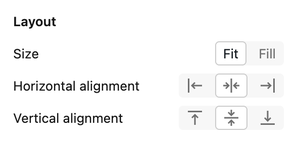
By default, a imagem é dimensionada para caber no widget e centralizada. Escolha como a imagem preenche o widget:
- Ajustar : Ajusta a imagem para caber dentro do widget, preservando sua taxa de proporção. A imagem nunca é cortada, e nenhuma barra de rolagem aparece. Este é o default.
- Preencher : Dimensiona a imagem para preencher a largura do widget. Uma barra de rolagem aparece para conteúdo que excede o widget.
- Alinhamento : Use as ferramentas de alinhamento para justificar sua imagem dentro do widget.
Adicionar um widget de imagem com o Genie Code
O Genie Code para criação de painéis pode adicionar widgets de imagem para você. Peça para adicionar uma imagem, e ele cria um widget de imagem na tela. Consulte Usar o Genie Code para criação de painéis.