Visualizações de mapas
As visualizações do mapa exibem os resultados em um mapa geográfico. O conjunto de resultados da consulta deve incluir os dados geográficos apropriados:
- Coroplético : colore localidades geográficas, como países ou estados, de acordo com os valores agregados de cada coluna key. A query deve retornar localizações geográficas por nome (consulte Tabelas de pesquisa de região para nomes suportados) ou como uma coluna GEOMETRY ou GEOGRAPHY. Para ver um exemplo, consulte Mapa coroplético.
- Mapa de pontos : coloca um marcador em um conjunto de coordenadas no mapa. O resultado da query deve retornar pares de latitude e longitude ou uma coluna GEOMETRY ou GEOGRAPHY. Para um exemplo, consulte Mapa de pontos.
- Mapa de caminhos : desenha linhas no mapa a partir de uma coluna de linha GEOMETRY ou GEOGRAPHY, com uma linha por linha, ou conectando uma sequência de pontos em uma linha. Use-o para rotas, linhas de trânsito, rios, fronteiras ou trajetórias ponto a ponto, como rastreamentos de GPS. Para um exemplo, consulte Mapa de caminhos.
Também é possível renderizar formas a partir de uma coluna de GEOMETRIA ou GEOGRAFIA, em vez de depender de limites administrativos predefinidos ou de colunas separadas de latitude e longitude. Consulte Dados geográficos personalizados.
opções de coroplética
Um mapa coroplético colore regiões geográficas — como países, estados ou condados — com base em um valor numérico em seus dados.
Configurar um mapa coroplético
Na **tab Data**, clique em **+ Adicionar dataset SQL**, cole a seguinte consulta e execute-a:
datasetde amostra
SELECT state, total_sales
FROM VALUES
  ('California', 98750),
  ('Texas', 87200),
  ('New York', 76300),
  ('Florida', 65100),
  ('Illinois', 54800),
  ('Pennsylvania', 48200),
  ('Ohio', 43500),
  ('Georgia', 41200),
  ('North Carolina', 39700),
  ('Michigan', 36100),
  ('New Jersey', 34800),
  ('Virginia', 32500),
  ('Washington', 31200),
  ('Arizona', 29700),
  ('Massachusetts', 28400),
  ('Tennessee', 26900),
  ('Indiana', 25100),
  ('Missouri', 23800),
  ('Maryland', 22600),
  ('Wisconsin', 21300),
  ('Minnesota', 20100),
  ('Colorado', 19400),
  ('Alabama', 18200),
  ('South Carolina', 17600),
  ('Louisiana', 16900),
  ('Kentucky', 15800),
  ('Oregon', 14700),
  ('Oklahoma', 13600),
  ('Connecticut', 12500),
  ('Utah', 11900),
  ('Iowa', 11200),
  ('Nevada', 10800),
  ('Arkansas', 10100),
  ('Mississippi', 9600),
  ('Kansas', 9200),
  ('New Mexico', 8700),
  ('Nebraska', 8300),
  ('West Virginia', 7900),
  ('Idaho', 7400),
  ('Hawaii', 7100),
  ('New Hampshire', 6800),
  ('Maine', 6400),
  ('Montana', 6100),
  ('Rhode Island', 5800),
  ('Delaware', 5400),
  ('South Dakota', 5100),
  ('North Dakota', 4800),
  ('Alaska', 4500),
  ('Vermont', 4200),
  ('Wyoming', 3900)
AS t(state, total_sales);
No editor de visualização, configure o seguinte:
- Defina o tipo de visualização como Mapa coroplético .
- Na seção Região , em País , clique em
 . Em Valores , clique em Selecione um país e selecione United States .
 - Na seção Região , em Estado/província , clique em . Em Campos , selecione
state. - Em Cor , clique em , selecione
total_salese defina a transformação como SUM .
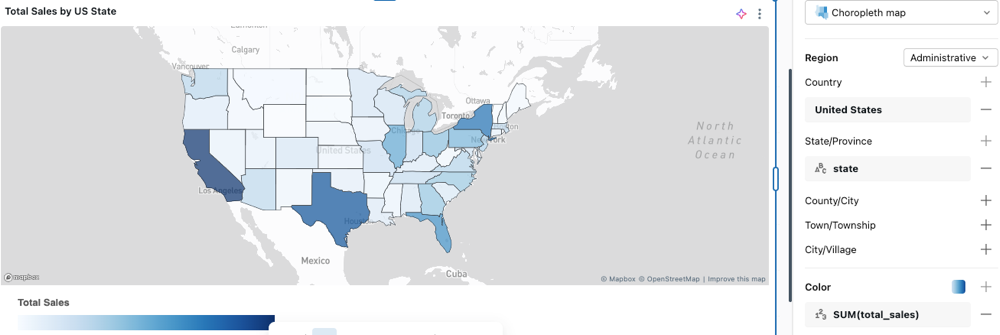
Região
A configuração Region informa ao mapa como interpretar os valores de localização em seus dados. Escolha o formato que corresponde aos seus dados. O Databricks oferece suporte a limites administrativos, códigos postais, áreas estatísticas do Census dos EUA (CSA e CBSA), distritos legislativos dos EUA e regiões NUTS da UE. Para os níveis disponíveis em cada formato, juntamente com os nomes, abreviações ou códigos aceitos, consulte Tabelas de pesquisa de região.
Se um valor na sua coluna de localização não corresponder ao formato selecionado, nenhum dado será exibido para essa região.
Alternativamente, selecione Geometria personalizada para renderizar limites de região diretamente de uma coluna GEOMETRY ou GEOGRAPHY em seus dados. Consulte Dados geográficos personalizados.
Cor
As cores são preenchidas automaticamente para cada região que possui dados. Clique na amostra de cor para escolher uma cor diferente.

Para colorir regiões por um campo numérico, clique em na seção Cor e selecione um campo. Você pode aplicar uma transformação como SUM ou MEDIAN. O mapa aplica um gradiente de cor em toda a faixa de valores. Para personalizar as cores, o gradiente e os rótulos, clique na amostra de cor.
Tabelas de pesquisa de região
Encontre a seção que corresponde à sua configuração de Região e faça o download da sua tabela de pesquisa para verificar quais nomes, abreviações ou códigos são suportados.
Administrativo
Nível | Tabela de pesquisa |
|---|---|
País | |
Estado/Província | |
Condado/Cidade | |
Cidade/Município | |
Cidade/Vila |
Para limites admin-0 (país), você pode usar nomes em inglês da coluna name_en diretamente como o identificador na sua query. Para outros níveis de região, use a coluna name_en para procurar valores suportados, mas use uma das outras colunas como o identificador na sua query.
Postal
CEPs ou códigos postais usam zipcode-codes.csv.
CSA / CBSA
A CSA (Combined Statistical Areas) agrupa áreas metropolitanas e micropolitanas adjacentes com vínculos econômicos. A CBSA (Core Based Statistical Areas) abrange áreas metropolitanas e micropolitanas individuais.
Nível | Tabela de pesquisa |
|---|---|
Áreas Estatísticas Combinadas | |
Áreas Estatísticas Baseadas no Núcleo |
Legislativo
Nível | Tabela de pesquisa |
|---|---|
Distritos do senado estadual | |
Distritos congressionais |
NUTS
NUTS é a Nomenclatura das Unidades Territoriais para Fins Estatísticos da UE, com três níveis: NUTS 1 (grandes regiões socioeconômicas), NUTS 2 (regiões básicas para política regional) e NUTS 3 (pequenas regiões para diagnósticos específicos).
Nível | Tabela de pesquisa |
|---|---|
NUTS 1 | |
NUTS 2 | |
NUTS 3 |
Opções de mapa de pontos
Um mapa de pontos coloca um marcador em um conjunto de coordenadas para cada linha em seus dados.
Configure um mapa de pontos
Na **tab Data**, clique em **+ Adicionar dataset SQL**, cole a seguinte consulta e execute-a:
datasetde amostra
SELECT city, latitude, longitude, population
FROM VALUES
  ('New York',     40.7128,  -74.0060, 8336817),
  ('Los Angeles',  34.0522, -118.2437, 3979576),
  ('Chicago',      41.8781,  -87.6298, 2693976),
  ('Houston',      29.7604,  -95.3698, 2320268),
  ('Phoenix',      33.4484, -112.0740, 1608139),
  ('Philadelphia', 39.9526,  -75.1652, 1603797),
  ('San Antonio',  29.4241,  -98.4936, 1434625),
  ('San Diego',    32.7157, -117.1611, 1386932),
  ('Dallas',       32.7767,  -96.7970, 1304379),
  ('San Jose',     37.3382, -121.8863, 1013240)
AS t(city, latitude, longitude, population);
No editor de visualização, configure o seguinte:
-
Em Coordenadas , selecione Longitude/Latitude .
- Em Longitude , clique em e selecione
longitude. - Em Latitude , clique em e selecione
latitude.
- Em Longitude , clique em
-
Em Tamanho , clique em
e selecione population.
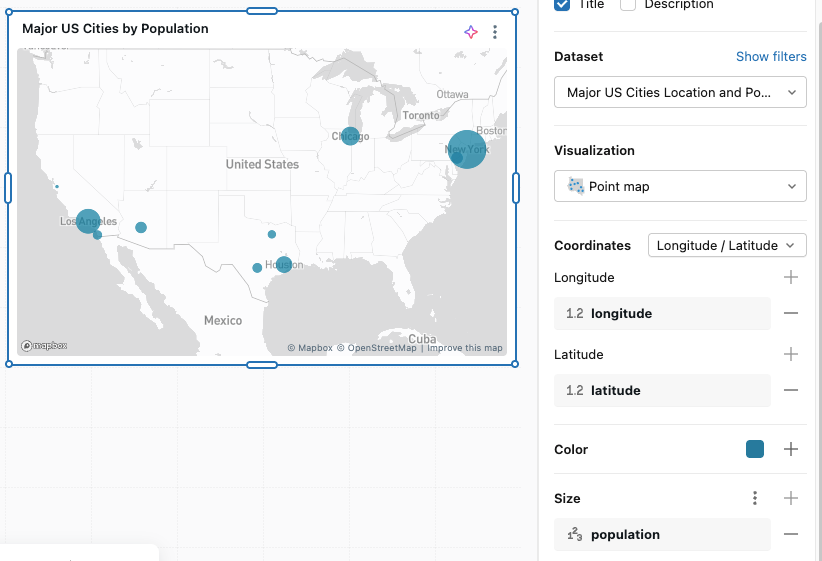
Coordenadas
Utilize o Editor de visualizações para configurar as Coordenadas :
- **Longitude / Latitude**: escolha a coluna que contém os componentes de **Longitude** e **Latitude** das coordenadas do mapa.
- Geometria : Selecione uma coluna GEOMETRIA ou GEOGRAFIA para ser usada como a localização do ponto em vez de colunas separadas de latitude e longitude. Consulte Dados geográficos personalizados.
Cor
Para dados não agrupados, clique na amostra de cor para alterar as cores dos pontos exibidos no mapa. Para aplicar uma estratégia de agrupamento, clique em na seção Cor do editor de visualização. Você pode ajustar as cores atribuídas automaticamente clicando na amostra de cor ao lado de cada rótulo de grupo no editor.
Tamanho
Clique em na seção Tamanho para escolher um campo que reflita a quantidade. Isso permite exibir pontos de tamanhos variados com base no valor dos dados.
Opções de mapa de caminho
Um mapa de caminho desenha linhas no mapa. Cada linha vem de uma coluna de geometria, com uma linha por linha, ou de uma sequência de pontos que são conectados em ordem.
Configurar um mapa de caminho
Na **tab Data**, clique em **+ Adicionar dataset SQL**, cole a seguinte consulta e execute-a:
datasetde amostra
SELECT line_name, line_type, ST_GEOMFROMTEXT(wkt, 4326) AS route
FROM VALUES
  ('Line 1 Yonge-University', 'Subway',     'LINESTRING(-79.4103 43.7804, -79.4065 43.7442, -79.3985 43.7057, -79.3860 43.6709, -79.3826 43.6612, -79.3790 43.6524, -79.3807 43.6453, -79.3868 43.6509, -79.3884 43.6549, -79.3934 43.6672, -79.3998 43.6681, -79.4041 43.6674, -79.4160 43.6840, -79.4353 43.6987, -79.4473 43.7247, -79.4617 43.7497, -79.4936 43.7647, -79.5022 43.7740, -79.5273 43.7942)'),
  ('Line 2 Bloor-Danforth',  'Subway',     'LINESTRING(-79.5357 43.6375, -79.5115 43.6482, -79.4843 43.6497, -79.4595 43.6558, -79.4526 43.6570, -79.4263 43.6622, -79.4111 43.6659, -79.3998 43.6681, -79.3860 43.6709, -79.3585 43.6767, -79.3450 43.6801, -79.3126 43.6866, -79.3016 43.6890, -79.2886 43.6952, -79.2795 43.7113, -79.2635 43.7325)'),
  ('Line 4 Sheppard',        'Subway',     'LINESTRING(-79.4106 43.7615, -79.3866 43.7669, -79.3762 43.7691, -79.3661 43.7714, -79.3462 43.7757)'),
  ('Line 5 Eglinton',        'Light rail', 'LINESTRING(-79.4880 43.6835, -79.4770 43.6900, -79.4650 43.6930, -79.4540 43.6952, -79.4420 43.6975, -79.4353 43.6987, -79.4190 43.7015, -79.4090 43.7035, -79.3985 43.7057, -79.3830 43.7085, -79.3660 43.7112, -79.3470 43.7150, -79.3250 43.7180, -79.3050 43.7220, -79.2850 43.7270, -79.2635 43.7325)'),
  ('Line 6 Finch West',      'Light rail', 'LINESTRING(-79.4936 43.7647, -79.5170 43.7638, -79.5330 43.7628, -79.5500 43.7580, -79.5680 43.7500, -79.5850 43.7410, -79.6030 43.7285)')
AS lines(line_name, line_type, wkt);
No editor de visualização, configure o seguinte:
- Defina o tipo de visualização como Mapa de caminhos .
- Em Path , mantenha o tipo de origem definido como Geometry . Ao lado de Geometry , clique em e selecione
route. - Em Cor , clique em e selecione
line_name. - Em Padrão , clique em e selecione
line_type.
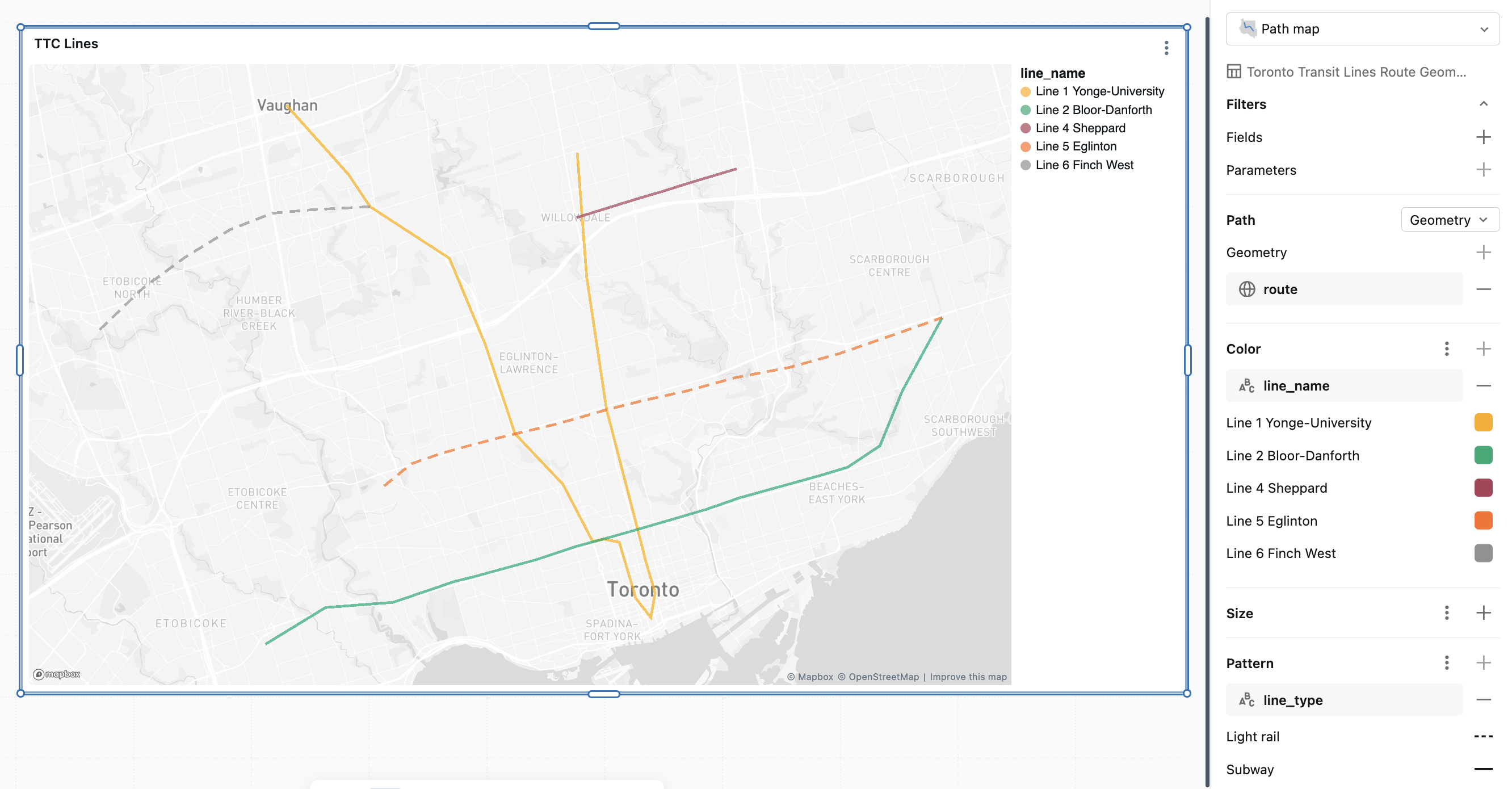
Caminho de origem
Em Caminho , selecione o tipo de origem que corresponde à forma como seus dados definem cada linha:
- Geometria : Selecione uma coluna GEOMETRY ou GEOGRAPHY de valores
LineStringouMultiLineString. Cada linha é desenhada como uma linha. Use esta origem para linhas armazenadas, como rotas, linhas de trânsito, rios ou fronteiras. Consulte Dados geográficos personalizados. - Sequência Long/Lat : Desenhe uma linha conectando uma sequência de pontos de colunas separadas de longitude e latitude. Defina Longitude e Latitude para as colunas de coordenadas e defina Ordem para a coluna que sequencia os pontos. Consulte Ordem.
- Sequência de pontos de geometria : Desenhe uma linha conectando uma sequência de pontos de uma única coluna
PointGEOMETRY ou GEOGRAPHY. Defina Geometria de ponto para a coluna e defina Ordem para a coluna que sequencia os pontos. Apenas valoresPointsão desenhados; outros tipos de geometria são ignorados.
As fontes Long/Lat sequence e Geometry point sequence conectam várias linhas em uma única linha. As linhas são agrupadas em uma única linha para cada combinação dos campos categóricos que você vincula, como Color ou Pattern , da mesma forma que um gráfico de linhas agrupa seus dados. Não há um campo de identificador de caminho separado.
Ordem
Para as fontes Sequência Long/Lat e Sequência de pontos de geometria , defina Ordem para a coluna que determina a sequência de pontos dentro de cada linha, como um Timestamp ou o passo número. Os pontos são conectados em ordem crescente. O campo Ordem não se aplica à fonte Geometria .
Cor
Para dados não agrupados, clique na amostra de cor para alterar a cor da linha exibida no mapa. Para colorir linhas por um campo, clique em na seção Cor e selecione um campo. Você pode ajustar as cores atribuídas automaticamente clicando na amostra de cor ao lado de cada rótulo de grupo no editor.
Tamanho
Clique em na seção Tamanho para escolher um campo numérico que varia a espessura da linha com base no valor dos dados. A variação da espessura da linha por campo está disponível apenas para a fonte de caminho Geometry . As linhas das fontes Long/Lat sequence e Geometry point sequence usam uma largura constante.
Padrão
Clique em na seção Padrão para escolher um campo categórico que varia o estilo de traço de cada linha.
Dados geográficos personalizados
É possível renderizar mapas diretamente de uma coluna GEOMETRY ou GEOGRAPHY em qualquer dataset. Utilize isso para visualizar formas personalizadas, como territórios de ventas, distritos escolares e áreas de abrangência de lojas, ou para graficar pontos sem dividir coordenadas em colunas separadas de latitude e longitude.
O mapa desenha cada linha de forma independente, portanto, formas ou pontos podem se sobrepor se seus dados tiverem várias linhas por região. Para combinar linhas em uma única forma por região, use uma medida de geometria em uma view de métrica. Consulte Limitações e Views de métricas locais.
Defina uma view de métricas com uma medida de geometria
No seu view de métricas YAML, defina a coluna de geometria ou geografia como uma medida usando uma das agregações suportadas: ST_UNION_AGG, ST_ENVELOPE_AGG, FIRST ou LAST. Utilize dimensões para as colunas não-geométricas que se deseja agrupar.
A seguinte view de métricas local define region como uma dimensão, total_sales como uma medida numérica e usa ST_UNION_AGG para combinar limites por linha em uma única forma por região.
version: 0.1
source: sales.territories

dimensions:
  - name: region
    expr: region

measures:
  - name: total_sales
    expr: SUM(sales_amount)
  - name: region_shape
    expr: ST_UNION_AGG(boundary)
Se seus dados geográficos estiverem armazenados como uma string serializada ou um valor binário, converta-os para GEOMETRY ou GEOGRAPHY na expressão de medida.
Criar um mapa coroplético
Mapas coropléticos oferecem suporte a Polygon e MultiPolygon formas.
- Adicionar a view de métricas como um dataset.
- Defina o tipo de visualização como Mapa coroplético .
- Em Região , selecione Geometria personalizada e selecione sua medida de geometria (por exemplo,
region_shape). - Em Cor , selecione uma medida numérica como
total_sales.
Criar um mapa de pontos
Mapas de pontos suportam formas Point e MultiPoint. Use uma medida de geometria com valor Point, como FIRST(location) ou ST_UNION_AGG(location).
- Adicionar a view de métricas como um dataset.
- Defina o tipo de visualização como Mapa de pontos .
- Em Coordenadas , selecione Geometria e selecione sua medida de geometria.
- Opcional: Em Tamanho , selecione uma medida numérica para variar os tamanhos dos pontos.
Criar um mapa de caminho
Os mapas de caminho oferecem suporte às formas LineString e MultiLineString. Use uma medida de geometria com valor LineStringou combine segmentos por linha em um único caminho por grupo com ST_UNION_AGG.
- Adicionar a view de métricas como um dataset.
- Defina o tipo de visualização como Mapa de caminhos .
- Em Caminho , selecione sua medida de geometria.
- Opcional: Em Cor , selecione um campo para colorir as linhas.
Limitações
Dados geográficos personalizados têm as seguintes limitações:
GROUP BYnão é suportado emGEOMETRYouGEOGRAPHYcolunas. Para combinar várias linhas em uma única forma por grupo, agrupe a geometria como uma medida de view de métrica usandoST_UNION_AGG,ST_ENVELOPE_AGG,FIRSTouLAST. Caso contrário, cada linha é renderizada de forma independente e as formas podem se sobrepor.- O renderizador de mapa usa WGS84 (
SRID 4326). O Databricks reprojeta colunasGEOMETRYem outros SRIDs automaticamente; colunasGEOGRAPHYjá devem estar emSRID 4326. Use ST_Transform na sua expressão de medida para reprojetar, se necessário. GEOMETRYColunas comSRID 0(sistema de coordenadas desconhecido) não são renderizadas.GeometryCollectionValores e colunas que misturam múltiplos tipos de forma não são suportados.- Codificações de rótulo não são compatíveis em mapas que usam uma coluna de geometria ou geografia.