Widgets de texto
Os widgets de texto permitem adicionar texto formatado, links e imagens aos seus painéis. Arraste um widget de texto para a tela e clique duas vezes nele para começar a editar.

Use a barra de ferramentas de formatação para estilizar o conteúdo das seguintes maneiras:
- Estilo de texto : ajuste o estilo do bloco, a fonte, o peso da fonte, o tamanho da fonte e a cor do texto, e aplique sublinhado. Escolha entre 20 fontes de código aberto no menu suspenso de fontes.
- Alinhamento : Alinhe o texto à esquerda, ao centro ou à direita.
- Inserir links : Clique no ícone de link para abrir o editor de links. Insira a URL e o texto do link que deseja exibir no widget.
- Inserir imagens : Clique no ícone de imagem para abrir o editor de imagens. Insira um URL ou caminho para sua imagem e, opcionalmente, um texto alternativo. Consulte a seção Caminhos e URLs de imagens para obter informações sobre os caminhos e URLs compatíveis.
- Inserir tabelas : Clique no ícone de tabela para adicionar uma tabela.
- Limpar formatação : remova toda a formatação do texto selecionado.
Você também pode usar a sintaxe Markdown para editar o texto. Clique no  Menu de kebab > Mostrar Markdown para view o widget de texto na sintaxe Markdown. Para obter detalhes sobre a sintaxe básica do Markdown, consulte o guia do Markdown.
Os títulos e descrições dos widgets de visualização usam o mesmo editor, com a exceção de que não suportam imagens. Consulte Formatar títulos e descrições de widget.
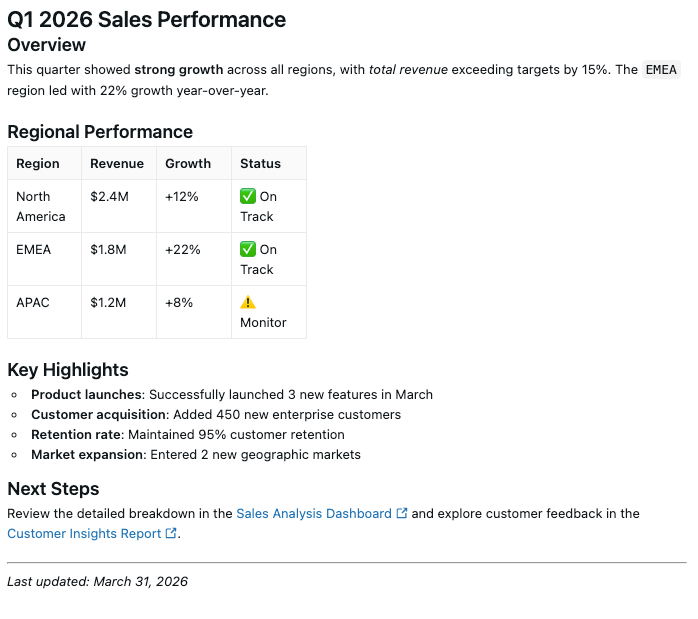
O exemplo a seguir demonstra os recursos de formatação disponíveis nos widgets de texto. Você pode copiar este código Markdown e colá-lo em um widget de texto no seu painel para ver o resultado formatado.
Exemplo em Markdown
## Q1 2026 Sales Performance

### Overview

This quarter showed **strong growth** across all regions, with _total revenue_ exceeding targets by 15%. The `EMEA` region led with 22% growth year-over-year.

### Regional Performance

| Region        | Revenue | Growth | Status      |
| :------------ | :------ | :----- | :---------- |
| North America | $2.4M   | +12%   | ✅ On Track |
| EMEA          | $1.8M   | +22%   | ✅ On Track |
| APAC          | $1.2M   | +8%    | ⚠️ Monitor  |

### Key Highlights

- **Product launches**: Successfully launched 3 new features in March
- **Customer acquisition**: Added 450 new enterprise customers
- **Retention rate**: Maintained 95% customer retention
- **Market expansion**: Entered 2 new geographic markets

### Next Steps

Review the detailed breakdown in the [Sales Analysis Dashboard](#) and explore customer feedback in the [Customer Insights Report](#).

---

_Last updated: March 31, 2026_
Este exemplo demonstra várias opções de formatação, incluindo títulos, texto formatado, tabelas, listas e links. Personalize o Markdown para que corresponda ao conteúdo do seu painel. O resultado formatado aparece no seu painel conforme mostrado:
Caminhos e URLs de imagens
Utilize um dos seguintes métodos para especificar um URL ou caminho de volume para uma imagem.
Utilize um caminho de volume.
Utilize o seguinte formato, substituindo os marcadores de posição pelo nome da sua instância do Databricks e o caminho para a imagem no seu Volume:
https://<databricks-instance>/ajax-api/2.0/fs/files/<Volumes/path/to/image>
O nome da sua instância está na primeira parte do URL que aparece quando você log in na sua implantação Databricks . Algumas implementações incluem um ID workspace . Não inclua o ID workspace ao construir o caminho. Para saber mais, consulte os nomes, URLs e IDs das instâncias do espaço de trabalho.
Para encontrar o caminho do volume:
- Clique
 Clique em "Catálogo" na barra lateral para abrir o Explorador de Catálogos.
 - Clique no arquivo de imagem no navegador de esquemas.
- Clique no No menu kebab, ao lado do nome do arquivo, clique em Copiar caminho .
Consulte O que são volumes do Unity Catalog? para saber mais sobre como armazenar dados em volumes.
Independentemente de o seu painel ser publicado com permissões de dados compartilhadas ou individuais, você deve conceder explicitamente aos usuários acesso aos arquivos de imagem armazenados no Databricks. Use o Explorador de Catálogo para verificar, conceder e revogar permissões nos arquivos de imagem que você deseja incluir. Clique Clique em "Catálogo" na barra lateral para abrir a interface do Explorador de Catálogo.
Use uma imagem hospedada publicamente.
Para imagens hospedadas publicamente, insira o URL público que aponta para a imagem.