Classificadores personalizados
Beta
Esse recurso está em Beta.
Esta página descreve como criar e gerenciar classificadores personalizados para a Classificação de Dados do Databricks no Unity Catalog. Os classificadores personalizados ampliam o sistema de classificação integrado para que você possa detectar dados confidenciais específicos da sua organização, como IDs internos de funcionários, códigos de produtos proprietários, identificadores de fornecedores ou números account de parceiros.
Para criar um classificador personalizado, o senhor primeiro seleciona uma tag governada. Então, descreva os dados a serem detectados, forneça colunas de amostra que contenham valores representativos, ou ambos. O Databricks gera uma pré-visualização do que o classificador detecta para que o senhor possa revisá-la antes de salvar. A Classificação de Dados então detecta este classificador durante suas verificações regulares.
Classificadores personalizados detectam dados confidenciais em nível de coluna durante verificações de classificação. Para atribuir tags controladas a tabelas e volumes inteiros, como um nível de sensibilidade em nível de tabela, automatize a atribuição de tags (beta) em vez disso.
Utilizando classificadores personalizados, você pode:
- Etiquetar dados específicos da organização : Detecte e configure etiquetas automáticas para tipos de dados exclusivos da sua organização, como IDs de funcionários, códigos de parceiros ou números account internas.
- Ampliar os controles de governança : Aplicar máscaras ABAC em nível de coluna a dados sensíveis.
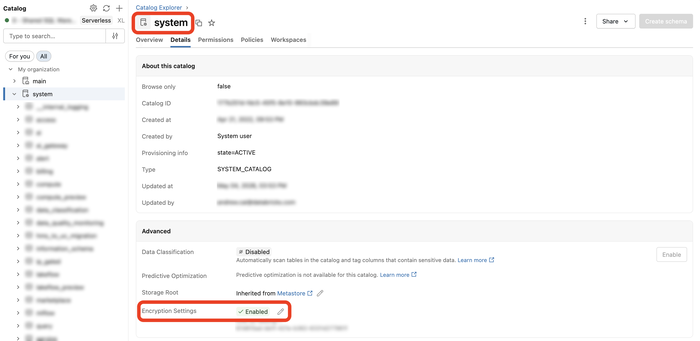
A configuração de classificador personalizado e os metadados de detecção que o Databricks gera a partir de suas colunas de amostra são criptografados em repouso. É possível usar uma key gerenciada pelo cliente (CMK) em seu catálogo do sistema para gerenciar a key de criptografia. A configuração de uma CMK no catálogo do sistema criptografa todos os dados no catálogo do sistema, não apenas dados de classificador personalizados.
Requisitos
- A classificação de dados deve estar habilitada em pelo menos um catálogo no metastore. Consulte Usar classificação de dados.
- Seu workspace deve ter computeserverless disponível (habilitada por default em espaços de trabalho com Unity Catalog).
- Para criar, editar ou excluir um classificador personalizado, você deve ser um administrador do metastore ou ter
MANAGEna tag governada usada pelo classificador. Consulte Gerenciar permissões em tags governadas. - Para selecionar uma coluna de amostra para o classificador, o senhor deve ter
SELECTna tabela que a contém. O Databricks amostra a coluna para gerar a visualização.
Criar um classificador personalizado
-
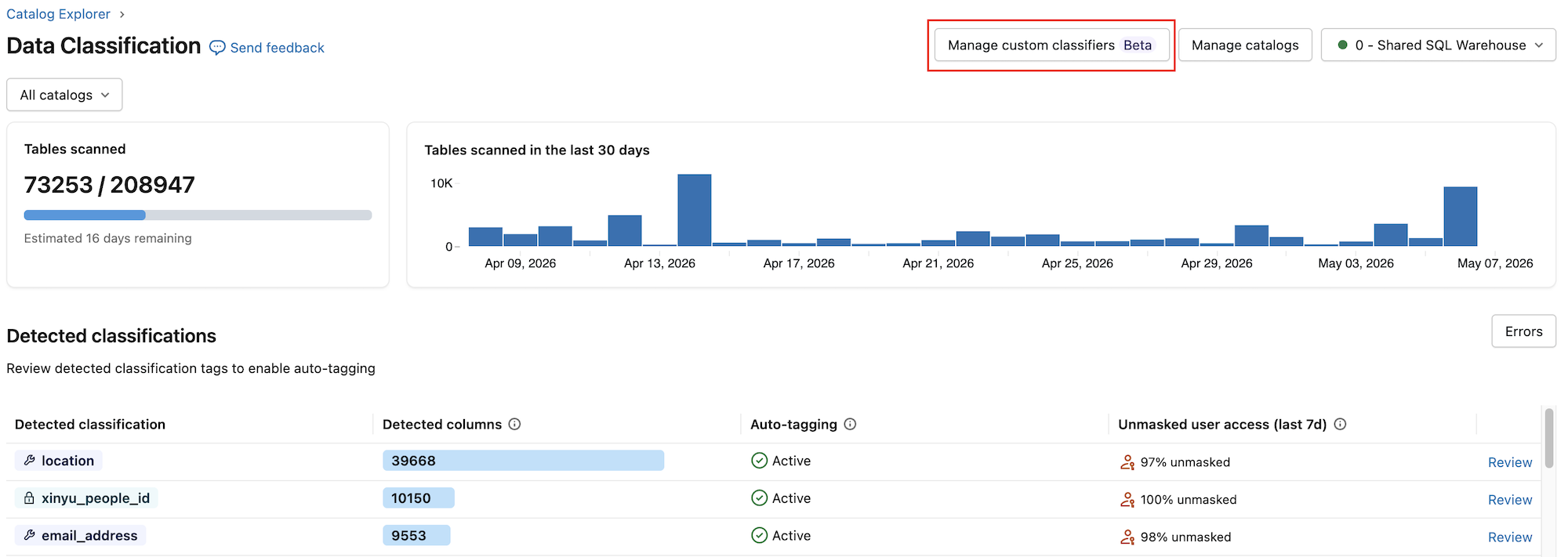
Na página de resultados da Classificação de Dados, clique em Gerenciar classificadores personalizados .
-
No painel lateral Classificadores personalizados , clique em Adicionar classificador .
-
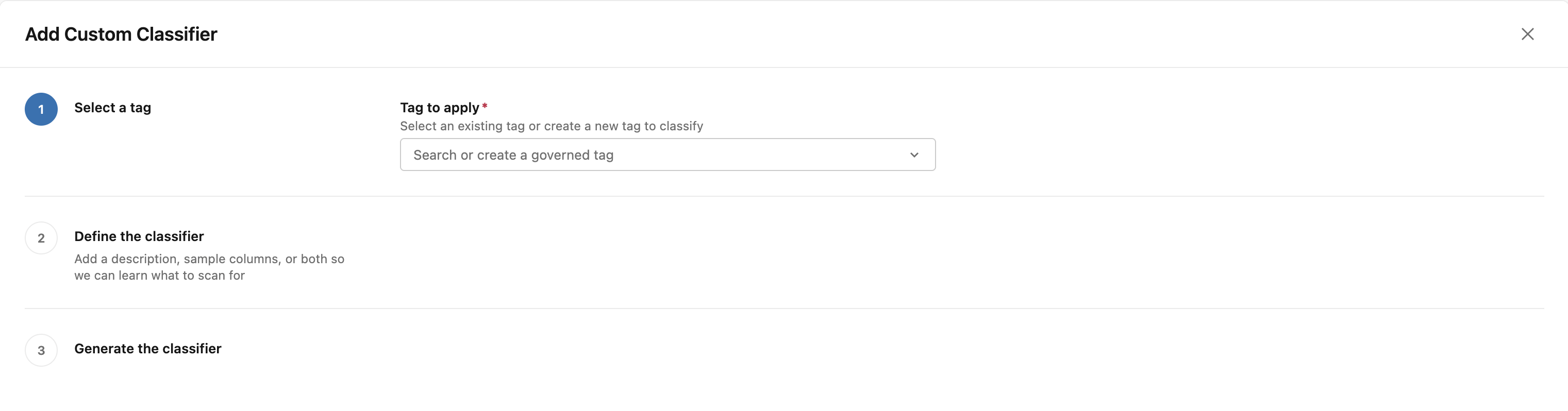
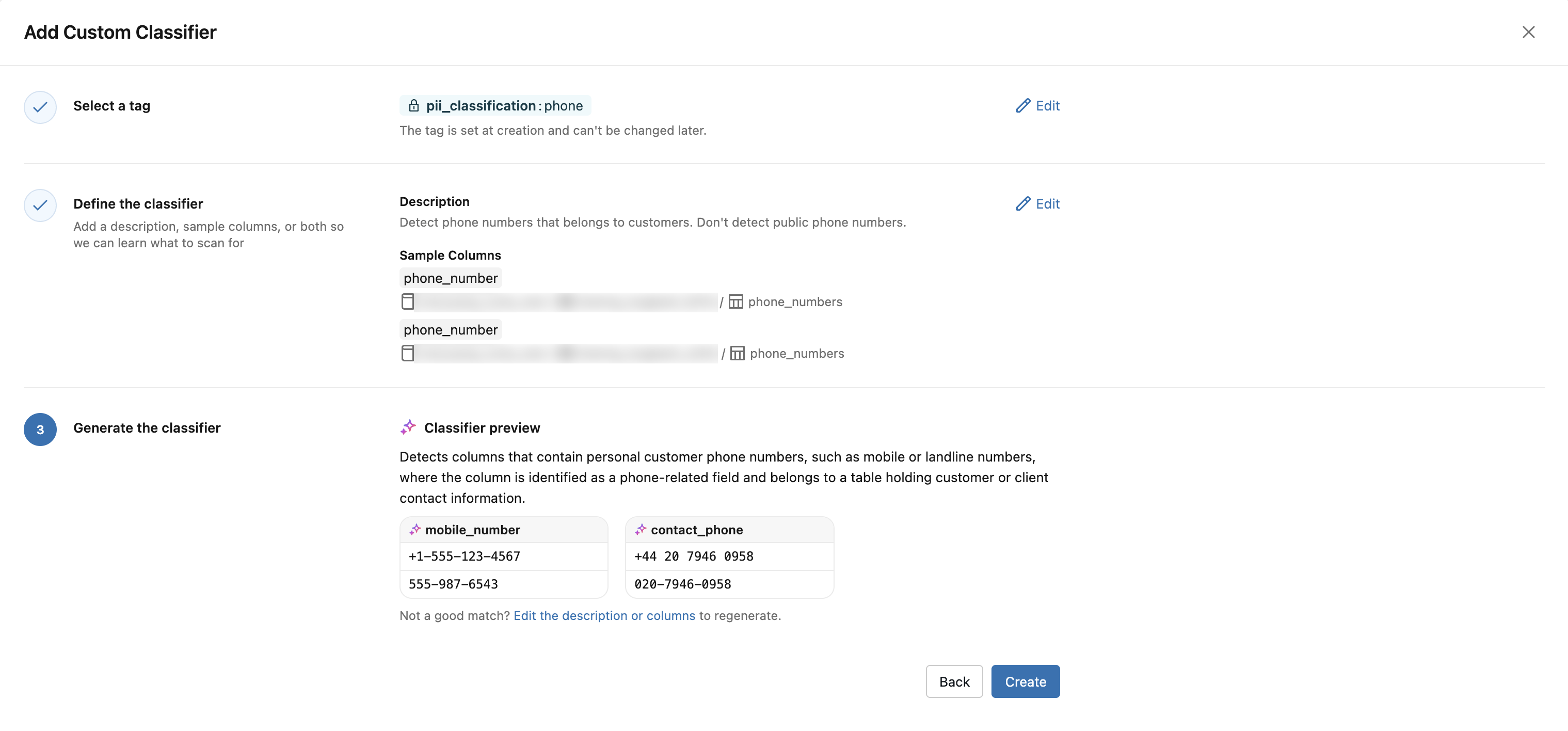
Selecione uma tag . Escolha uma tag governada existente ou crie uma nova tag para definir uma em linha. Se a tag tiver valores permitidos, escolha o valor específico que você quer detectar.
-
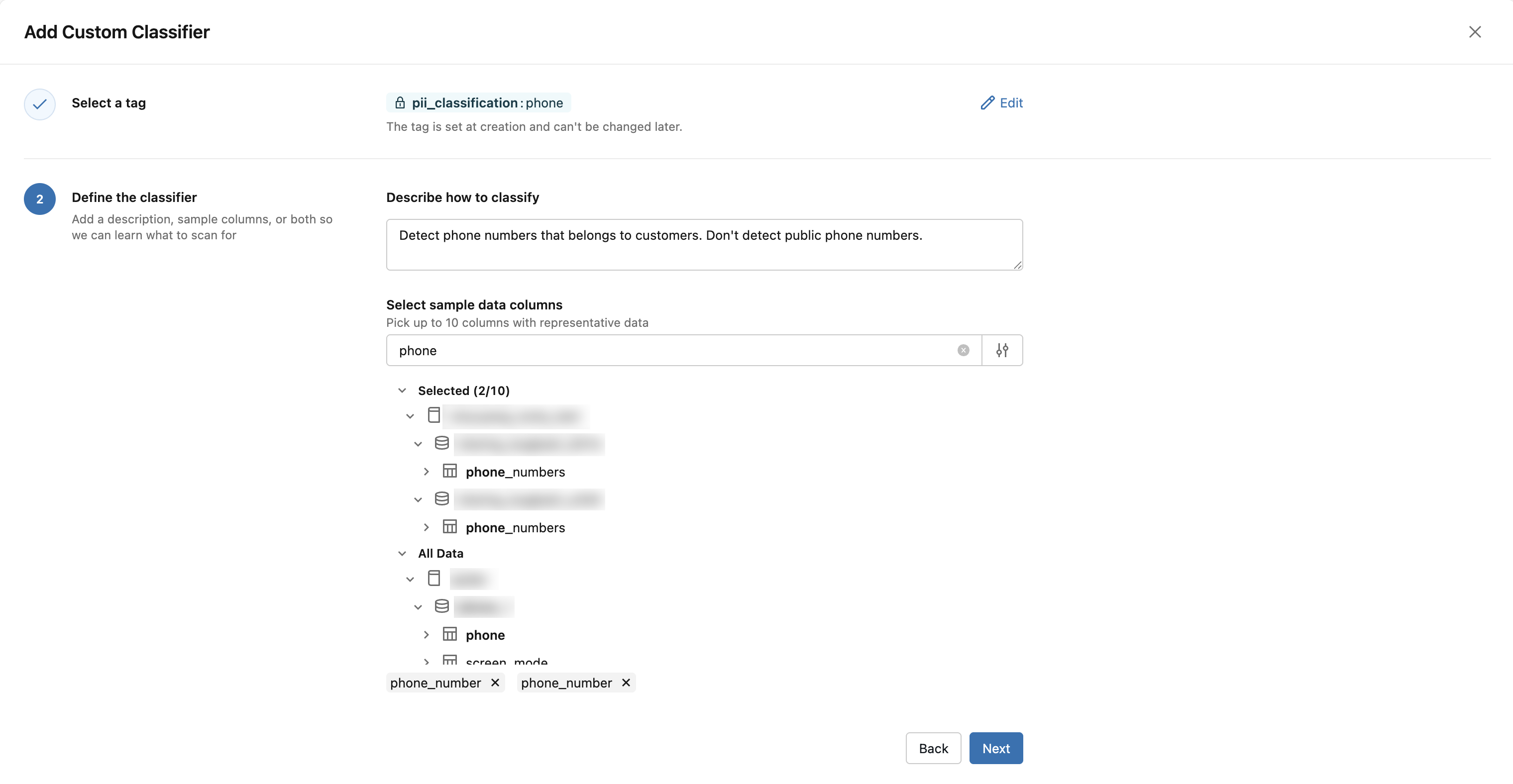
Defina o classificador . Forneça uma descrição, colunas de exemplo ou ambos para que o Databricks aprenda o que verificar:
- Em Descreva como classificar , descreva os dados a serem detectados em linguagem simples, como
Columns that store a person's contact details. - Em Selecionar colunas de dados de amostra , navegue pela árvore do catálogo e selecione até 10 colunas que contêm valores representativos para a classe.
Para saber como escrever uma descrição eficaz e escolher boas colunas de amostra, consulte Definir o classificador.
- Em Descreva como classificar , descreva os dados a serem detectados em linguagem simples, como
-
Gerar o classificador . O Databricks gera uma pré-visualização do que o classificador detecta. Para ajustar o resultado, edite a descrição ou as colunas de amostra e a pré-visualização será gerada novamente. Consulte Pré-visualização do classificador.
-
Clique em Criar . Este botão permanece desabilitado até que uma prévia seja gerada.
As detecções do classificador personalizado geralmente aparecem na página de resultados em poucas horas.
Definir o classificador
O senhor define um classificador personalizado com uma descrição, colunas de amostra ou ambos.
Sua descrição explica o que os dados representam e afeta diretamente como o Databricks gera o classificador. Você pode usar a descrição para ensinar o Databricks a incluir ou excluir correspondências (por exemplo, "números de telefone que pertencem a clientes individuais, não a linhas de suporte público ou vendas").
As colunas de exemplo ajudam o Databricks a aprender o formato dos dados para amostrar. É necessário o privilégio SELECT em uma tabela para usar suas colunas como amostras.
Um classificador personalizado se aplica a todos os catálogos no metastore que têm a Classificação de Dados ativada. O escopo por catálogo ou por esquema não é suportado.
Visualização do classificador
Antes de salvar um classificador personalizado, o Databricks gera uma pré-visualização para que você possa verificar suas regras de detecção. A pré-visualização descreve o que o classificador detecta em linguagem simples e mostra nomes de coluna e valores de amostra correspondentes.
As colunas e os valores na pré-visualização são exemplos gerados por IA, não dados reais da tabela. Se a pré-visualização não corresponder ao que você deseja detectar, edite a descrição ou as colunas de amostra para gerar uma nova pré-visualização.
gerenciar classificadores personalizados
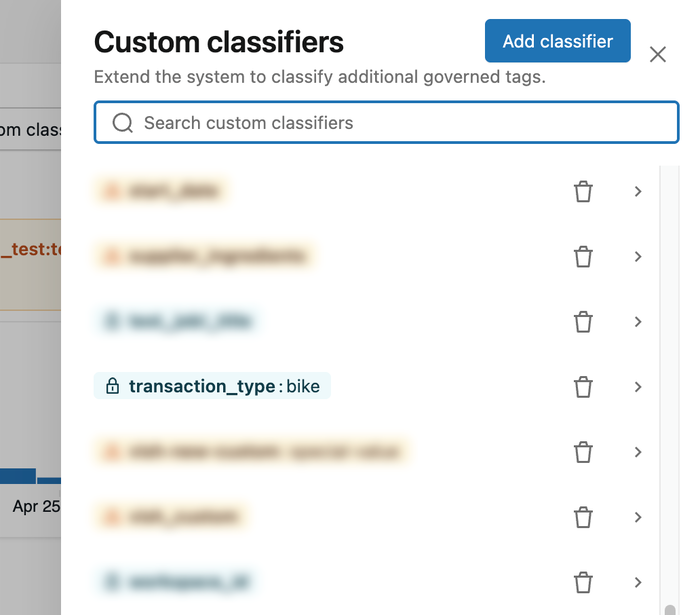
O painel lateral de Classificadores personalizados lista todos os classificadores personalizados configurados para o metastore. Neste painel, é possível pesquisar por nome da tag, editar um classificador existente ou excluir um classificador.
Editar um classificador personalizado
Para atualizar um classificador personalizado existente:
- No painel lateral **Classificadores personalizados**, selecione o classificador personalizado que deseja editar. A view de edição mostra a descrição salva do classificador, as colunas de amostra e a pré-visualização.
- Edite a descrição ou adicione ou remova colunas de exemplo. Databricks regenera a prévia automaticamente.
- Se a prévia estiver correta, clique em Atualizar .
As detecções existentes da configuração anterior permanecem em vigor.
A tag e o valor da tag definidos não podem ser alterados após a criação de um classificador personalizado. Para mudar para uma tag diferente, exclua o classificador personalizado e crie um novo.
Excluir um classificador personalizado
- No painel lateral Classificadores personalizados , selecione o classificador personalizado que você deseja excluir.
- Clique em Excluir .
- Confirme a exclusão.
Ao excluir um classificador personalizado:
- Nenhuma nova detecção foi gerada para esse classificador.
- As detecções existentes são removidas da página de resultados da Classificação de Dados.
- As etiquetas que já foram aplicadas automaticamente às colunas não são removidas automaticamente.
visualizar detecções de classificadores personalizados
Para view as detecções do classificador personalizado, siga os mesmos passos das classificações integradas. Veja os resultados da classificação.
Limitações
- Você pode criar no máximo 50 classificadores personalizados por metastore.
- Cada classificador personalizado deve ter uma descrição, colunas de amostra ou ambos. O senhor pode referenciar no máximo 10 colunas de amostra.
- A nomenclatura tag regulamentadas está sujeita às regras da Política de Tags.
- Os classificadores personalizados aplicam-se a todos os catálogos com Classificação de Dados ativada no metastore. O escopo por catálogo ou por esquema não é suportado.
- A tag definida usada por um classificador personalizado não pode ser alterada após a sua criação. Para usar uma tag diferente, exclua e recrie o classificador personalizado.
- Os classificadores personalizados novos e atualizados aplicam-se somente às análises subsequentes de Classificação de Dados. Os resultados de varreduras existentes não são reclassificados automaticamente, portanto, as detecções de dados previamente escaneados aparecem após a conclusão da próxima varredura.
- Todas as limitações de classificação de dados também se aplicam a classificadores personalizados, incluindo os tipos de tabela suportados. Consulte as limitações.
Solução de problemas
Os tópicos a seguir ajudam você a solucionar problemas comuns com classificadores personalizados.
Um classificador personalizado está suspenso.
Se um classificador personalizado não conseguir mais produzir detecções, o Databricks o suspenderá e exibirá um aviso na página de resultados da Classificação de Dados. O aviso indica o motivo. Um classificador personalizado suspenso não produz novas detecções.

O Databricks suspende um classificador personalizado pelos seguintes motivos:
- A tag controlada não é mais válida. A tag controlada ou o valor da tag foi excluído, ou a tag está sem um valor obrigatório. Restaure a tag ou o valor, ou exclua o classificador personalizado e crie um novo com uma tag válida. Editar a descrição ou as colunas de exemplo não resolve esta suspensão.
- O Databricks não pode gerar uma regra de detecção a partir da descrição e das colunas de amostra que você forneceu. Edite o classificador personalizado para refinar a descrição ou substituir colunas de amostra que são inacessíveis ou não representativas e, em seguida, salve para regenerar o classificador.
Permissão negada ao criar ou listar classificadores personalizados.
Você deve ser um administrador do metastore ou ter MANAGE na tag governada usada pelo classificador. Consulte Requirements.
Não é possível selecionar uma coluna de exemplo
É necessário ter SELECT na tabela que contém a coluna. Se não tiver SELECT na tabela, solicite ao proprietário da tabela que a conceda ou escolha uma coluna diferente.