alerta para detecção de anomalia
Esta página descreve como configurar e view alerta para detecção de anomalia. Para uma introdução à detecção de anomalia, consulte detecção de anomalia.
Os alertas notificam você quando a detecção de anomalias identifica um problema de qualidade de dados, como uma tabela obsoleta ou uma queda inesperada na contagem de linhas. Crie e gerencie alertas diretamente da interface do usuário de monitoramento da qualidade de dados (Beta), sem sair da página. Consulte Alertas na interface do usuário de monitoramento da qualidade de dados.
Alertas na Interface do Usuário de Monitoramento da Qualidade dos Dados
Beta
Este recurso está em versão Beta e é visível para todos os usuários por default. Os administradores do espaço de trabalho não precisam ativar o recurso na página de pré-visualizações .
As regras de alerta notificam os usuários do workspace e os destinos de notificação selecionados quando uma tabela com problemas é detectada em um catálogo ou esquema. Você cria e gerencia essas regras diretamente na interface do usuário do monitoramento da qualidade de dados.
Cada regra de alerta tem escopo para um catálogo ou um esquema específico. Quando uma tabela monitorada no escopo da regra se torna com problemas, cada destinatário recebe uma notificação por tabela importante com problemas, com o mesmo resumo e um Link para view os resultados na interface de usuário do Data Quality monitoramento.
Destinos de notificações
Além de notificar os usuários do workspace por email, você pode enviar alertas para o Slack, Microsoft Teams ou destinos de notificação por webhook.
Os destinos de notificação devem ser configurados por um administrador do workspace. Ao configurar um alerta, você seleciona entre os destinos que já existem no workspace. Se o destino necessário não estiver listado, peça a um administrador do workspace para criar um.
Permissões necessárias
Os privilégios necessários para criar ou gerenciar uma regra de alerta dependem do escopo da regra:
- Para criar um alerta de nível de esquema, é preciso ter o privilégio
MANAGEno esquema. - Para criar um alerta no nível do catálogo, o usuário deve ter o privilégio
MANAGEno catálogo.
Visualizar e gerenciar alertas de monitoramento da qualidade dos dados
Para visualizar as regras de alerta:
- Navegue até um esquema no Explorador de Catálogo. O monitoramento da qualidade dos dados deve estar ativado para este esquema.
- Clique na tab Detalhes . Ao lado de Monitoramento da Qualidade dos Dados , clique em visualizar resultados . Isso abre a interface de monitoramento da qualidade dos dados.
- No canto superior direito da página, clique em Gerenciar alertas . Um popover é aberto mostrando suas regras de alerta existentes, incluindo o catálogo, o esquema e os destinos de notificação para cada regra.
Neste popover, você pode criar uma nova regra de alerta, selecionar um alerta existente para editar seu escopo e alvos de notificação, ou excluir o alerta.
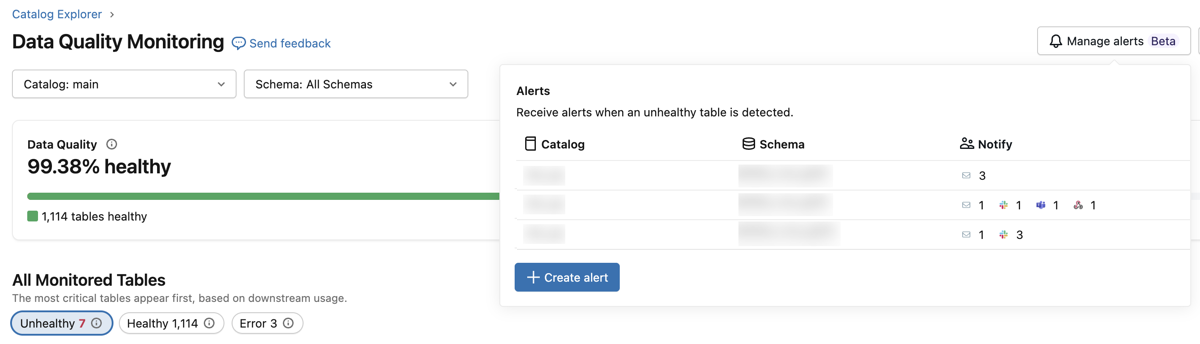
Criar um alerta
Para criar um alerta:
-
No canto superior direito da UI de Monitoramento de Qualidade de Dados, clique em Gerenciar alertas para abrir o pop-over de alertas.
-
Clique em **Criar alerta**.
-
Configurar a regra de alerta:
- Catálogo : Selecione o catálogo para monitorar.
- Esquema: Selecione um esquema específico ou selecione Todos os esquemas para criar um alerta em nível de catálogo que abranja todos os esquemas no catálogo.
- Notificar : pesquise e selecione quem notificar quando uma tabela ficar com problemas:
- Os usuários do Workspace são notificados por email.
- Os destinos de notificações enviam o alerta para um canal do Slack, Microsoft Teams ou webhook.
-
Clique em Salvar .